Sai di cosa hai bisogno. Solo il nome non ti viene.
CueStart trova le tue app con le parole chiave che scrivi tu. «fattura», «ritagliare immagine», «grafico»: premi la combinazione di tasti, scrivi, Invio. Per Mac, senza account, senza abbonamento.
- A Anteprimapdf schermata ritagliare ruotare ↩
- F Fotoalbum schermate ritagliare vacanze
- I Istantanea schermoregistrazione finestra ritaglio
Annota, premi, avvia.
Spotlight cerca il nome. CueStart cerca quello che hai annotato tu su un’app.
Parole chiave tue
Leggi tutte le app in una volta e scrivi con calma per ognuna a cosa ti serve. Viene salvato subito.
Si apre da qualsiasi punto
Una combinazione di tasti porta la finestra di ricerca al centro dello schermo, qualunque app sia in primo piano. Di base è ⌥ Spazio.
Poche lettere
Basta l’inizio delle parole, i piccoli errori di battitura vengono perdonati. Invio avvia, e CueStart ricorda la tua scelta per la volta dopo.
Un carattere davanti e cerca altrove.
Senza carattere davanti, la finestra di ricerca trova le app. Un carattere all’inizio cambia sezione.
Snippet
>salutoTesti ricorrenti con segnaposto; Invio mette il testo negli appunti.
Appunti
#fatturaCiò che hai copiato, testi e immagini. Due cancelletti mostrano solo le voci fissate.
Preferiti
/progettiFile e cartelle che hai trascinato nella finestra di gestione.
Gruppi di app
+lavoroUna parola chiave avvia più app e apre con esse i preferiti.
Calcoli e valute
=120 € in DKKIl risultato mentre scrivi; Invio lo copia.
Ricerche web tue
?wp HamburgSigla più termine apre la pagina di ricerca direttamente nel browser.
App in esecuzione
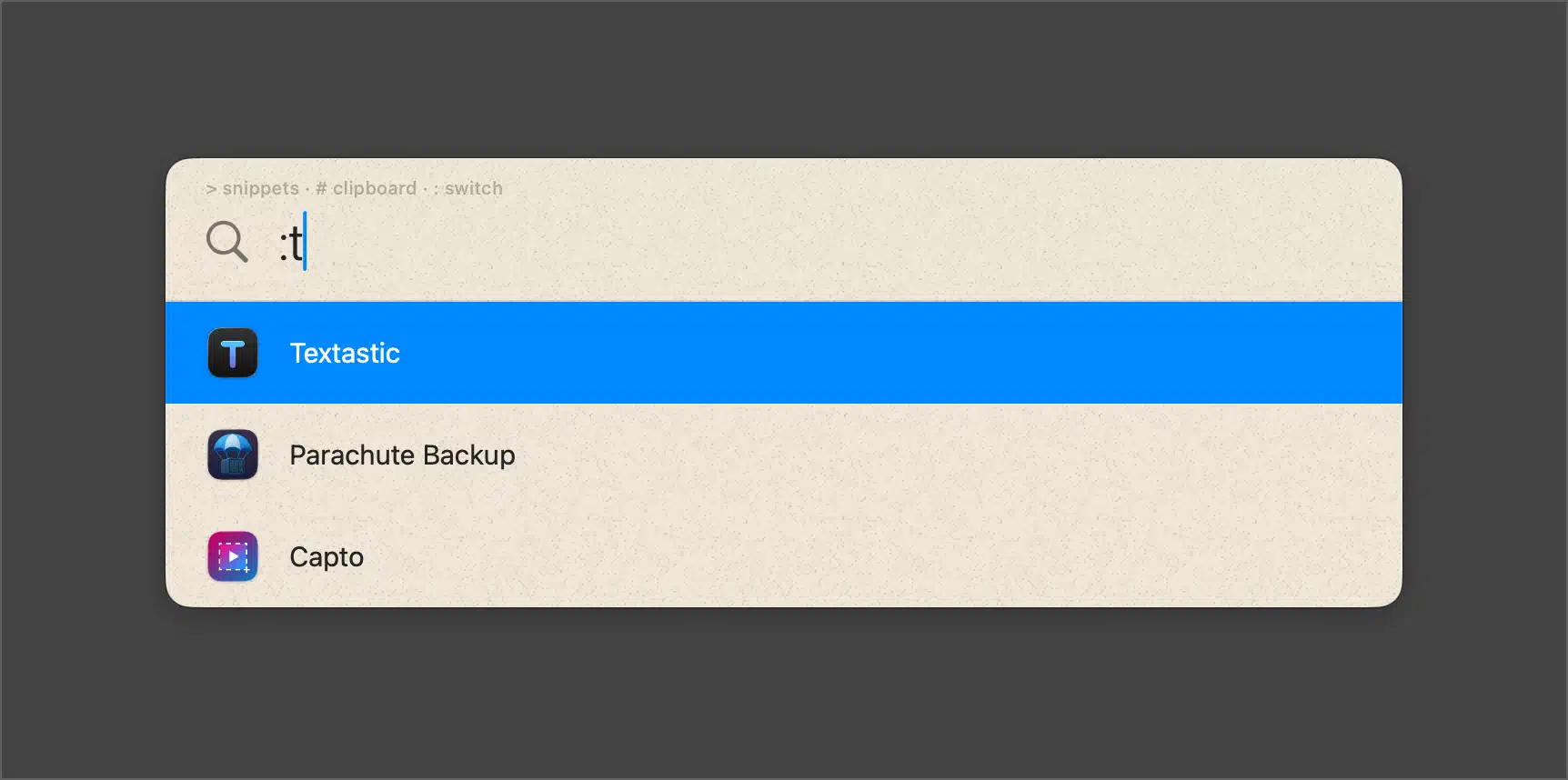
:mailTutte le app in esecuzione, quella usata per ultima in testa.
Window Strip
combinazione di tasti propriaTutte le finestre aperte in anteprima sul bordo dello schermo; un clic porta l’app in primo piano.
Gestire con calma, cercare al volo.
Nella finestra di gestione decidi che cosa trova la finestra di ricerca: a sinistra le sezioni, al centro l’elenco, a destra la voce scelta.

La finestra di gestione, sezione App. I pallini colorati mostrano dove mancano ancora parole chiave.



Più di un launcher, senza zavorra.
Clicca su una riga per vedere i dettagli. Il manuale descrive ogni funzione per esteso.
01 Parole chiave tue Cercare per compito, non per nome
Per ogni app scrivi quello che ti viene in mente quando la cerchi. Nella finestra di ricerca basta poi una di quelle parole.
- La ricerca guarda insieme parole chiave e nome, l’ordine delle parole non conta
- Basta l’inizio delle parole; accenti e piccoli errori di battitura non contano
- L’ultima app avviata compare in testa con la stessa digitazione
- Se la ricerca non trova nulla, assegni subito ciò che hai scritto a un’app come parola chiave
02 Acquisizione Tutte le app in una volta, le nuove da sé
Leggi tutte le app oppure sceglile una per una. Ciò che installi più tardi CueStart lo acquisisce da sé, perché mentre è in funzione tiene d’occhio le cartelle delle applicazioni.
- Safari e il Finder sono compresi, e puoi aggiungere percorsi di ricerca tuoi
- I pallini colorati mostrano cosa è nuovo e dove mancano parole chiave; un clic nella legenda filtra
- Le app disinstallate conservano la loro voce con le parole chiave
- Le app nell’elenco delle esclusioni non compaiono mai
03 Finestra di ricerca Scrivere o parlare, con anteprima
La finestra di ricerca compare al centro dello schermo e sparisce da sé dopo l’avvio. Le mani restano sulla tastiera.
- Ricerca con la dettatura, risultati già mentre parli
- ⌘Y mostra un’anteprima della voce scelta
- Da 3 a 20 risultati visibili, gli altri scorrendo
- Snippet, preferiti e voci degli appunti si possono trascinare fuori, per esempio in un’email
04 Snippet Testi ricorrenti con segnaposto
Formula di saluto, indirizzo, un pezzo di codice: si trova con «>» nella finestra di ricerca e con Invio finisce negli appunti.
- Segnaposto per data, ora, appunti, il tuo nome e l’app precedente
- Etichette proposte mentre scrivi
- Si trascinano direttamente dall’elenco dei risultati in un’altra app
05 Appunti Con memoria, testi e immagini
Se vuoi, CueStart conserva ciò che copi. La registrazione si attiva direttamente nel menu della barra dei menu.
- Fissare le voci importanti e dare loro etichette
- Selezionare più voci e copiarle o trascinarle insieme
- Modificare i testi in seguito o conservarli come snippet
- Dai gestori di password non viene conservato nulla
06 Preferiti e gruppi File, cartelle e interi ambienti di lavoro
Trascina file e cartelle nella finestra di gestione e dai loro delle parole chiave. Un gruppo avvia più app in una volta e apre con esse i preferiti.
- Invio apre, ⌘ Invio mostra nel Finder
- I preferiti spostati vengono trovati comunque
- «lavoro» per Xcode, Safari, Mail e la cartella del progetto
- Se vuoi, preferiti e gruppi anche senza carattere davanti, sotto le app
07 Calcoli e valute Una calcolatrice nel campo di ricerca
Con «=» davanti, CueStart calcola. «=200+19%» fa 238, «=120 € in DKK» usa i cambi giornalieri della Banca centrale europea.
- Le quattro operazioni, parentesi, potenze e percentuali
- Circa 30 valute, con simbolo o sigla
- Sotto il risultato compare la data del cambio
- Senza connessione vale l’ultimo cambio scaricato
08 Ricerche web tue Senza passare dalla pagina iniziale
Crea sigle per i siti su cui cerchi spesso. «?wp Hamburg» apre la ricerca di Wikipedia per Amburgo direttamente nel browser.
- Wikipedia, Mappe di Apple e DuckDuckGo sono già pronti
- Ogni pagina di ricerca si aggiunge con pochi dati
- «?» da solo mostra tutte le ricerche web con le loro sigle
09 Cambio app e Window Strip Tenere d’occhio le finestre aperte
Con «:» compaiono tutte le app in esecuzione, quella usata per ultima in testa. Il Window Strip mostra tutte le finestre aperte come piccole anteprime sul bordo dello schermo.
- Un clic su un’anteprima porta l’app in primo piano
- In basso, in alto, a sinistra o a destra, con una combinazione di tasti propria
- Se preferisci, solo con icona e nome dell’app
- Sfondo in Material o Liquid Glass con la tonalità che scegli
10 Aspetto, copia di sicurezza e lingua Come piace a te, tutto in un unico file
La finestra di ricerca riceve uno di quattro sfondi e una di tre forme. Una copia di sicurezza contiene tutto; in lettura scegli tra sostituire e unire.
- Material, Granulosa, Tinta unita o Liquid Glass, da spigolosa a molto arrotondata
- Chiaro, scuro o come il sistema; icona nel Dock nascondibile
- Cinese (semplificato), coreano, danese, francese, giapponese, inglese, italiano, olandese, portoghese, spagnolo, svedese, tedesco
- Cambio di lingua durante l’uso, senza riavviare
Per chi ha installato molto.
Strumenti usati di rado
La piccola app che sa fare una cosa sola e il cui nome dopo quattro mesi non torna in mente.
Più strade per la stessa cosa
Tre app sanno ritagliare immagini. Una parola chiave per tutte, e scegli al momento della ricerca.
Cercare per compito
«unire PDF» invece del nome di un prodotto. Ragioni per compiti, non per marchi.
Nuovo Mac
Leggi la copia di sicurezza, leggi le app, fatto. Le parole chiave sono legate all’app, non alla sua posizione.
Fare ordine con criterio
L’elenco mostra a quali app non hai mai scritto un commento. Spesso sono quelle che non usi mai.
Lavorare senza mouse
Combinazione, poche lettere, Invio. La finestra sparisce da sé.
Acquisto e requisiti
Quanto costa CueStart?
Il download è gratuito e per 7 giorni provi tutte le funzioni. Poi un acquisto unico sblocca la versione completa, senza abbonamento. Il prezzo attuale è indicato nel Mac App Store.
Che cosa succede dopo il periodo di prova senza acquisto?
Per avviare dalla finestra di ricerca serve allora la versione completa. Le tue parole chiave restano leggibili e modificabili.
In quali lingue è disponibile l’app?
In 12 lingue: cinese (semplificato), coreano, danese, francese, giapponese, inglese, italiano, olandese, portoghese, spagnolo, svedese e tedesco.
Dati e privacy
I miei dati finiscono su internet?
No. Nessun account, nessun tracciamento, nessun cloud. Solo quando converti le valute CueStart scarica i cambi giornalieri della Banca centrale europea, al massimo una volta al giorno. Non viene inviato nulla di tuo.
Le password finiscono negli appunti?
Dai gestori di password come 1Password e Bitwarden non viene conservato nulla. Altre app le escludi in Impostazioni › Appunti.
Come passo a un nuovo Mac?
In Impostazioni › Copia di sicurezza scrivi tutto in un file e lo leggi sul nuovo Mac. I preferiti vanno trascinati lì un’altra volta, perché l’autorizzazione è legata al Mac.
Uso
La combinazione di tasti non fa nulla.
Probabilmente un’altra app usa la stessa combinazione, per esempio Spotlight. Scegline un’altra in Impostazioni › Generali.
La finestra di ricerca non trova un’app.
Viene trovato solo ciò che è nella finestra di gestione sotto App. Aggiungila con «Aggiungi un’app» oppure toglila dalle esclusioni in Impostazioni › App.
Aiuto
Dove vedo le novità?
Dalla lente nella barra dei menu, voce «Novità».
Come ottengo assistenza?
Scrivimi tramite la pagina dei contatti.
Mai più tirare a indovinare i nomi.
Scarica CueStart da Mac App Store: 7 giorni di prova gratuita, poi acquisto unico, nessun abbonamento.

Vuoi sapere con precisione cosa c’è dentro? Il manuale descrive ogni funzione nel dettaglio.