必要なものはわかっている。名前だけが出てこない。
CueStart は、自分で付けたキーワードからアプリを見つけます。「請求書」「画像を切り抜く」「グラフ」— ショートカットを押して、入力して、Return。Mac 用、アカウント不要、サブスクリプション不要。
- プ プレビューpdf スクショ 切り抜き 回転 ↩
- 写 写真アルバム スクショ 切り抜き 旅行
- ス スクリーンショット撮影 ウインドウ 切り取り
書き留めて、押して、起動。
Spotlight が探すのは名前。CueStart が探すのは、そのアプリについてあなたが書き留めたことです。
自分だけのキーワード
すべてのアプリをまとめて読み込み、それぞれに何に使うのかを落ち着いて書き留めます。保存はその場で行われます。
どこからでも呼び出せる
キーの組み合わせで、検索ウインドウが画面の中央に現れます。どのアプリが前面にあっても構いません。初期設定は ⌥ Space です。
数文字だけ
語の先頭だけで十分で、小さな打ち間違いも受け流します。Return で起動し、CueStart は次回のためにその選択を覚えます。
先頭に記号を付ければ、探す先が変わります。
記号がなければ、検索ウインドウはアプリを探します。先頭の 1 文字で切り替わります。
スニペット
>あいさつプレースホルダつきの定型文。Return でテキストがクリップボードに入ります。
クリップボード
#請求書コピーしたもの、テキストも画像も。井桁を 2 つにすると、ピン留めした項目だけが並びます。
お気に入り
/プロジェクト管理ウインドウにドラッグしたファイルとフォルダ。
アプリのグループ
+仕事ひとつのキーワードで複数のアプリを起動し、お気に入りも一緒に開きます。
計算と通貨
=120 € in DKK入力しながら結果が出て、Return でコピーします。
自分だけの Web 検索
?wp Hamburg略語と検索語で、検索ページがそのままブラウザで開きます。
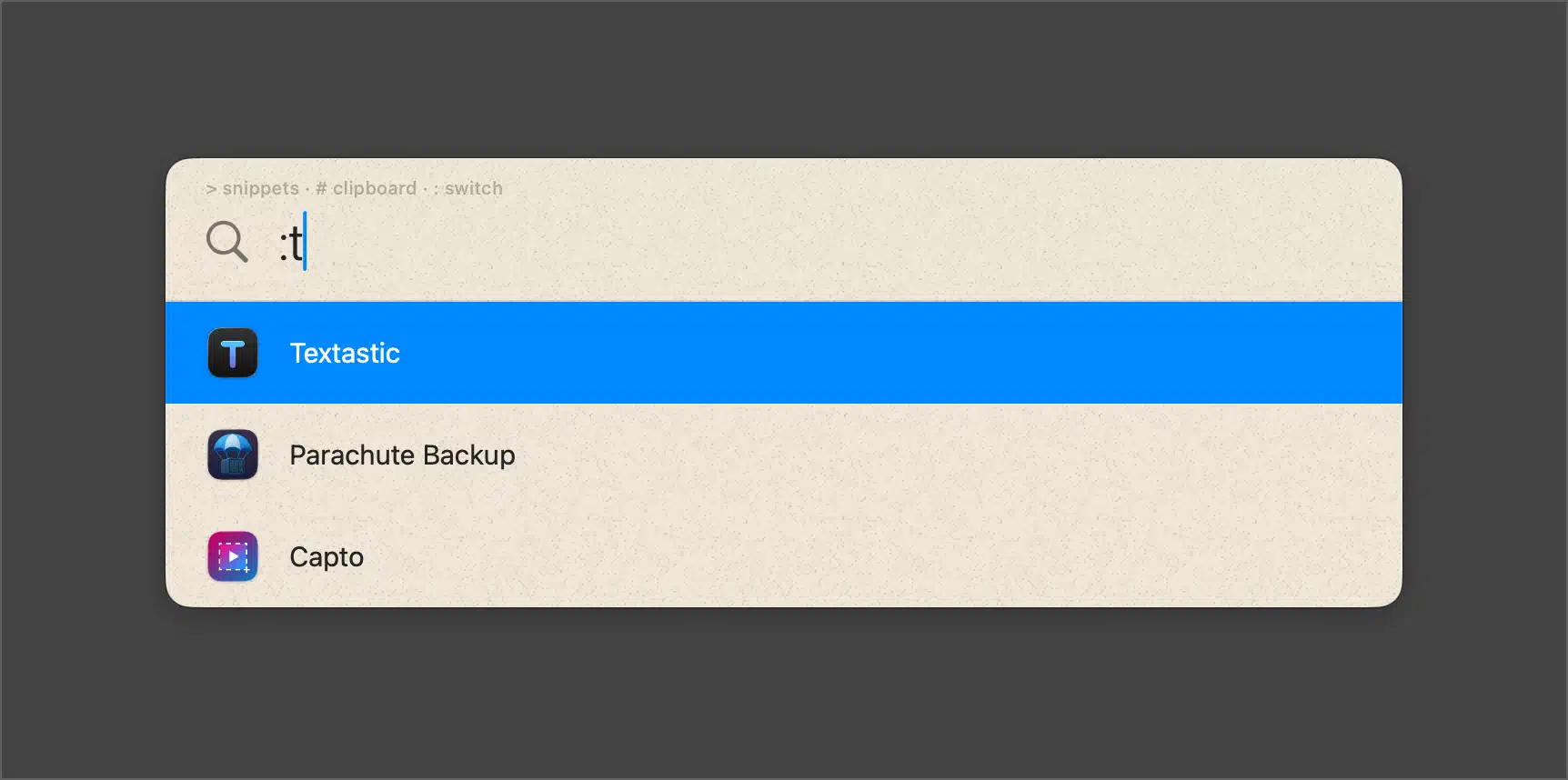
起動中のアプリ
:mail起動中のアプリがすべて並び、最後に使ったものが一番上に来ます。
Window Strip
専用のキーの組み合わせ開いているすべてのウインドウを画面の端にプレビューで。クリックするとそのアプリが前面に出ます。
管理は落ち着いて、検索はすばやく。
検索ウインドウが何を見つけるかは、管理ウインドウで決めます。左に領域、中央に一覧、右に選んだ項目。

管理ウインドウの「アプリ」領域。色の丸が、キーワードの足りないところを示します。



01 自分だけのキーワード 名前ではなく、作業で探す
アプリごとに、それを探すときに頭に浮かぶ言葉を書いておきます。検索ウインドウでは、そのうちの 1 語で見つかります。
- キーワードと名前を同時に検索し、語の順番は問いません
- 語の先頭だけで十分で、アクセント記号や小さな打ち間違いも問題ありません
- 同じ入力では、最後に起動したアプリが一番上に来ます
- 何も見つからないときは、入力した語をその場でアプリのキーワードにできます
02 取り込み すべてのアプリをまとめて、新しいものは自動で
すべてのアプリを読み込むことも、ひとつずつ選ぶこともできます。あとから入れたアプリは CueStart が自分で取り込みます。起動中はアプリケーションフォルダを見張っているからです。
- Safari と Finder も対象で、独自の検索場所も追加できます
- 色の丸が、新しく入ったものとキーワードのないものを示します。凡例をクリックすると絞り込めます
- アンインストールしたアプリも、項目とキーワードは残ります
- 除外リストのアプリは決して出てきません
03 検索ウインドウ 入力でも音声でも、プレビューつき
検索ウインドウは画面の中央に現れ、起動すると自分で消えます。手はキーボードに置いたままです。
- 音声入力で検索でき、話している最中から結果が出ます
- ⌘Y で選んだ項目のプレビューを表示します
- 表示する候補は 3〜20 件、残りはスクロールで
- スニペット、お気に入り、クリップボードの項目は、メールなどへドラッグで取り出せます
04 スニペット プレースホルダつきの定型文
結びの言葉、住所、コードの断片。検索ウインドウで「>」を付けて探し、Return でクリップボードへ。
- 日付、時刻、クリップボード、あなたの名前、直前のアプリのプレースホルダ
- 入力中に候補として出てくるタグ
- 候補の一覧から直接ほかのアプリへドラッグ
05 クリップボード 覚えているクリップボード、テキストも画像も
希望すれば、CueStart はコピーした内容を残します。記録の入り切りは、メニューバーのメニューから直接行えます。
- 大切な項目はピン留めし、タグを付けられます
- 複数の項目を選んで、まとめてコピーやドラッグ
- テキストをあとから直したり、スニペットとして残したり
- パスワード管理アプリからは何も残しません
06 お気に入りとグループ ファイル、フォルダ、そして作業環境まるごと
ファイルやフォルダを管理ウインドウにドラッグし、キーワードを付けます。グループは複数のアプリをまとめて起動し、お気に入りも一緒に開きます。
- Return で開き、⌘Return で Finder に表示
- 移動したお気に入りも見つかります
- 「仕事」で Xcode、Safari、メール、プロジェクトフォルダ
- お好みで、お気に入りとグループを記号なしでもアプリの下に表示
07 計算と通貨 検索欄の中の電卓
先頭に「=」を付けると、CueStart が計算します。「=200+19%」は 238、「=120 € in DKK」は欧州中央銀行の日々のレートで換算します。
- 四則演算、括弧、べき乗、パーセント
- 約 30 通貨に対応、記号でもコードでも
- 結果の下に、どの日のレートかが出ます
- ネットにつながっていないときは、最後に取得したレートを使います
08 自分だけの Web 検索 トップページを経由せずに
よく検索するサイトに略語を登録しておきます。「?wp Hamburg」で、Wikipedia のハンブルクの検索結果がそのままブラウザで開きます。
- Wikipedia、Apple マップ、DuckDuckGo はあらかじめ入っています
- どの検索ページも、わずかな入力で追加できます
- 「?」だけで、すべての Web 検索が略語つきで並びます
09 切り替えと Window Strip 開いているウインドウを見渡す
「:」で起動中のアプリがすべて並び、最後に使ったものが一番上に来ます。Window Strip は、開いているすべてのウインドウを画面の端に小さなプレビューで表示します。
- プレビューをクリックすると、そのアプリが前面に出ます
- 下、上、左、右に、専用のキーの組み合わせで
- お好みで、アイコンとアプリ名だけの表示に
- 背景はマテリアルか Liquid Glass、色味も選べます
10 外観、バックアップ、言語 お好みのままに、すべてをひとつのファイルに
検索ウインドウには 4 種類の背景と 3 種類の形があります。バックアップにはすべてが入り、読み込むときは置き換えか統合かを選べます。
- マテリアル、グレイン、単色、Liquid Glass。角ばった形から大きく丸めた形まで
- ライト、ダーク、システムに合わせる。Dock アイコンは隠すこともできます
- イタリア語、英語、オランダ語、韓国語、簡体中国語、スウェーデン語、スペイン語、デンマーク語、ドイツ語、日本語、フランス語、ポルトガル語
- 動かしたまま、再起動なしで言語を切り替え
たくさん入れているすべての人へ。
たまにしか使わない道具
たったひとつのことだけをこなす小さなアプリ。4 か月も経つと名前が出てこないものです。
同じ目的に複数の道
画像を切り抜けるアプリが 3 つ。全部に同じキーワードを付けて、検索したその場で選べます。
作業から探す
製品名ではなく「PDF を結合」で。考えるのは作業であって、ブランドではありません。
新しい Mac
バックアップを読み込み、アプリを読み込めば完了。キーワードはアプリに結び付いていて、置き場所には縛られません。
見通しをもった片づけ
一覧を見れば、一度もコメントを書かなかったアプリがわかります。たいていは一度も使っていないアプリです。
マウスなしで進める
ショートカット、数文字、Return。ウインドウは自分で消えます。
購入と動作環境
CueStart の料金は?
ダウンロードは無料で、7 日間すべての機能をお試しいただけます。そのあと、一度の購入で製品版になります。サブスクリプションではありません。現在の価格は Mac App Store に表示されます。
試用期間が終わって購入しないとどうなりますか?
検索ウインドウからの起動に製品版が必要になります。キーワードはそのまま閲覧・編集できます。
どの言語に対応していますか?
12 の言語に対応しています:イタリア語、英語、オランダ語、韓国語、簡体中国語、スウェーデン語、スペイン語、デンマーク語、ドイツ語、日本語、フランス語、ポルトガル語。
データとプライバシー
データはインターネットに送られますか?
いいえ。アカウントも、追跡も、クラウドもありません。通貨を換算するときだけ、CueStart は欧州中央銀行の日々のレートを取りに行きます。多くても 1 日に 1 回です。そのとき、あなたの情報は何も送られません。
パスワードがクリップボードに残りませんか?
1Password や Bitwarden などのパスワード管理アプリからは何も残しません。ほかのアプリは 設定 › クリップボード で除外できます。
新しい Mac に移るには?
設定 › バックアップ ですべてをひとつのファイルに書き出し、新しい Mac で読み込みます。お気に入りはそこでもう一度ドラッグし直してください。アクセスの許可がその Mac に結び付いているためです。
使い方
キーの組み合わせを押しても何も起きません。
ほかのアプリ、たとえば Spotlight が同じ組み合わせを使っている可能性が高いです。設定 › 一般 で別の組み合わせを選んでください。
検索ウインドウでアプリが見つかりません。
見つかるのは、管理ウインドウの「アプリ」に並んでいるものだけです。「アプリを追加」で加えるか、設定 › アプリ の除外リストから外してください。
もう名前を思い出さなくていい。
CueStart は Mac App Store から。7 日間無料でお試しいただけ、そのあとは一度の購入で、サブスクリプションはありません。

ダウンロードの前に中身を知りたい方へ: マニュアル ではすべての機能を詳しく説明しています。