무엇이 필요한지는 알고 있습니다. 이름이 떠오르지 않을 뿐.
CueStart는 직접 적어 둔 키워드로 앱을 찾아 줍니다. “청구서”, “이미지 자르기”, “차트” — 단축키를 누르고, 입력하고, Return. Mac용, 계정도 구독도 없습니다.
- 미 미리보기pdf 스크린샷 자르기 회전 ↩
- 사 사진앨범 스크린샷 자르기 여행
- 스 스크린샷캡처 윈도우 자르기
적고, 누르고, 실행.
Spotlight는 이름을 찾습니다. CueStart는 그 앱에 대해 당신이 적어 둔 것을 찾습니다.
나만의 키워드
모든 앱을 한 번에 불러오고, 앱마다 무엇에 쓰는지 천천히 적어 두세요. 저장은 바로 됩니다.
어디서든 불러오기
단축키 하나로 검색 창이 화면 한가운데 나타납니다. 어떤 앱이 앞에 있든 상관없습니다. 기본값은 ⌥ Space입니다.
몇 글자면 충분
단어의 앞부분만으로 충분하고, 작은 오타도 넘겨줍니다. Return을 누르면 실행되고, CueStart는 다음을 위해 그 선택을 기억합니다.
앞에 기호 하나, 찾는 곳이 바뀝니다.
기호가 없으면 검색 창은 앱을 찾습니다. 맨 앞의 한 글자가 찾는 곳을 바꿉니다.
스니펫
>인사말자리 표시자가 들어간 자주 쓰는 문구. Return을 누르면 텍스트가 클립보드에 들어갑니다.
클립보드
#청구서복사한 것, 텍스트도 이미지도. 우물 정자 두 개는 고정한 항목만 보여 줍니다.
즐겨찾기
/프로젝트관리 창으로 끌어다 놓은 파일과 폴더.
앱 그룹
+업무키워드 하나로 여러 앱을 실행하고 즐겨찾기도 함께 엽니다.
계산과 통화
=120 € in DKK입력하는 동안 결과가 나오고, Return을 누르면 복사됩니다.
나만의 웹 검색
?wp Hamburg약어와 검색어로 검색 페이지가 브라우저에서 바로 열립니다.
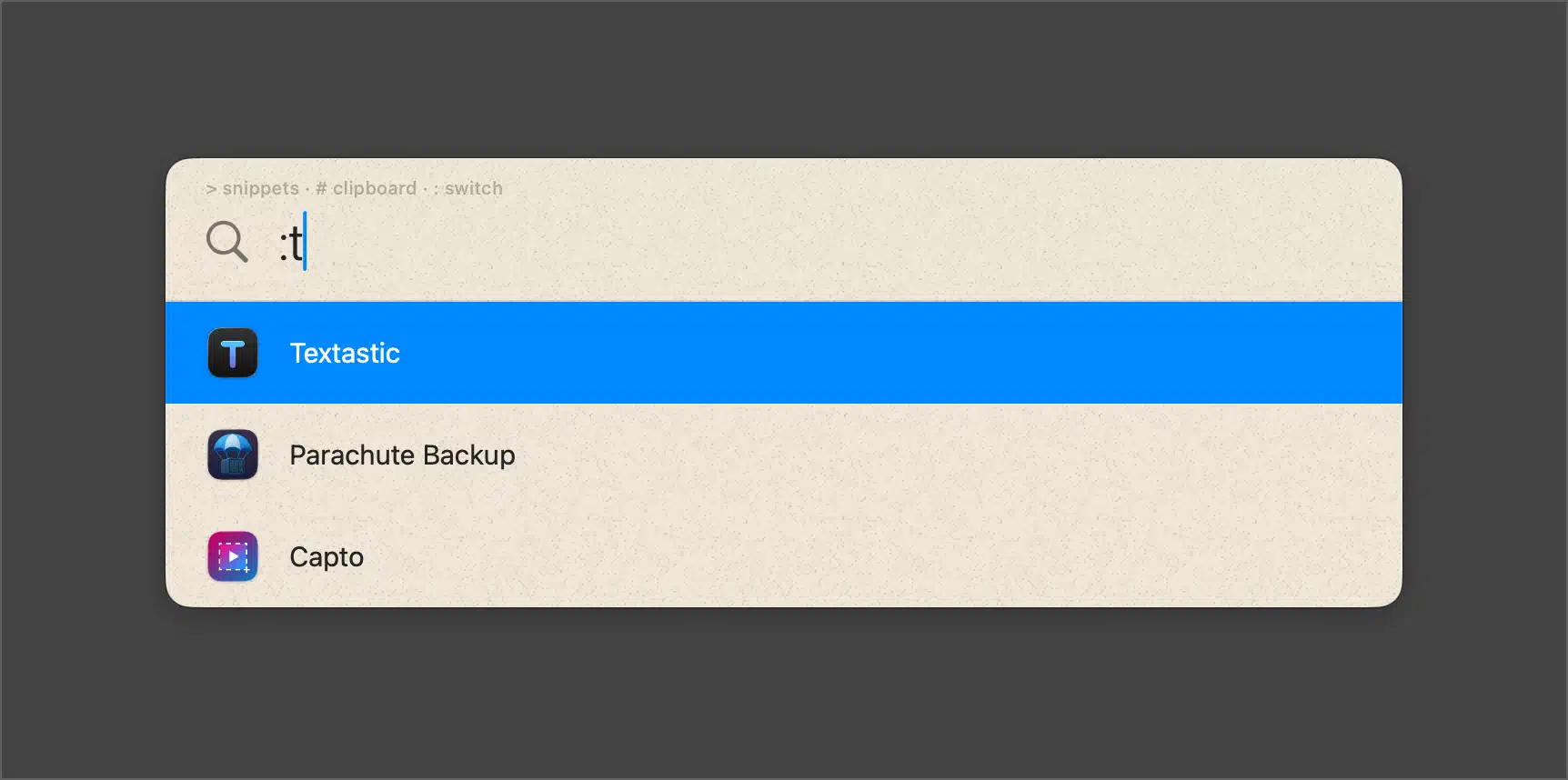
실행 중인 앱
:mail실행 중인 앱이 모두 나오고, 마지막에 쓴 것이 맨 위에 옵니다.
Window Strip
전용 단축키열려 있는 모든 윈도우를 화면 가장자리에 미리보기로. 클릭하면 그 앱이 앞으로 나옵니다.
관리는 차분하게, 검색은 순식간에.
검색 창이 무엇을 찾을지는 관리 창에서 정합니다. 왼쪽에 영역, 가운데에 목록, 오른쪽에 선택한 항목.

관리 창의 ‘앱’ 영역. 색 점이 아직 키워드가 없는 곳을 알려 줍니다.



01 나만의 키워드 이름이 아니라 할 일로 찾기
앱마다 그 앱을 찾을 때 떠오르는 말을 적어 둡니다. 검색 창에서는 그중 한 단어면 충분합니다.
- 키워드와 이름을 함께 찾으며, 단어의 순서는 상관없습니다
- 단어의 앞부분만으로 충분하고, 악센트와 작은 오타는 문제되지 않습니다
- 같은 입력에서는 마지막에 실행한 앱이 맨 위에 옵니다
- 아무것도 찾지 못하면, 입력한 말을 바로 어떤 앱의 키워드로 붙일 수 있습니다
02 앱 등록 모든 앱을 한 번에, 새 앱은 알아서
모든 앱을 불러오거나 하나씩 고를 수 있습니다. 나중에 설치한 앱은 CueStart가 알아서 가져옵니다. 실행 중에는 응용 프로그램 폴더를 지켜보기 때문입니다.
- Safari와 Finder도 포함되며, 검색할 위치를 직접 추가할 수 있습니다
- 색 점이 새로 들어온 앱과 키워드가 없는 앱을 알려 주고, 범례를 클릭하면 걸러 줍니다
- 삭제한 앱도 항목과 키워드는 남습니다
- 제외 목록에 있는 앱은 절대 나타나지 않습니다
03 검색 창 입력하거나 말하거나, 미리보기와 함께
검색 창은 화면 한가운데 나타나고, 실행하면 저절로 사라집니다. 손은 키보드에 그대로 둡니다.
- 받아쓰기로 검색하면 말하는 동안 이미 결과가 나옵니다
- ⌘Y로 고른 항목을 미리 봅니다
- 보이는 결과는 3개에서 20개, 나머지는 스크롤해서
- 스니펫, 즐겨찾기, 클립보드 항목은 이메일 등으로 끌어다 놓을 수 있습니다
04 스니펫 자리 표시자가 들어간 자주 쓰는 문구
맺음말, 주소, 코드 한 조각. 검색 창에서 “>”로 찾고, Return을 누르면 클립보드에 들어갑니다.
- 날짜, 시간, 클립보드, 당신의 이름, 직전 앱을 위한 자리 표시자
- 입력하는 동안 제안되는 태그
- 결과 목록에서 다른 앱으로 바로 끌어다 놓기
05 클립보드 기억하는 클립보드, 텍스트도 이미지도
원하면 CueStart가 복사한 것을 보관합니다. 기록은 메뉴 막대의 메뉴에서 바로 켭니다.
- 중요한 항목은 고정하고 태그를 붙일 수 있습니다
- 여러 항목을 골라 함께 복사하거나 끌어다 놓기
- 텍스트를 나중에 고치거나 스니펫으로 보관
- 비밀번호 관리 앱에서 복사한 것은 저장하지 않습니다
06 즐겨찾기와 그룹 파일, 폴더, 그리고 작업 환경 전체
파일과 폴더를 관리 창으로 끌어다 놓고 키워드를 붙이세요. 그룹은 여러 앱을 한 번에 실행하고 즐겨찾기도 함께 엽니다.
- Return으로 열고, ⌘Return으로 Finder에서 보기
- 옮긴 즐겨찾기도 그대로 찾습니다
- “업무”로 Xcode, Safari, 메일, 프로젝트 폴더를
- 원하면 즐겨찾기와 그룹을 기호 없이도 앱 아래에 표시
07 계산과 통화 검색란 속 계산기
앞에 “=”를 붙이면 CueStart가 계산합니다. “=200+19%”는 238, “=120 € in DKK”는 유럽중앙은행의 그날 환율로 계산합니다.
- 사칙연산, 괄호, 거듭제곱, 백분율
- 약 30개 통화, 기호로도 코드로도
- 결과 아래에 어느 날짜의 환율인지 표시됩니다
- 인터넷이 없으면 마지막으로 받아 둔 환율이 적용됩니다
08 나만의 웹 검색 첫 화면을 거치지 않고
자주 검색하는 사이트에 약어를 만들어 두세요. “?wp Hamburg”는 위키백과의 함부르크 검색 결과를 브라우저에서 바로 엽니다.
- 위키백과, Apple 지도, DuckDuckGo가 이미 등록되어 있습니다
- 어떤 검색 페이지든 몇 가지만 입력하면 추가할 수 있습니다
- “?”만 입력하면 모든 웹 검색이 약어와 함께 나옵니다
09 전환과 Window Strip 열린 윈도우를 한눈에
“:”을 입력하면 실행 중인 앱이 모두 나오고, 마지막에 쓴 것이 맨 위에 옵니다. Window Strip은 열려 있는 모든 윈도우를 화면 가장자리에 작은 미리보기로 보여 줍니다.
- 미리보기를 클릭하면 그 앱이 앞으로 나옵니다
- 아래, 위, 왼쪽, 오른쪽에, 전용 단축키로
- 원하면 아이콘과 앱 이름만 표시
- 배경은 머티리얼 또는 Liquid Glass, 색조도 고를 수 있습니다
10 모양, 백업, 언어 취향대로, 모든 것을 파일 하나에
검색 창은 네 가지 배경과 세 가지 형태 중에서 고릅니다. 백업에는 모든 것이 담기며, 불러올 때는 바꾸기와 병합 중에서 고릅니다.
- 머티리얼, 그레인, 단색, Liquid Glass. 각진 모양부터 많이 둥근 모양까지
- 라이트, 다크, 또는 시스템에 맞춤. 원하면 Dock 아이콘 숨기기
- 네덜란드어, 덴마크어, 독일어, 스웨덴어, 스페인어, 영어, 이탈리아어, 일본어, 중국어 간체, 포르투갈어, 프랑스어, 한국어
- 실행 중에 재시작 없이 언어 바꾸기
많이 설치한 모든 이에게.
가끔만 쓰는 도구
딱 한 가지만 하는 작은 앱. 넉 달이 지나면 이름이 떠오르지 않습니다.
같은 일을 하는 여러 길
이미지를 자를 수 있는 앱이 셋. 모두에 같은 키워드를 붙이고, 검색하는 그 순간에 고르면 됩니다.
할 일로 찾기
제품 이름 대신 “PDF 합치기”로. 브랜드가 아니라 할 일로 생각하니까요.
새 Mac
백업을 불러오고, 앱을 불러오면 끝. 키워드는 앱에 붙어 있지, 위치에 매여 있지 않습니다.
한눈에 보며 정리하기
목록을 보면 한 번도 설명을 적지 않은 앱이 드러납니다. 대개 한 번도 쓰지 않은 앱이기도 합니다.
마우스 없이 일하기
단축키, 몇 글자, Return. 창은 알아서 사라집니다.
구입과 요구 사항
CueStart는 얼마인가요?
다운로드는 무료이며, 7일 동안 모든 기능을 사용해 볼 수 있습니다. 그다음에는 한 번 구입으로 정식 버전이 열리며, 구독은 없습니다. 현재 가격은 Mac App Store에서 확인하세요.
체험 기간이 끝나고 구입하지 않으면 어떻게 되나요?
검색 창에서 실행하려면 정식 버전이 필요합니다. 키워드는 계속 보고 편집할 수 있습니다.
어떤 언어를 지원하나요?
12개 언어를 지원합니다: 네덜란드어, 덴마크어, 독일어, 스웨덴어, 스페인어, 영어, 이탈리아어, 일본어, 중국어 간체, 포르투갈어, 프랑스어, 한국어.
데이터와 개인정보
제 데이터가 인터넷으로 전송되나요?
아니요. 계정도, 추적도, 클라우드도 없습니다. 환율을 변환할 때만 CueStart가 유럽중앙은행의 그날 환율을 가져오며, 많아야 하루에 한 번입니다. 이때 당신의 정보는 아무것도 보내지 않습니다.
비밀번호가 클립보드에 남나요?
1Password나 Bitwarden 같은 비밀번호 관리 앱에서 복사한 것은 저장되지 않습니다. 다른 앱은 설정 › 클립보드에서 제외할 수 있습니다.
새 Mac으로 옮기려면 어떻게 하나요?
설정 › 백업에서 모든 것을 파일 하나에 저장하고 새 Mac에서 불러오세요. 즐겨찾기는 그곳에서 한 번 더 끌어다 놓아야 합니다. 접근 권한이 Mac에 묶여 있기 때문입니다.
사용법
단축키를 눌러도 아무 일도 일어나지 않습니다.
Spotlight처럼 다른 앱이 같은 조합을 쓰고 있을 가능성이 큽니다. 설정 › 일반에서 다른 조합을 고르세요.
검색 창에서 앱을 찾지 못합니다.
관리 창의 ‘앱’에 있는 것만 찾을 수 있습니다. “앱 추가”로 넣거나, 설정 › 앱의 제외 목록에서 빼세요.
더는 이름을 떠올리지 않아도 됩니다.
Mac App Store에서 CueStart를 받으세요 — 7일 동안 무료로 사용해 보고, 그다음은 한 번 구입, 구독 없음.

내려받기 전에 무엇이 들어 있는지 보고 싶다면: 사용 설명서 에 모든 기능이 자세히 적혀 있습니다.