
CueStart — Brugervejledning
Find og start programmer ved hjælp af nøgleord, du selv skriver — dertil favoritter, programgrupper, tekststykker, en udklipsholder med hukommelse, en lommeregner og dine egne websøgninger. Vejledningen beskriver alt, hvad programmet kan, i den rækkefølge du normalt får brug for det.
1 — Den første start
CueStart bor i menulinjen øverst til højre som et forstørrelsesglas. Der er to vinduer, du arbejder i:
- Søgevinduet — kommer frem midt på skærmen, når du trykker på tastekombinationen. Forindstillet er ⌥ Mellemrum. Her skriver du, og herfra bliver tingene startet.
- Administrationsvinduet — her bestemmer du, hvad søgevinduet finder: programmer med deres nøgleord, favoritter, grupper, snippets, udklipsholderen, websøgninger og nøgleord. Du vælger området til venstre; listen står i midten, den valgte post til højre.
Bag forstørrelsesglasset i menulinjen finder du:
| Punkt | Hvad det gør |
|---|---|
| Søg | Åbner søgevinduet. |
| Optag udklipsholder | Slår optagelsen af udklipsholderen til eller fra. |
| Administrer | Åbner administrationsvinduet ved programmerne. |
| Udklipsholder | Åbner administrationsvinduet ved udklipsholderen. |
| Indstillinger | Åbner indstillingerne. |
| Nyheder | Viser, hvad der er nyt i den aktuelle version. |
| Afslut CueStart | Afslutter programmet. |
Første skridt er at læse dine programmer ind — se næste kapitel.
Du kan prøve CueStart i syv dage. Derefter kræver det fuld version at starte fra søgevinduet; den køber du under Indstillinger › Pro. Dine nøgleord kan stadig læses og rettes uden køb.
2 — Tilføj programmer

Alle på én gang
I området Programmer har værktøjslinjen Læs alle programmer. Hvert program, der findes på denne Mac, bliver tilføjet med tomme nøgleord. Det, der allerede står på listen, bliver uændret, også nøgleordene — så du kan trygt gøre det igen.
Et ad gangen
Tilføj program lader dig vælge præcis, hvilke programmer der kommer på listen. Safari og Finder er med, selv om de ikke ligger i den sædvanlige programmappe.
Nyinstallerede programmer
Så længe CueStart kører, holder det øje med programmapperne. Det, du installerer, dukker op på listen af sig selv; det, du fjerner, bliver markeret Ikke installeret. Posterne for programmer, der er væk, rydder du op i via menuen Mere.
Programmer andre steder
Har du programmer uden for de sædvanlige mapper, så tilføj de steder under Indstillinger › Programmer › Yderligere søgesteder. De bliver læst ind og overvåget på samme måde.
Programmer, der skal udelades
Alt, der aldrig skal stå på listen — hjælpeprogrammer, du aldrig starter selv, for eksempel — hører til under Indstillinger › Programmer i Programmer, der aldrig læses ind. De dukker hverken op på listen eller i søgevinduet.
3 — Skriv nøgleord
Hjertet i CueStart. Til hvert program skriver du det, du tænker på, når du leder efter det — ikke kun navnet. Til et billedprogram for eksempel „foto billede beskær skaler“. I søgevinduet er et enkelt af de ord så nok.
Vælg et program til venstre, og skriv i feltet Nøgleord til højre. Det gemmes med det samme, uden knap.
De farvede prikker
Farvede prikker på listen viser, hvor der stadig er arbejde. Forklaringen under listen fortæller hvad de betyder:
| Prik | Betydning |
|---|---|
| Ny | Kom for nylig på listen. |
| Uden nøgleord | Der er ikke skrevet noget endnu. |
| Ikke installeret | Programmet er i øjeblikket ikke på denne Mac. |
Klik på en prik i forklaringen for kun at se de programmer — praktisk, når du vil igennem alle dem uden nøgleord. Et klik mere ophæver filteret.
Hvornår markeringen Ny forsvinder, bestemmer du under Indstillinger › Generelt: ved næste start, så snart posten er set, eller slet ikke af sig selv. Mere › Markér alle som set rydder det på én gang.
4 — Søgevinduet

Tryk på tastekombinationen, skriv, tryk retur — programmet starter, og søgevinduet forsvinder. Der søges både i navnet og i dine nøgleord.
| Tast | Hvad den gør |
|---|---|
| ↑ ↓ | Vælg et resultat. |
| Retur | Start eller hent det valgte resultat. |
| ⌘Y | Forhåndsvisning af den valgte post, for eksempel et snippet eller en post i udklipsholderen. |
| Escape | Luk søgevinduet. |
Sådan søges der
Hvert ord, du skriver, skal forekomme i navnet eller i nøgleordene, i vilkårlig rækkefølge. Begyndelsen af et ord er nok: „fak“ finder „faktura“. Store og små bogstaver og accenter betyder ingenting, så „cafe“ finder også „café“.
CueStart tilgiver små tastefejl: „fakutra“ finder „faktura“. I ord på fire til syv bogstaver må ét være forkert, fra otte bogstaver to. Korte ord på op til tre bogstaver skal være rigtige, ellers ville næsten alt passe. Resultater uden fejl kommer før dem med fejl.
Søg med diktering
Med dikteringen i macOS kan du tale i stedet for at skrive: åbn søgevinduet, tryk på din dikteringstast, og sig hvad du leder efter. Resultaterne vises, mens du stadig taler. Retur starter med det samme — du behøver ikke først afslutte dikteringen. Diktering slås til under Systemindstillinger › Tastatur › Diktering.
CueStart lærer
Starter du et bestemt program ud fra et søgeord, husker CueStart det. Næste gang står det program øverst ved den samme indtastning.
Hvor mange resultater
Under Indstillinger › Generelt › Synlige resultater bestemmer du, hvor mange rækker søgevinduet viser — mellem 3 og 20. Resten når du ved at rulle.
Udseende
Under Indstillinger › Udseende vælger du en af fire baggrunde til søgevinduet — gennemsigtig Material, Kornet i otte toner, Ensfarvet eller Liquid Glass — og en af tre former: kantet, normal eller stærkt afrundet.
Liquid Glass er glaseffekten fra macOS 26 og tilbydes kun fra den version. Glasset kan tones let: Klar viser det uden farveskær, dertil ni farver fra Sand til Grafit.
5 — Tegnene i overblik
Uden et tegn foran leder søgevinduet efter programmer. Et tegn i begyndelsen skifter område. Linjen øverst i søgevinduet minder dig om dem.
| Tegn | Søger i | Eksempel | Kapitel |
|---|---|---|---|
> | Snippets | >hilsen | 6 |
# | Udklipsholder | #faktura | 7 |
## | Udklipsholder, kun fastgjorte | ##faktura | 7 |
/ | Favoritter | /projekter | 8 |
+ | Programgrupper | +arbejde | 9 |
= | Regning og valuta | =120 € in DKK | 10 |
? | Egne websøgninger | ?wp Hamburg | 11 |
: | Kørende programmer | :mail | 12 |
Hvert område har desuden sin egen tastekombination, der åbner administrationsvinduet det rigtige sted — se Indstillinger.
6 — Snippets

Snippets er tekststykker, du bruger igen og igen: en hilsen, en adresse, et kontonummer, et stykke kode. I området Snippets opretter du dem med Nyt snippet og giver dem et navn, en tekst og eventuelt nøgleord.
I søgevinduet skriver du > og en del af navnet eller et
nøgleord. Retur lægger teksten i udklipsholderen — derfra sætter du den ind,
hvor du vil, med ⌘V. Du kan også trække et snippet
direkte fra resultaterne over i et andet program.
Pladsholdere
Disse pladsholdere bliver erstattet af den aktuelle værdi, når snippet'et bruges:
| Pladsholder | Bliver til |
|---|---|
{{date}} | Dagens dato på dit sprog. |
{{isodate}} | Dagens dato som 2026-09-26 — godt til filnavne. |
{{time}} | Klokkeslættet. |
{{clipboard}} | Den tekst, der ligger i udklipsholderen lige nu. |
{{user}} | Dit fulde navn, som det står på denne Mac. |
{{uuid}} | En ny entydig nøgle — en ny hver gang den optræder. |
{{app}} | Navnet på det program, du lige kom fra. |
⌘Y i søgevinduet viser resultatet, før du henter det.
7 — Udklipsholderen

Optagelse
Slå Optag udklipsholder til i menulinjen. Fra da af
husker CueStart det, du kopierer — tekst og billeder. I søgevinduet henter
# det hele frem igen; retur lægger den valgte post tilbage i
udklipsholderen.
Kun de fastgjorte
To havelåger i stedet for én — ## — viser kun de fastgjorte
poster. Skriv videre for at indsnævre som sædvanlig, for eksempel
##faktura.
Flere på én gang
I søgevinduet markerer ⌘-klik flere poster og ⇧-klik et helt område. Et klik på en markeret post eller retur kopierer dem alle sammen, adskilt af en tom linje. Du kan også trække dem over i et andet program på én gang. Kun tekst kopieres sammen.
Fastgør, nøgleord, rediger
I administrationsvinduet, området Udklipsholder, ser du hver post i sin helhed. Der kan du:
- Fastgøre — fastgjorte poster bliver, indtil du sletter dem, og falder aldrig ud af listen.
- Give nøgleord — kun ved fastgjorte poster. I søgevinduet finder du dem så på nøgleordet.
- Ændre teksten — direkte i posten.
- Beholde som snippet — gør posten til et snippet. Kun tekst.
Indtastede nøgleord vises som et lille skilt over feltet. De tages med retur, med et klik på et af forslagene nedenunder, eller når du forlader feltet.
Hvor meget der beholdes
Under Indstillinger › Udklipsholder bestemmer du, hvor mange poster der beholdes — mellem 10 og 500. Ældre falder ud, fastgjorte gør ikke.
Adgangskoder bliver udenfor
Fra adgangskodeforvaltere som 1Password og Bitwarden beholdes ingenting; de er forindstillede. Under Indstillinger › Udklipsholder tilføjer du flere programmer, hvorfra der ikke skal optages noget.
8 — Favoritter

Favoritter er filer og mapper, du bruger ofte — projektmappen, et regneark, en vejledning som PDF.
Tilføj favoritter
Træk filer eller mapper fra Finder over i listen i området Favoritter i administrationsvinduet. Eller vælg dem med +. Til højre giver du hver favorit et navn og nøgleord.
CueStart gennemsøger ikke din disk. Det kender kun de filer og mapper, du giver det. Ved at trække én ind giver du adgang til præcis den ene ting — varigt, også efter en genstart.
I søgevinduet
Skriv / og en del af navnet eller et nøgleord. /
alene viser alle favoritter.
| Tast | Hvad den gør |
|---|---|
| Retur | Åbner en fil med dens program, en mappe i Finder. |
| ⌘ Retur eller ⌘-klik | Viser favoritten i Finder, markeret i sin mappe. |
Du kan også trække favoritter ud af resultaterne, for eksempel over i en e-mail.
Også uden tegn foran
Er Vis favoritter mellem programmerne også uden „/“ slået til under Indstillinger › Generelt, står passende favoritter også i en almindelig søgning, under programmerne. Det er slået til fra start.
Flyttet eller slettet
Flytter du en favorit i Finder, finder CueStart den stadig. Er den slettet, står den svagt i administrationsvinduet med bemærkningen Ikke mere til stede og tilbydes ikke længere i søgevinduet. Fjerner du en favorit, bliver selve filen urørt.
9 — Programgrupper

En gruppe starter flere programmer på én gang og åbner favoritter sammen med dem. For eksempel „arbejde“ til Xcode, Safari, Mail og projektmappen — ét nøgleord, én retur, og alt er klar.
Opret en gruppe
I området Grupper i administrationsvinduet opretter du en gruppe med Ny gruppe. Til højre giver du den et navn og nøgleord. Tilføj programmer … lader dig sætte flueben ved det, der hører til, i din programliste; Tilføj favorit tilføjer filer eller mapper fra dine favoritter. Minustegnet ved en post fjerner den igen.
Start nu prøver gruppen af med det samme.
I søgevinduet
Skriv + og en del af navnet eller et nøgleord. +
alene viser alle grupper. Retur starter hvert program i gruppen og åbner
dens favoritter. Programmer, der allerede kører, kommer bare frem.
Er Vis grupper mellem programmerne også uden „+“ slået til under Indstillinger › Generelt, står passende grupper også i en almindelig søgning, under programmerne. Det er slået til fra start.
Er et program i gruppen ikke installeret længere, eller er en favorit slettet, står den svagt i gruppen og springes over ved start. Resten starter alligevel.
10 — Regning og valuta

Skriv = og et regnestykke. Resultatet kommer, mens du skriver;
retur kopierer det.
| Indtastning | Betydning |
|---|---|
+ − * / | De fire regnearter. I stedet for * og / kan du også bruge ×, ÷ og :. |
( ) | Parenteser, også inden i hinanden. |
^ | Potens: =2^10 giver 1024. |
% | Procent som på en lommeregner: =200+19% giver 238, =200-10% giver 180. |
Om komma eller punktum er decimaltegn, afhænger af sproget. CueStart
forstår både 12.6 og 12,6.
Omregn valuta

Skriv beløbet, valutaen og målvalutaen — med symboler eller koder, som det nu falder dig ind:
=120 € in DKK=120 eur dkk=$250 eur=50 chf → eur
CueStart bruger Den Europæiske Centralbanks dagskurser, omkring 30 valutaer. Under resultatet står det, hvilken dag kursen er fra. Kurserne hentes højst én gang om dagen, og kun når du skriver en omregning. Uden net gælder de sidst hentede kurser.
11 — Egne websøgninger

Til sider, du søger på tit, opretter du en forkortelse. Så er
?wp Hamburg i søgevinduet nok, og browseren åbner
Wikipedia-søgningen efter Hamburg — uden omvejen over forsiden.
Wikipedia, Apple Kort og DuckDuckGo er allerede oprettet som eksempler.
Opret en websøgning
I administrationsvinduet, området Websøgninger, opretter du en post med Ny websøgning. Den skal bruge tre ting:
| Felt | Betydning |
|---|---|
| Navn | Hvad søgningen hedder, for eksempel „Google“. |
| Forkortelse | Det, du skriver efter ?, for eksempel goo. Uden mellemrum. |
| Adresse | Søgesidens adresse, med {{query}} dér hvor søgeordet skal stå. |
Sådan finder du adressen: søg på siden efter hvad som
helst, for eksempel test. Kopiér adressen fra browseren, og
erstat test i den med {{query}}. For Google giver
det:
https://www.google.com/search?q={{query}}
Mangler {{query}}, eller bruges en forkortelse to gange, gør
CueStart opmærksom på det.
I søgevinduet
? alene viser alle websøgninger. Vælg en og tryk retur, så
bliver dens forkortelse sat ind i søgefeltet — du tilføjer kun søgeordet.
Med et søgeord åbner retur browseren.
Sådan opfører Safari sig, ikke CueStart. Du ser hele adressen med Safari-indstillingen Vis fuld webadresse.
12 — Skift mellem programmer
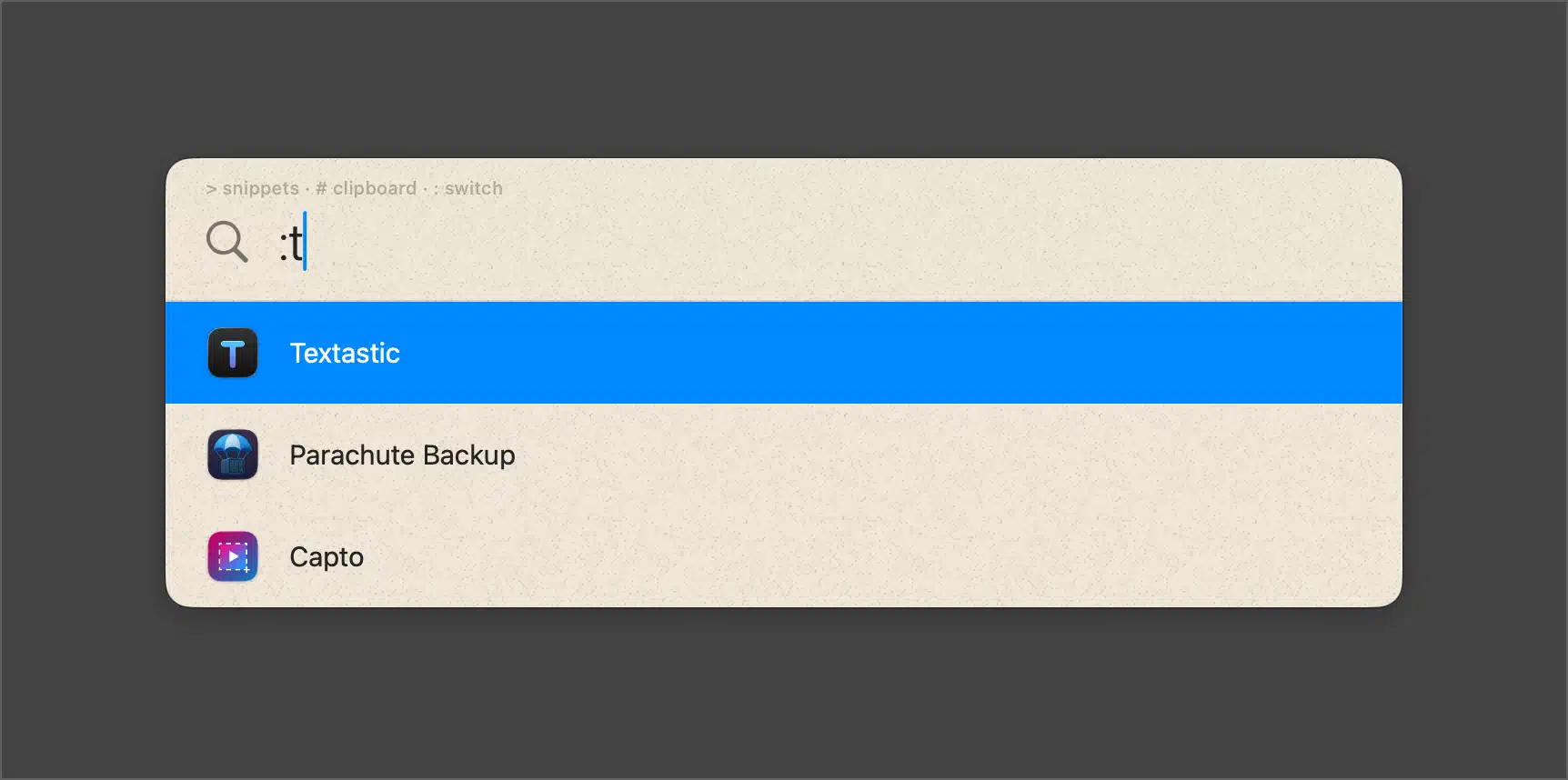
Et : i søgevinduet viser hvert kørende program — det, du brugte
sidst, øverst. Skriv videre for at indsnævre; retur henter programmet frem.
Praktisk, når mange vinduer er åbne, og det program, du vil have, ikke
springer i øjnene i Dock.
13 — Window Strip

Window Strip viser alle åbne vinduer som små forhåndsvisninger langs en kant af skærmen. Et klik på en forhåndsvisning henter programmet frem. På den måde beholder du overblikket, også med mange åbne vinduer.
Slå det til
Under Indstillinger › Window Strip slår du Brug Window Strip til. Du åbner og lukker den med en egen tastekombination, som du vælger der, eller via CueStart-symbolet i menulinjen.
Til vinduestitler og forhåndsvisninger har CueStart brug for tilladelse til skærmoptagelse. Bed om den i samme faneblad med Bed om tilladelse, og afslut derefter CueStart og start det igen.
Hvad den viser
Én forhåndsvisning per program, med symbol og navn over. Det program, du brugte sidst, står først. Peg på en forhåndsvisning for at se vinduestitlen. Programmer, der kun bor i menulinjen, og vinduer uden titel er udeladt.
Indstillinger
| Indstilling | Betydning |
|---|---|
| Opførsel | Strippen bliver forrest, indtil du lukker den, eller den lukkes efter et klik på et vindue. Er den åben og forrest, når du afslutter CueStart, åbner den igen ved næste start. |
| Position | Nederst, øverst, til venstre eller til højre. |
| Vis forhåndsvisning af vinduer | Er den slået fra, viser strippen kun symbol og navn for hvert program og bliver tilsvarende smallere. Et klik på navnet henter programmet frem. |
| Størrelse | Forhåndsvisningernes størrelse. |
| Flade | Baggrunden fylder hele skærmkanten eller sidder kun bag vinduerne. |
| Baggrund | Material eller, fra macOS 26, Liquid Glass — hver med sit eget farveskær. |
| Gennemsigtighed | Hvor tæt baggrunden er, 20 til 100 %. Forhåndsvisningerne forbliver altid fuldt synlige. |
14 — Administrer nøgleord
Nøgleord, du giver snippets, fastgjorte poster i udklipsholderen, favoritter eller grupper, bliver foreslået, mens du skriver. På den måde ender det samme ord ikke i tre stavemåder.
Området Nøgleord i administrationsvinduet viser alle nøgleord i brug. For hvert af dem ser du, hvor tit det forekommer i udklipsholderen, i snippets, i favoritter og i grupper. Der kan du:
- omdøbe det — ændringen gælder alle steder, det bruges;
- slette det — det forsvinder fra hver post, posterne selv bliver.
15 — Sikkerhedskopi
Under Indstillinger › Sikkerhedskopi skriver du alt i én fil: programmer med nøgleord, favoritter, grupper, snippets, websøgninger, undtagelserne, de huskede søgninger og alle indstillinger inklusive tastekombinationerne.
Mappe til sikkerhedskopier
Vælger du en fast mappe med Vælg mappe, skrives hver sikkerhedskopi derhen uden at spørge, med dato og klokkeslæt i filnavnet. Nedenunder ser du sikkerhedskopierne i den mappe og kan læse en ind eller slette den. Uden en fast mappe spørger CueStart hver gang, hvor der skal gemmes.
Indlæsning: erstat eller statsammenlæg
| Måde | Hvad den gør |
|---|---|
| Erstat | Alt byttes ud med tilstanden i sikkerhedskopien. |
| Statsammenlæg | Manglende poster kommer til, de eksisterende bliver. Har begge sider nøgleord til det samme program, vinder de nyere. |
Tilladelsen til at bruge en favorit hører til denne Mac. Læser du sikkerhedskopien ind på en anden Mac, står favoritterne på listen, men skal trækkes ind én gang til der.
16 — Indstillinger
Generelt
| Indstilling | Betydning |
|---|---|
| Tastekombinationer | Én til søgevinduet og én til hvert område i administrationsvinduet. Klik i feltet, og tryk på tasterne. Mindst én af ⌘, ⌥, ⌃ eller ⇧ skal være med. |
| Start CueStart ved log ind | Starter CueStart sammen med din Mac. Første gang beder macOS om godkendelse under Systemindstillinger › Generelt › Log ind-emner. |
| Skjul Dock-symbolet | CueStart bor så kun i menulinjen. |
| Læs alle programmer ved start | Tilføjer nyinstallerede programmer ved hver start. |
| Overvåg programmapperne | Tager installerede og fjernede programmer med, mens CueStart kører. |
| Synlige resultater | Rækker i søgevinduet, 3 til 20. |
| Vis favoritter mellem programmerne … | Se Favoritter. |
| Vis grupper mellem programmerne … | Se Programgrupper. |
| Fjern Ny-markeringen | Se Skriv nøgleord. |
De forindstillede tastekombinationer:
| Til | Taster |
|---|---|
| Søgevindue | ⌥ Mellemrum |
| Programmer | ⌥A |
| Snippets | ⌥S |
| Udklipsholder | ⌥V |
| Websøgninger | ⌥W |
| Favoritter | ⌥F |
| Grupper | ingen — vælg selv en, hvis du vil |
| Window Strip | ingen — vælg selv en, hvis du vil |
Udseende
Lys, mørk eller som systemet; accentfarven til knapper og markering; baggrund og form for søgevinduet.
Programmer
Programmer, der aldrig læses ind, og yderligere søgesteder — se Tilføj programmer.
Udklipsholder
Hvor mange poster der beholdes, om sletning skal bekræftes, og hvilke programmer der ikke optages fra.
Sikkerhedskopi
Se Sikkerhedskopi.
Window Strip
Se Window Strip.
Sprog
CueStart taler dansk, engelsk, fransk, italiensk, japansk, kinesisk (forenklet), koreansk, nederlandsk, portugisisk, spansk, svensk og tysk. Forindstillet er systemets sprog.
Pro
Prøveperiode, køb af fuld version og gendannelse af et køb.
Info
Version, et overblik over funktionerne og Nyheder.
17 — Ofte stillede spørgsmål
Søgevinduet finder ikke et program.
Står det i administrationsvinduet under Programmer? Søgevinduet finder kun det, der står der. Mangler det, så tilføj det med Tilføj program. Står det blandt undtagelserne under Indstillinger › Programmer, så tag det ud der.
Tastekombinationen gør ingenting.
Sandsynligvis bruger et andet program den samme kombination. Vælg en anden under Indstillinger › Generelt.
Udklipsholderen bliver ved med at være tom.
Er Optag udklipsholder slået til i menulinjen? Fra programmer, der er udeladt under Indstillinger › Udklipsholder, beholdes ingenting.
Valutaomregningen siger „Ingen valutakurser endnu“.
CueStart har aldrig kunnet hente kurserne. Kontrollér internetforbindelsen; CueStart prøver igen, næste gang du skriver.
En websøgning åbner den forkerte side.
Kontrollér adressen i området Websøgninger. Den skal
være fuldstændig, med https://, og indeholde
{{query}} dér hvor søgeordet skal stå.
Hvordan får jeg Nyheder-vinduet frem igen?
Via forstørrelsesglasset i menulinjen, punktet Nyheder.