
CueStart — Guía de uso
Encuentra y abre aplicaciones mediante palabras clave que escribes tú mismo — además de favoritos, grupos de aplicaciones, bloques de texto, un portapapeles con memoria, una calculadora y tus propias búsquedas web. Esta guía describe todo lo que la aplicación sabe hacer, en el orden en que normalmente lo necesitarás.
1 — El primer inicio
CueStart vive arriba a la derecha, en la barra de menús, con forma de lupa. Hay dos ventanas con las que trabajas:
- La ventana de búsqueda — aparece en el centro de la pantalla en cuanto pulsas la combinación de teclas. De fábrica es ⌥ Espacio. Aquí escribes, y desde aquí se abre todo.
- La ventana de gestión — aquí decides qué encuentra la ventana de búsqueda: aplicaciones con sus palabras clave, favoritos, grupos, snippets, el portapapeles, búsquedas web y etiquetas. A la izquierda eliges el apartado; su lista está en el centro y la entrada elegida a la derecha.
Detrás de la lupa de la barra de menús encuentras:
| Elemento | Qué hace |
|---|---|
| Buscar | Abre la ventana de búsqueda. |
| Registrar portapapeles | Activa o desactiva el registro del portapapeles. |
| Gestionar | Abre la ventana de gestión en las aplicaciones. |
| Portapapeles | Abre la ventana de gestión en el portapapeles. |
| Ajustes | Abre los ajustes. |
| Novedades | Muestra qué hay de nuevo en la versión actual. |
| Salir de CueStart | Cierra la aplicación. |
El primer paso es leer tus aplicaciones — véase el capítulo siguiente.
Puedes probar CueStart durante siete días. Después, abrir desde la ventana de búsqueda requiere la versión completa, que compras en Ajustes › Pro. Tus palabras clave siguen siendo legibles y editables aunque no compres.
2 — Añadir aplicaciones

Todas de una vez
En el apartado Aplicaciones, la barra de herramientas ofrece Leer todas las aplicaciones. Cada aplicación encontrada en este Mac se añade con palabras clave vacías. Lo que ya está en la lista permanece sin cambios, palabras clave incluidas — así que puedes repetirlo sin riesgo.
Una a una
Añadir aplicación te deja elegir exactamente qué entra en la lista. Safari y el Finder están incluidos, aunque no se encuentren en la carpeta de aplicaciones habitual.
Aplicaciones recién instaladas
Mientras CueStart está en marcha, vigila las carpetas de aplicaciones. Lo que instalas aparece solo en la lista; lo que quitas se marca como No instalada. Las entradas de aplicaciones que ya no están se limpian desde el menú Más.
Aplicaciones en otros lugares
Si guardas aplicaciones fuera de las carpetas habituales, añade esos lugares en Ajustes › Aplicaciones › Ubicaciones de búsqueda adicionales. Se leen y se vigilan igual.
Dejar aplicaciones fuera
Todo lo que nunca debe estar en la lista — utilidades que nunca abres a mano, por ejemplo — va en Ajustes › Aplicaciones, en Aplicaciones que nunca se leen. Así no aparecen ni en la lista ni en la ventana de búsqueda.
3 — Escribir palabras clave
El corazón de CueStart. Para cada aplicación escribes lo que se te ocurre cuando la buscas — no solo su nombre. Para un editor de imágenes, por ejemplo «foto imagen recortar escalar». En la ventana de búsqueda basta entonces con una sola de esas palabras.
Elige una aplicación a la izquierda y escribe en el campo Palabras clave de la derecha. Se guarda al momento, sin botón.
Los puntos de color
Los puntos de color en la lista muestran dónde queda trabajo. La leyenda bajo la lista los explica:
| Punto | Significado |
|---|---|
| Nueva | Llegó hace poco a la lista. |
| Sin palabras clave | Aquí todavía no se ha escrito nada. |
| No instalada | La aplicación no está ahora mismo en este Mac. |
Haz clic en un punto de la leyenda para ver solo esas aplicaciones — práctico para repasar de una vez todas las que no tienen palabras clave. Un segundo clic quita el filtro.
Cuándo desaparece la marca Nueva lo decides tú en Ajustes › General: en el siguiente inicio, en cuanto se haya visto la entrada, o nunca por sí sola. Más › Marcar todo como visto lo limpia de golpe.
4 — La ventana de búsqueda

Pulsa la combinación de teclas, escribe, pulsa Intro — la aplicación se abre y la ventana de búsqueda desaparece. Se busca tanto en el nombre como en tus palabras clave.
| Tecla | Qué hace |
|---|---|
| ↑ ↓ | Elegir un resultado. |
| Intro | Abrir o tomar el resultado elegido. |
| ⌘Y | Vista previa de la entrada elegida, por ejemplo un snippet o una entrada del portapapeles. |
| Escape | Cerrar la ventana de búsqueda. |
Cómo se busca
Cada palabra que escribes tiene que aparecer en el nombre o en las palabras clave, en cualquier orden. Basta el comienzo de una palabra: «fac» encuentra «factura». Mayúsculas, minúsculas y acentos no importan, así que «cafe» también encuentra «café».
CueStart perdona las erratas pequeñas: «fatcura» encuentra «factura». En palabras de cuatro a siete letras puede haber una letra equivocada; a partir de ocho letras, dos. Las palabras cortas de hasta tres letras tienen que ser exactas, si no casi todo encajaría. Los resultados sin errores van antes que los que tienen errores.
Buscar por dictado
Con el dictado de macOS puedes hablar en lugar de escribir: abre la ventana de búsqueda, pulsa tu tecla de dictado y di lo que buscas. Los resultados aparecen mientras sigues hablando. Intro abre enseguida — no hace falta terminar el dictado antes. El dictado se activa en Ajustes del Sistema › Teclado › Dictado.
CueStart aprende
Si para un término de búsqueda abres una aplicación concreta, CueStart lo recuerda. La próxima vez, esa aplicación estará arriba con la misma entrada.
Cuántos resultados
En Ajustes › General › Resultados visibles fijas cuántas filas muestra la ventana de búsqueda — entre 3 y 20. Al resto llegas desplazándote.
Aspecto
En Ajustes › Aspecto eliges uno de los cuatro fondos de la ventana de búsqueda — Material translúcido, Granulado en ocho tonos, Liso o Liquid Glass — y una de las tres formas: angulosa, normal o muy redondeada.
Liquid Glass es el efecto de cristal de macOS 26 y solo se ofrece a partir de esa versión. El cristal puede teñirse ligeramente: Transparente lo muestra sin tinte, y además hay nueve colores, de Arena a Grafito.
5 — Los caracteres de un vistazo
Sin carácter delante, la ventana de búsqueda busca aplicaciones. Un carácter al principio cambia de apartado. La línea en la parte superior de la ventana de búsqueda te los recuerda.
| Carácter | Busca en | Ejemplo | Capítulo |
|---|---|---|---|
> | Snippets | >saludo | 6 |
# | Portapapeles | #factura | 7 |
## | Portapapeles, solo las entradas fijadas | ##factura | 7 |
/ | Favoritos | /proyectos | 8 |
+ | Grupos de aplicaciones | +trabajo | 9 |
= | Calcular y divisas | =120 € in DKK | 10 |
? | Búsquedas web propias | ?wp Hamburgo | 11 |
: | Aplicaciones abiertas | :mail | 12 |
Además, cada apartado tiene su propia combinación de teclas que abre la ventana de gestión en el lugar correcto — véase Ajustes.
6 — Snippets

Los snippets son trozos de texto que necesitas una y otra vez: una despedida, una dirección, un número de cuenta, un fragmento de código. En el apartado Snippets los creas con Nuevo snippet y les das nombre, texto y, si quieres, etiquetas.
En la ventana de búsqueda escribe > y parte del nombre o una
etiqueta. Intro deja el texto en el portapapeles — después lo pegas donde
quieras con ⌘V. También puedes arrastrar un snippet
directamente desde los resultados a otra aplicación.
Marcadores
Estos marcadores se sustituyen por el valor actual al usar el snippet:
| Marcador | Se convierte en |
|---|---|
{{date}} | La fecha de hoy, en tu idioma. |
{{isodate}} | La fecha de hoy como 2026-09-26 — útil para nombres de archivo. |
{{time}} | La hora. |
{{clipboard}} | El texto que hay ahora mismo en el portapapeles. |
{{user}} | Tu nombre completo tal como está configurado en el Mac. |
{{uuid}} | Un identificador único nuevo — distinto cada vez que aparece. |
{{app}} | El nombre de la aplicación de la que acabas de venir. |
⌘Y en la ventana de búsqueda muestra el resultado antes de que lo tomes.
7 — El portapapeles

Registro
Activa Registrar portapapeles en la barra de menús.
A partir de ese momento, CueStart guarda lo que copias — textos e imágenes.
En la ventana de búsqueda, # lo trae todo de vuelta; Intro
devuelve la entrada elegida al portapapeles.
Solo las fijadas
Dos almohadillas en lugar de una — ## — muestran solo las
entradas fijadas. Si sigues escribiendo, se acota como siempre, por ejemplo
##factura.
Varias a la vez
En la ventana de búsqueda, ⌘-clic selecciona varias entradas y ⇧-clic un rango entero. Un clic en una entrada seleccionada o la tecla Intro las copia todas juntas, separadas por una línea en blanco. También puedes arrastrarlas de una vez a otra aplicación. Solo se copia junto el texto.
Fijar, etiquetar, editar
En la ventana de gestión, apartado Portapapeles, ves cada entrada completa. Allí puedes:
- fijar — las entradas fijadas se quedan hasta que las borres y nunca caen de la lista;
- poner etiquetas — solo en las entradas fijadas. En la ventana de búsqueda las encuentras entonces por su etiqueta;
- cambiar el texto — directamente en la entrada;
- conservar como snippet — convierte la entrada en un snippet. Solo texto.
Las etiquetas escritas aparecen como una pequeña insignia sobre el campo. Se aceptan con Intro, con un clic en una de las sugerencias de abajo, o cuando sales del campo.
Cuánto se conserva
En Ajustes › Portapapeles fijas cuántas entradas se conservan — entre 10 y 500. Las más antiguas caen, las fijadas no.
Las contraseñas quedan fuera
De gestores de contraseñas como 1Password y Bitwarden no se guarda nada; están preconfigurados. En Ajustes › Portapapeles añades más aplicaciones de las que no debe registrarse nada.
8 — Favoritos

Los favoritos son archivos y carpetas que necesitas a menudo — la carpeta del proyecto, una hoja de cálculo, un manual en PDF.
Añadir favoritos
Arrastra archivos o carpetas desde el Finder a la lista del apartado Favoritos de la ventana de gestión. O elígelos con +. A la derecha das a cada favorito un nombre y palabras clave.
CueStart no rastrea tu disco. Solo conoce los archivos y carpetas que tú le das. Al arrastrar uno, concedes acceso exactamente a ese elemento — de forma duradera, también tras reiniciar.
En la ventana de búsqueda
Escribe / y parte del nombre o una palabra clave.
/ por sí solo muestra todos los favoritos.
| Tecla | Qué hace |
|---|---|
| Intro | Abre un archivo con su aplicación, una carpeta en el Finder. |
| ⌘ Intro o ⌘-clic | Muestra el favorito en el Finder, seleccionado dentro de su carpeta. |
También puedes arrastrar favoritos fuera de los resultados, por ejemplo a un correo.
También sin carácter delante
Si Mostrar favoritos entre las aplicaciones también sin «/» está activado en Ajustes › General, los favoritos que encajen aparecen también en una búsqueda normal, debajo de las aplicaciones. Viene activado de fábrica.
Movido o borrado
Si mueves un favorito en el Finder, CueStart lo sigue encontrando. Si se ha borrado, aparece atenuado en la ventana de gestión con la nota Ya no existe y deja de ofrecerse en la ventana de búsqueda. Quitar un favorito deja el archivo intacto.
9 — Grupos de aplicaciones

Un grupo abre varias aplicaciones a la vez y abre favoritos junto con ellas. Por ejemplo «trabajo» para Xcode, Safari, Mail y la carpeta del proyecto — una palabra clave, un Intro, y todo está listo.
Crear un grupo
En el apartado Grupos de la ventana de gestión creas un grupo con Nuevo grupo. A la derecha le das nombre y palabras clave. Añadir aplicaciones … te deja marcar en tu lista lo que forma parte de él; Añadir favorito agrega archivos o carpetas de tus favoritos. El signo menos junto a una entrada la vuelve a sacar.
Abrir ahora prueba el grupo enseguida.
En la ventana de búsqueda
Escribe + y parte del nombre o una palabra clave.
+ por sí solo muestra todos los grupos. Intro abre cada
aplicación del grupo y sus favoritos. Las aplicaciones que ya están abiertas
simplemente pasan al frente.
Si Mostrar grupos entre las aplicaciones también sin «+» está activado en Ajustes › General, los grupos que encajen aparecen también en una búsqueda normal, debajo de las aplicaciones. Viene activado de fábrica.
Si una aplicación del grupo ya no está instalada o un favorito se ha borrado, aparece atenuado en el grupo y se omite al abrir. El resto se abre igualmente.
10 — Calcular y divisas

Escribe = y una operación. El resultado aparece mientras
escribes; Intro lo copia.
| Entrada | Significado |
|---|---|
+ − * / | Las cuatro operaciones básicas. En lugar de * y / también puedes usar ×, ÷ y :. |
( ) | Paréntesis, también anidados. |
^ | Potencia: =2^10 da 1024. |
% | Porcentaje como en una calculadora de bolsillo: =200+19% da 238, =200-10% da 180. |
Que el separador decimal sea la coma o el punto depende del idioma. CueStart
entiende tanto 12.6 como 12,6.
Convertir divisas

Escribe el importe, la divisa y la divisa de destino — con símbolos o códigos, como te salga:
=120 € in DKK=120 eur dkk=$250 eur=50 chf → eur
CueStart usa los tipos diarios del Banco Central Europeo, unas 30 divisas. Bajo el resultado ves de qué día es el tipo. Los tipos se obtienen como mucho una vez al día, y solo cuando escribes una conversión. Sin conexión valen los últimos tipos obtenidos.
11 — Búsquedas web propias

Para los sitios en los que buscas a menudo creas una abreviatura. Entonces
basta con ?wp Hamburgo en la ventana de búsqueda y tu navegador
abre la búsqueda de Hamburgo en Wikipedia — sin pasar por la portada.
Wikipedia, Mapas de Apple y DuckDuckGo ya están creados como ejemplo.
Crear una búsqueda web
En la ventana de gestión, apartado Búsquedas web, creas una entrada con Nueva búsqueda web. Necesita tres cosas:
| Campo | Significado |
|---|---|
| Nombre | Cómo se llama la búsqueda, por ejemplo «Google». |
| Abreviatura | Lo que escribes tras el ?, por ejemplo goo. Sin espacios. |
| Dirección | La dirección de la página de búsqueda, con {{query}} donde va el término. |
Así encuentras la dirección: busca cualquier cosa en el
sitio, por ejemplo test. Copia la dirección del navegador y
sustituye en ella test por {{query}}. Para Google
queda así:
https://www.google.com/search?q={{query}}
Si falta {{query}} o una abreviatura se usa dos veces, CueStart
lo advierte.
En la ventana de búsqueda
? por sí solo muestra todas las búsquedas web. Elige una y
pulsa Intro: su abreviatura se coloca en el campo de búsqueda — solo añades
el término. Con un término, Intro abre el navegador.
Así se comporta Safari, no CueStart. Verás la dirección completa con el ajuste de Safari Mostrar dirección web completa.
12 — Cambiar entre aplicaciones
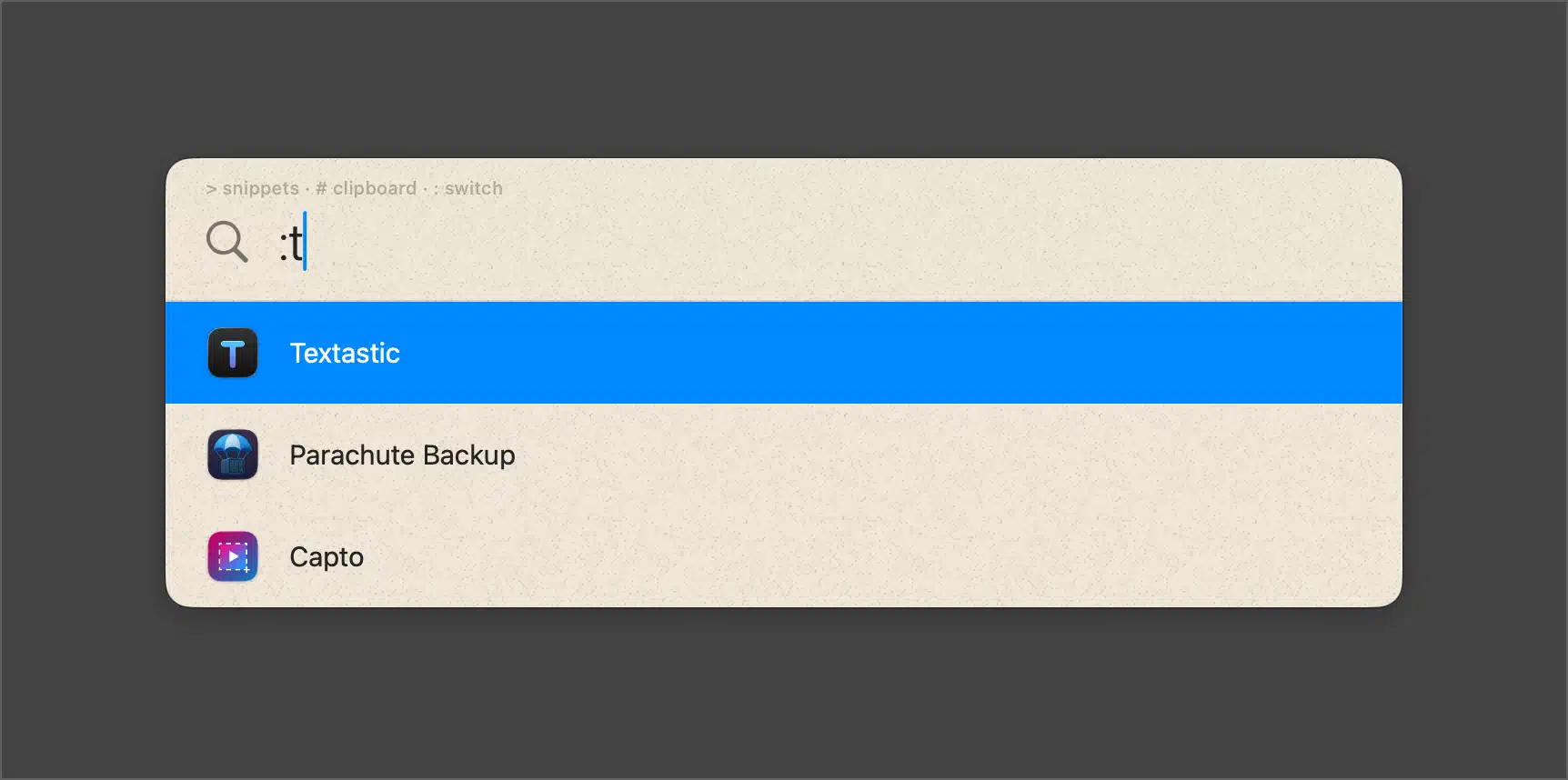
Un : en la ventana de búsqueda muestra todas las aplicaciones
abiertas — la última usada arriba. Sigue escribiendo para acotar; Intro trae
la aplicación al frente. Práctico cuando hay muchas ventanas abiertas y la
aplicación que quieres no salta a la vista en el Dock.
13 — Window Strip

El Window Strip muestra todas las ventanas abiertas como pequeñas vistas previas a lo largo de un borde de la pantalla. Un clic en una vista previa trae la aplicación al frente. Así mantienes la visión de conjunto aunque tengas muchas ventanas abiertas.
Activarlo
En Ajustes › Window Strip activa Usar Window Strip. Lo abres y lo cierras con una combinación de teclas propia, que fijas ahí, o con el icono de CueStart en la barra de menús.
Para los títulos de ventana y las vistas previas, CueStart necesita permiso de grabación de pantalla. Pídelo en la misma pestaña con Solicitar permiso, después cierra CueStart y vuelve a abrirlo.
Qué muestra
Una vista previa por aplicación, con su icono y su nombre encima. La aplicación usada en último lugar va primero. Apunta a una vista previa para ver el título de la ventana. Las aplicaciones que solo viven en la barra de menús, y las ventanas sin título, quedan fuera.
Ajustes
| Ajuste | Significado |
|---|---|
| Comportamiento | La banda permanece al frente hasta que la cierras, o se cierra tras un clic en una ventana. Si está abierta y al frente cuando cierras CueStart, vuelve a abrirse en el siguiente inicio. |
| Posición | Abajo, arriba, a la izquierda o a la derecha. |
| Mostrar vistas previas de ventanas | Si está desactivado, la banda muestra solo icono y nombre de cada aplicación y se vuelve más estrecha. Un clic en el nombre trae la aplicación al frente. |
| Tamaño | El tamaño de las vistas previas. |
| Superficie | El fondo llena todo el borde de la pantalla o se sitúa solo detrás de las ventanas. |
| Fondo | Material o, a partir de macOS 26, Liquid Glass — cada uno con su propio tinte. |
| Opacidad | Cuán denso es el fondo, del 20 al 100 %. Las vistas previas siempre se ven por completo. |
14 — Gestionar etiquetas
Las etiquetas que pones a snippets, a entradas fijadas del portapapeles, a favoritos o a grupos se sugieren mientras escribes. Así la misma palabra no acaba en tres grafías distintas.
El apartado Etiquetas de la ventana de gestión enumera todas las etiquetas en uso. De cada una ves con qué frecuencia aparece en el portapapeles, en snippets, en favoritos y en grupos. Allí puedes:
- renombrarla — el cambio vale en todos los sitios donde se usa;
- borrarla — desaparece de cada entrada, las entradas mismas se quedan.
15 — Copia de seguridad
En Ajustes › Copia de seguridad escribes todo en un único archivo: aplicaciones con palabras clave, favoritos, grupos, snippets, búsquedas web, las exclusiones, las búsquedas recordadas y todos los ajustes incluidas las combinaciones de teclas.
Carpeta de copias
Si eliges una carpeta fija con Elegir carpeta, cada copia se escribe allí sin preguntar, con la fecha y la hora en el nombre del archivo. Debajo ves las copias de esa carpeta y puedes leer una o borrarla. Sin carpeta fija, CueStart pregunta cada vez dónde guardar.
Al leer: sustituir o fusionar
| Modo | Qué hace |
|---|---|
| Sustituir | Todo se cambia por el estado de la copia de seguridad. |
| Fusionar | Las entradas que faltan se añaden, las existentes se quedan. Si ambos lados tienen palabras clave para la misma aplicación, ganan las más nuevas. |
El permiso para acceder a un favorito está ligado a este Mac. Si lees la copia en otro Mac, los favoritos estarán en la lista, pero habrá que arrastrarlos allí una vez más.
16 — Ajustes
General
| Ajuste | Significado |
|---|---|
| Combinaciones de teclas | Una para la ventana de búsqueda y una para cada apartado de la ventana de gestión. Haz clic en el campo y pulsa las teclas. Al menos una de ⌘, ⌥, ⌃ o ⇧ tiene que formar parte. |
| Abrir CueStart al iniciar sesión | Abre CueStart junto con el Mac. La primera vez, macOS pide aprobación en Ajustes del Sistema › General › Ítems de inicio. |
| Ocultar el icono del Dock | CueStart vive entonces solo en la barra de menús. |
| Leer todas las aplicaciones al iniciar | Añade en cada inicio las aplicaciones recién instaladas. |
| Vigilar las carpetas de aplicaciones | Recoge las aplicaciones instaladas y eliminadas mientras CueStart está en marcha. |
| Resultados visibles | Filas en la ventana de búsqueda, de 3 a 20. |
| Mostrar favoritos entre las aplicaciones … | Véase Favoritos. |
| Mostrar grupos entre las aplicaciones … | Véase Grupos de aplicaciones. |
| Quitar la marca Nueva | Véase Escribir palabras clave. |
Las combinaciones de teclas de fábrica:
| Para | Teclas |
|---|---|
| Ventana de búsqueda | ⌥ Espacio |
| Aplicaciones | ⌥A |
| Snippets | ⌥S |
| Portapapeles | ⌥V |
| Búsquedas web | ⌥W |
| Favoritos | ⌥F |
| Grupos | ninguna — fija una tú mismo si quieres |
| Window Strip | ninguna — fija una tú mismo si quieres |
Aspecto
Claro, oscuro o como el sistema; el color de acento para botones y selección; fondo y forma de la ventana de búsqueda.
Aplicaciones
Aplicaciones que nunca se leen y ubicaciones de búsqueda adicionales — véase Añadir aplicaciones.
Portapapeles
Cuántas entradas se conservan, si hay que confirmar el borrado y de qué aplicaciones no se registra nada.
Copia de seguridad
Véase Copia de seguridad.
Window Strip
Véase Window Strip.
Idioma
CueStart habla alemán, chino simplificado, coreano, danés, español, francés, inglés, italiano, japonés, neerlandés, portugués y sueco. De fábrica viene el idioma del sistema.
Pro
Periodo de prueba, compra de la versión completa y restauración de una compra.
Información
Versión, un resumen de las funciones y Novedades.
17 — Preguntas frecuentes
La ventana de búsqueda no encuentra una aplicación.
¿Está en la ventana de gestión, en Aplicaciones? La ventana de búsqueda solo encuentra lo que figura ahí. Si falta, añádela con Añadir aplicación. Si está entre las exclusiones en Ajustes › Aplicaciones, sácala de ahí.
La combinación de teclas no hace nada.
Lo más probable es que otra aplicación use la misma combinación. Elige otra en Ajustes › General.
El portapapeles sigue vacío.
¿Está activado Registrar portapapeles en la barra de menús? De las aplicaciones excluidas en Ajustes › Portapapeles no se guarda nada.
La conversión de divisas dice «Aún no hay tipos de cambio».
CueStart nunca ha podido obtener los tipos. Comprueba la conexión a internet; CueStart lo intenta de nuevo la próxima vez que escribas.
Una búsqueda web abre la página equivocada.
Comprueba la dirección en el apartado
Búsquedas web. Tiene que estar completa, con
https://, y contener {{query}} donde va el
término.
¿Cómo vuelvo a ver la ventana de novedades?
Con la lupa de la barra de menús, el elemento Novedades.