
CueStart — Guide d'utilisation
Trouvez et lancez vos applications grâce à des mots-clés que vous écrivez vous-même — avec en plus des favoris, des groupes d'applications, des blocs de texte, un presse-papiers qui garde la mémoire, une calculatrice et vos propres recherches web. Ce guide décrit tout ce que l'application sait faire, dans l'ordre où vous en aurez besoin.
1 — Le premier démarrage
CueStart réside en haut à droite dans la barre des menus, sous la forme d'une loupe. Vous travaillez dans deux fenêtres :
- La fenêtre de recherche — elle apparaît au milieu de l'écran dès que vous appuyez sur la combinaison de touches. Par défaut ⌥ Espace. C'est là que vous tapez et que tout se lance.
- La fenêtre de gestion — c'est là que vous décidez de ce que la fenêtre de recherche trouve : les applications avec leurs mots-clés, les favoris, les groupes, les snippets, le presse-papiers, les recherches web et les mots-clés. Vous choisissez la rubrique à gauche ; sa liste est au milieu, l'entrée choisie à droite.
Derrière la loupe de la barre des menus, vous trouvez :
| Élément | Ce qu'il fait |
|---|---|
| Rechercher | Ouvre la fenêtre de recherche. |
| Enregistrer le presse-papiers | Active ou désactive l'enregistrement du presse-papiers. |
| Gérer | Ouvre la fenêtre de gestion sur les applications. |
| Presse-papiers | Ouvre la fenêtre de gestion sur le presse-papiers. |
| Réglages | Ouvre les réglages. |
| Nouveautés | Montre ce qui est nouveau dans la version actuelle. |
| Quitter CueStart | Quitte l'application. |
La première étape consiste à lire vos applications — voir le chapitre suivant.
Vous pouvez essayer CueStart pendant sept jours. Ensuite, le lancement depuis la fenêtre de recherche nécessite la version complète, que vous achetez sous Réglages › Pro. Vos mots-clés restent lisibles et modifiables même sans achat.
2 — Ajouter des applications

Toutes d'un coup
Dans la rubrique Applications, la barre d'outils propose Lire toutes les applications. Chaque application trouvée sur ce Mac est ajoutée avec des mots-clés vides. Ce qui figure déjà dans la liste reste inchangé, mots-clés compris — vous pouvez donc recommencer sans crainte.
Une par une
Ajouter une application vous laisse choisir exactement ce qui entre dans la liste. Safari et le Finder en font partie, même s'ils ne se trouvent pas dans le dossier Applications habituel.
Applications nouvellement installées
Tant que CueStart tourne, il surveille les dossiers d'applications. Ce que vous installez apparaît de lui-même dans la liste ; ce que vous supprimez est marqué Non installée. Les entrées des applications disparues se nettoient par le menu Plus.
Applications ailleurs
Si vous gardez des applications hors des dossiers habituels, ajoutez ces emplacements sous Réglages › Applications › Emplacements de recherche supplémentaires. Ils sont lus et surveillés de la même façon.
Laisser des applications de côté
Tout ce qui ne doit jamais figurer dans la liste — des utilitaires que vous ne lancez jamais vous-même, par exemple — se met sous Réglages › Applications dans Applications jamais lues. Elles n'apparaissent alors ni dans la liste ni dans la fenêtre de recherche.
3 — Écrire des mots-clés
Le cœur de CueStart. Pour chaque application, vous écrivez ce qui vous vient à l'esprit quand vous la cherchez — pas seulement son nom. Pour un éditeur d'images, par exemple « photo image rogner redimensionner ». Dans la fenêtre de recherche, un seul de ces mots suffit alors.
Choisissez une application à gauche et écrivez dans le champ Mots-clés à droite. C'est enregistré aussitôt, sans bouton.
Les pastilles colorées
Les pastilles colorées dans la liste montrent où il reste du travail. La légende sous la liste les explique :
| Pastille | Signification |
|---|---|
| Nouvelle | Arrivée récemment dans la liste. |
| Sans mots-clés | Rien n'a encore été écrit ici. |
| Non installée | L'application n'est pas sur ce Mac en ce moment. |
Cliquez sur une pastille de la légende pour n'afficher que ces applications — pratique pour traiter d'affilée toutes celles sans mots-clés. Un second clic annule le filtre.
C'est vous qui décidez quand la marque Nouvelle disparaît, sous Réglages › Général : au prochain démarrage, dès que l'entrée a été consultée, ou jamais d'elle-même. Plus › Tout marquer comme vu l'efface d'un coup.
4 — La fenêtre de recherche

Appuyez sur la combinaison de touches, tapez, appuyez sur Entrée — l'application se lance et la fenêtre de recherche disparaît. La recherche porte à la fois sur le nom et sur vos mots-clés.
| Touche | Ce qu'elle fait |
|---|---|
| ↑ ↓ | Choisir un résultat. |
| Entrée | Lancer ou reprendre le résultat choisi. |
| ⌘Y | Aperçu de l'entrée choisie, par exemple un snippet ou une entrée du presse-papiers. |
| Échap | Fermer la fenêtre de recherche. |
Comment se fait la recherche
Chaque mot que vous tapez doit figurer dans le nom ou dans les mots-clés, dans n'importe quel ordre. Le début d'un mot suffit : « fac » trouve « facture ». Majuscules, minuscules et accents n'ont pas d'importance : « cafe » trouve aussi « café ».
CueStart pardonne les petites fautes de frappe : « factrue » trouve « facture ». Dans les mots de quatre à sept lettres, une lettre peut être fausse ; à partir de huit lettres, deux. Les mots courts de trois lettres au plus doivent être exacts, sinon presque tout correspondrait. Les résultats sans faute passent avant ceux avec fautes.
Chercher par dictée
Avec la dictée de macOS, vous pouvez parler au lieu de taper : ouvrez la fenêtre de recherche, appuyez sur votre touche de dictée et dites ce que vous cherchez. Les résultats apparaissent pendant que vous parlez encore. Entrée lance aussitôt — inutile d'arrêter la dictée d'abord. La dictée s'active sous Réglages Système › Clavier › Dictée.
CueStart apprend
Si vous lancez une application donnée pour un terme de recherche, CueStart s'en souvient. La fois suivante, cette application est en tête pour la même saisie.
Combien de résultats
Sous Réglages › Général › Résultats visibles, vous fixez le nombre de lignes affichées par la fenêtre de recherche — entre 3 et 20. Le reste s'atteint en faisant défiler.
Apparence
Sous Réglages › Apparence, vous choisissez l'un des quatre fonds de la fenêtre de recherche — Material translucide, Grain en huit teintes, Uni ou Liquid Glass — et l'une des trois formes : angulaire, normale ou très arrondie.
Liquid Glass est l'effet de verre de macOS 26 et n'est proposé qu'à partir de cette version. Le verre peut être légèrement teinté : Clair le montre sans teinte, avec en plus neuf couleurs, du Sable au Graphite.
5 — Les caractères en bref
Sans caractère en tête, la fenêtre de recherche cherche des applications. Un caractère au début change de rubrique. La ligne en haut de la fenêtre de recherche vous les rappelle.
| Caractère | Cherche dans | Exemple | Chapitre |
|---|---|---|---|
> | Snippets | >salutation | 6 |
# | Presse-papiers | #facture | 7 |
## | Presse-papiers, uniquement les entrées épinglées | ##facture | 7 |
/ | Favoris | /projets | 8 |
+ | Groupes d'applications | +travail | 9 |
= | Calculs et devises | =120 € in DKK | 10 |
? | Vos propres recherches web | ?wp Hambourg | 11 |
: | Applications ouvertes | :mail | 12 |
Chaque rubrique possède en outre sa propre combinaison de touches, qui ouvre la fenêtre de gestion au bon endroit — voir Réglages.
6 — Les snippets

Les snippets sont des morceaux de texte dont vous avez besoin encore et encore : une formule de politesse, une adresse, un numéro de compte, un bout de code. Dans la rubrique Snippets, vous les créez avec Nouveau snippet et leur donnez un nom, un texte et, si vous le souhaitez, des mots-clés.
Dans la fenêtre de recherche, tapez > puis une partie du nom
ou un mot-clé. Entrée place le texte dans le presse-papiers — vous le collez
ensuite où vous voulez avec ⌘V. Vous pouvez aussi
faire glisser un snippet directement depuis les résultats vers une autre
application.
Les espaces réservés
Ces espaces réservés sont remplacés par la valeur actuelle au moment où le snippet est utilisé :
| Espace réservé | Devient |
|---|---|
{{date}} | La date du jour, dans votre langue. |
{{isodate}} | La date du jour sous la forme 2026-09-26 — pratique pour les noms de fichiers. |
{{time}} | L'heure. |
{{clipboard}} | Le texte qui se trouve en ce moment dans le presse-papiers. |
{{user}} | Votre nom complet tel qu'il est réglé sur le Mac. |
{{uuid}} | Un nouvel identifiant unique — différent à chaque apparition. |
{{app}} | Le nom de l'application d'où vous venez. |
⌘Y dans la fenêtre de recherche montre le résultat avant que vous ne le repreniez.
7 — Le presse-papiers

Enregistrement
Activez Enregistrer le presse-papiers dans la barre
des menus. À partir de là, CueStart garde ce que vous copiez — textes et
images. Dans la fenêtre de recherche, # ramène le tout ;
Entrée remet l'entrée choisie dans le presse-papiers.
Uniquement les entrées épinglées
Deux dièses au lieu d'un — ## — n'affichent que les entrées
épinglées. Continuez à taper pour affiner comme d'habitude, par exemple
##facture.
Plusieurs à la fois
Dans la fenêtre de recherche, ⌘-clic sélectionne plusieurs entrées et ⇧-clic toute une série. Un clic sur une entrée sélectionnée ou la touche Entrée les copie toutes ensemble, séparées par une ligne vide. Vous pouvez aussi les faire glisser d'un coup dans une autre application. Seuls les textes sont copiés ensemble.
Épingler, étiqueter, modifier
Dans la fenêtre de gestion, rubrique Presse-papiers, vous voyez chaque entrée en entier. Vous pouvez y :
- épingler — les entrées épinglées restent jusqu'à ce que vous les supprimiez et ne tombent jamais de la liste ;
- ajouter des mots-clés — seulement pour les entrées épinglées. Dans la fenêtre de recherche, vous les retrouvez alors par leur mot-clé ;
- modifier le texte — directement dans l'entrée ;
- conserver comme snippet — transforme l'entrée en snippet. Texte uniquement.
Les mots-clés tapés apparaissent sous forme de petite étiquette au-dessus du champ. Ils sont repris avec Entrée, par un clic sur l'une des suggestions en dessous, ou lorsque vous quittez le champ.
Combien d'entrées sont gardées
Sous Réglages › Presse-papiers, vous fixez le nombre d'entrées conservées — entre 10 et 500. Les plus anciennes tombent, les épinglées non.
Les mots de passe restent dehors
Rien n'est gardé des gestionnaires de mots de passe comme 1Password et Bitwarden ; ils sont préréglés. Sous Réglages › Presse-papiers, vous ajoutez d'autres applications dont rien ne doit être enregistré.
8 — Les favoris

Les favoris sont des fichiers et des dossiers dont vous avez souvent besoin — le dossier du projet, un tableur, un mode d'emploi en PDF.
Ajouter des favoris
Faites glisser des fichiers ou des dossiers depuis le Finder dans la liste de la rubrique Favoris de la fenêtre de gestion. Ou choisissez-les avec +. À droite, donnez à chaque favori un nom et des mots-clés.
CueStart ne fouille pas votre disque. Il ne connaît que les fichiers et dossiers que vous lui donnez. En en faisant glisser un, vous autorisez l'accès à cet élément précis — durablement, même après un redémarrage.
Dans la fenêtre de recherche
Tapez / puis une partie du nom ou un mot-clé. /
seul montre tous les favoris.
| Touche | Ce qu'elle fait |
|---|---|
| Entrée | Ouvre un fichier avec son application, un dossier dans le Finder. |
| ⌘ Entrée ou ⌘-clic | Montre le favori dans le Finder, sélectionné dans son dossier. |
Vous pouvez aussi faire glisser des favoris hors des résultats, vers un courriel par exemple.
Aussi sans caractère en tête
Si Afficher les favoris parmi les applications même sans « / » est activé sous Réglages › Général, les favoris correspondants apparaissent aussi dans une recherche ordinaire, sous les applications. C'est activé par défaut.
Déplacé ou supprimé
Si vous déplacez un favori dans le Finder, CueStart le retrouve quand même. S'il a été supprimé, il apparaît en grisé dans la fenêtre de gestion avec la mention N'existe plus et n'est plus proposé dans la fenêtre de recherche. Retirer un favori laisse le fichier lui-même intact.
9 — Les groupes d'applications

Un groupe lance plusieurs applications d'un coup et ouvre des favoris avec elles. Par exemple « travail » pour Xcode, Safari, Mail et le dossier du projet — un mot-clé, une touche Entrée, et tout est prêt.
Créer un groupe
Dans la rubrique Groupes de la fenêtre de gestion, créez un groupe avec Nouveau groupe. À droite, donnez-lui un nom et des mots-clés. Ajouter des applications … vous laisse cocher dans votre liste ce qui en fait partie ; Ajouter un favori ajoute des fichiers ou des dossiers depuis vos favoris. Le signe moins à côté d'une entrée l'enlève à nouveau.
Lancer maintenant essaie le groupe tout de suite.
Dans la fenêtre de recherche
Tapez + puis une partie du nom ou un mot-clé. +
seul montre tous les groupes. Entrée lance chaque application du groupe et
ouvre ses favoris. Les applications déjà ouvertes passent simplement au
premier plan.
Si Afficher les groupes parmi les applications même sans « + » est activé sous Réglages › Général, les groupes correspondants apparaissent aussi dans une recherche ordinaire, sous les applications. C'est activé par défaut.
Si une application du groupe n'est plus installée ou si un favori a été supprimé, il apparaît en grisé dans le groupe et est ignoré au lancement. Le reste démarre quand même.
10 — Calculs et devises

Tapez = puis un calcul. Le résultat apparaît pendant que vous
tapez ; Entrée le copie.
| Saisie | Signification |
|---|---|
+ − * / | Les quatre opérations. À la place de * et /, vous pouvez aussi utiliser ×, ÷ et :. |
( ) | Parenthèses, imbriquées aussi. |
^ | Puissance : =2^10 donne 1024. |
% | Pourcentage comme sur une calculette : =200+19% donne 238, =200-10% donne 180. |
Que le séparateur décimal soit la virgule ou le point dépend de la langue.
CueStart comprend aussi bien 12.6 que 12,6.
Convertir des devises

Écrivez le montant, la devise et la devise cible — avec des symboles ou des codes, comme cela vous vient :
=120 € in DKK=120 eur dkk=$250 eur=50 chf → eur
CueStart utilise les taux quotidiens de la Banque centrale européenne, environ 30 devises. Sous le résultat, vous voyez de quel jour date le taux. Les taux sont récupérés au plus une fois par jour, et seulement quand vous tapez une conversion. Hors ligne, les derniers taux récupérés s'appliquent.
11 — Vos propres recherches web

Pour les sites que vous interrogez souvent, vous créez une abréviation.
?wp Hambourg dans la fenêtre de recherche suffit alors, et
votre navigateur ouvre la recherche Wikipédia sur Hambourg — sans passer par
la page d'accueil.
Wikipédia, Plans d'Apple et DuckDuckGo sont déjà en place à titre d'exemple.
Créer une recherche web
Dans la fenêtre de gestion, rubrique Recherches web, créez une entrée avec Nouvelle recherche web. Il lui faut trois choses :
| Champ | Signification |
|---|---|
| Nom | Le nom de la recherche, par exemple « Google ». |
| Abréviation | Ce que vous tapez après le ?, par exemple goo. Sans espaces. |
| Adresse | L'adresse de la page de recherche, avec {{query}} à l'endroit du terme recherché. |
Comment trouver l'adresse : cherchez n'importe quoi sur le
site, par exemple test. Copiez l'adresse depuis le navigateur
et remplacez-y test par {{query}}. Pour Google,
cela donne :
https://www.google.com/search?q={{query}}
Si {{query}} manque ou si une abréviation sert deux fois,
CueStart le signale.
Dans la fenêtre de recherche
? seul montre toutes les recherches web. Choisissez-en une et
appuyez sur Entrée : son abréviation est placée dans le champ — vous n'avez
plus qu'à ajouter le terme. Avec un terme, Entrée ouvre le navigateur.
C'est le comportement de Safari, pas celui de CueStart. Vous voyez l'adresse complète avec le réglage Safari Afficher l'adresse complète du site.
12 — Passer d'une application à l'autre
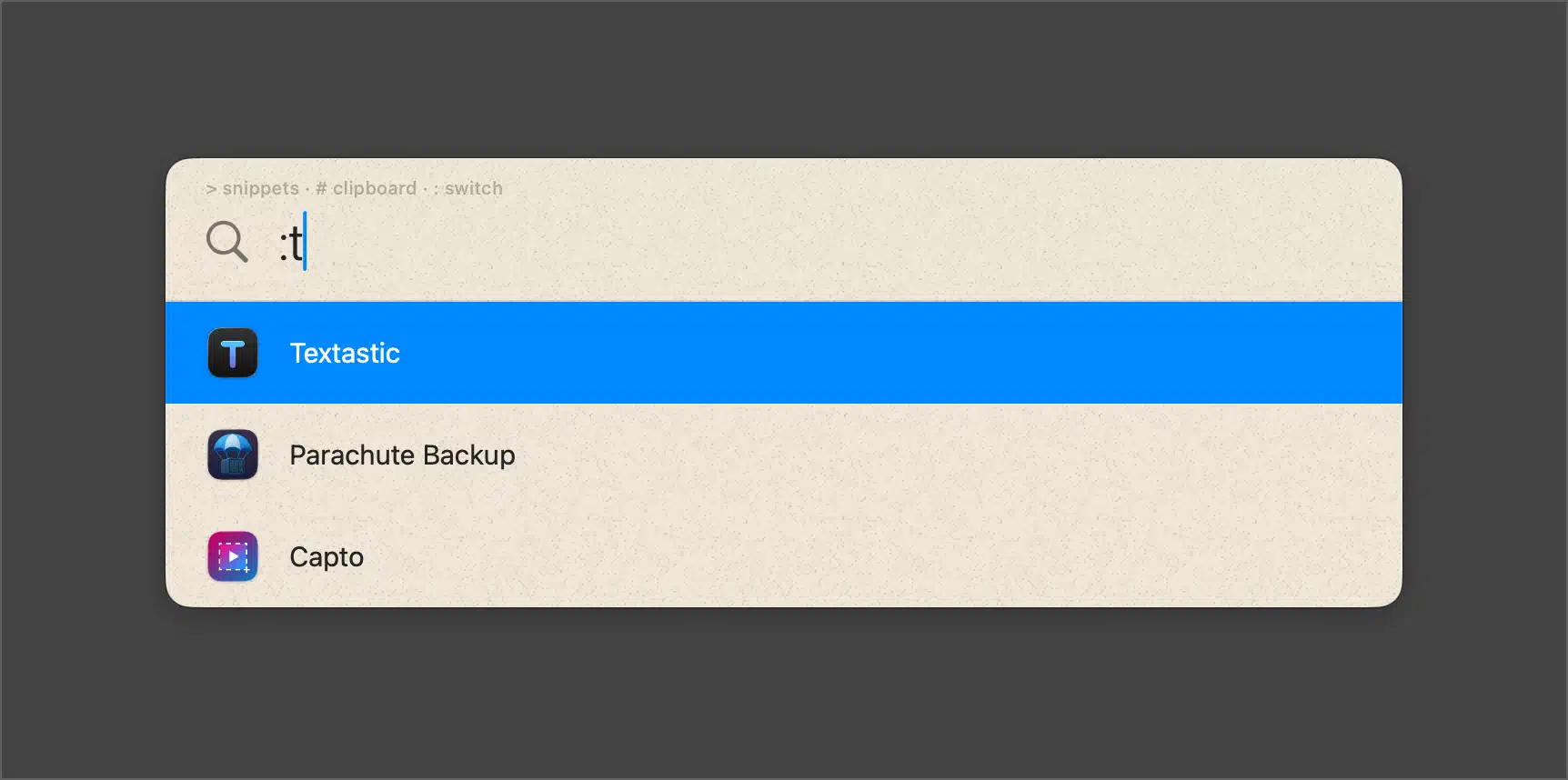
Un : dans la fenêtre de recherche montre toutes les
applications ouvertes — la dernière utilisée en tête. Continuez à taper pour
affiner ; Entrée amène l'application au premier plan. Pratique quand
beaucoup de fenêtres sont ouvertes et que l'application voulue ne saute pas
aux yeux dans le Dock.
13 — Window Strip

Le Window Strip montre toutes les fenêtres ouvertes sous forme de petits aperçus le long d'un bord de l'écran. Un clic sur un aperçu amène l'application au premier plan. Vous gardez ainsi une vue d'ensemble, même avec beaucoup de fenêtres ouvertes.
L'activer
Sous Réglages › Window Strip, activez Utiliser Window Strip. Vous l'ouvrez et le fermez avec une combinaison de touches qui lui est propre, que vous réglez là, ou via l'icône CueStart dans la barre des menus.
Pour les titres de fenêtres et les aperçus, CueStart a besoin de l'autorisation d'enregistrement de l'écran. Demandez-la dans le même onglet avec Demander l'autorisation, puis quittez CueStart et relancez-le.
Ce qu'il montre
Un aperçu par application, avec son icône et son nom au-dessus. L'application utilisée en dernier vient en premier. Pointez un aperçu pour voir le titre de la fenêtre. Les applications qui ne vivent que dans la barre des menus, et les fenêtres sans titre, sont laissées de côté.
Réglages
| Réglage | Signification |
|---|---|
| Comportement | La bande reste au premier plan jusqu'à ce que vous la fermiez, ou elle se ferme après un clic sur une fenêtre. Si elle est ouverte et au premier plan quand vous quittez CueStart, elle se rouvre au prochain démarrage. |
| Position | En bas, en haut, à gauche ou à droite. |
| Afficher les aperçus des fenêtres | Désactivé, la bande ne montre que l'icône et le nom de chaque application et devient d'autant plus fine. Un clic sur le nom amène l'application au premier plan. |
| Taille | La taille des aperçus. |
| Surface | Le fond occupe tout le bord de l'écran ou se place seulement derrière les fenêtres. |
| Fond | Material ou, à partir de macOS 26, Liquid Glass — chacun avec sa propre teinte. |
| Opacité | Densité du fond, de 20 à 100 %. Les aperçus restent toujours entièrement visibles. |
14 — Gérer les mots-clés
Les mots-clés que vous donnez aux snippets, aux entrées épinglées du presse-papiers, aux favoris ou aux groupes sont proposés pendant que vous tapez. Ainsi, le même mot ne finit pas en trois orthographes.
La rubrique Mots-clés de la fenêtre de gestion liste tous les mots-clés utilisés. Pour chacun, vous voyez sa fréquence dans le presse-papiers, dans les snippets, dans les favoris et dans les groupes. Vous pouvez l'y :
- renommer — la modification vaut partout où il est utilisé ;
- supprimer — il disparaît de chaque entrée, les entrées elles-mêmes restent.
15 — Sauvegarde
Sous Réglages › Sauvegarde, vous écrivez tout dans un seul fichier : applications avec mots-clés, favoris, groupes, snippets, recherches web, exclusions, recherches mémorisées et tous les réglages, y compris les combinaisons de touches.
Dossier de sauvegarde
Si vous choisissez un dossier fixe avec Choisir un dossier, chaque sauvegarde y est écrite sans question, avec la date et l'heure dans le nom du fichier. En dessous, vous voyez les sauvegardes de ce dossier et pouvez en lire une ou la supprimer. Sans dossier fixe, CueStart demande chaque fois où enregistrer.
Lecture : remplacer ou fusionner
| Mode | Ce qu'il fait |
|---|---|
| Remplacer | Tout est échangé contre l'état de la sauvegarde. |
| Fusionner | Les entrées manquantes s'ajoutent, les existantes restent. Si les deux côtés ont des mots-clés pour la même application, les plus récents l'emportent. |
L'autorisation d'accéder à un favori est liée à ce Mac. Si vous lisez la sauvegarde sur un autre Mac, les favoris figurent dans la liste, mais doivent y être glissés une fois de plus.
16 — Réglages
Général
| Réglage | Signification |
|---|---|
| Combinaisons de touches | Une pour la fenêtre de recherche et une pour chaque rubrique de la fenêtre de gestion. Cliquez dans le champ et appuyez sur les touches. Au moins l'une de ⌘, ⌥, ⌃ ou ⇧ doit en faire partie. |
| Lancer CueStart à l'ouverture de session | Démarre CueStart avec le Mac. La première fois, macOS demande une approbation sous Réglages Système › Général › Ouverture. |
| Masquer l'icône du Dock | CueStart ne vit alors plus que dans la barre des menus. |
| Lire toutes les applications au démarrage | Ajoute à chaque démarrage les applications nouvellement installées. |
| Surveiller les dossiers d'applications | Prend en compte les applications installées et supprimées pendant que CueStart tourne. |
| Résultats visibles | Lignes dans la fenêtre de recherche, de 3 à 20. |
| Afficher les favoris parmi les applications … | Voir Les favoris. |
| Afficher les groupes parmi les applications … | Voir Les groupes d'applications. |
| Effacer la marque Nouvelle | Voir Écrire des mots-clés. |
Les combinaisons de touches par défaut :
| Pour | Touches |
|---|---|
| Fenêtre de recherche | ⌥ Espace |
| Applications | ⌥A |
| Snippets | ⌥S |
| Presse-papiers | ⌥V |
| Recherches web | ⌥W |
| Favoris | ⌥F |
| Groupes | aucune — réglez-en une vous-même si vous voulez |
| Window Strip | aucune — réglez-en une vous-même si vous voulez |
Apparence
Clair, sombre ou comme le système ; la couleur d'accentuation des boutons et de la sélection ; fond et forme de la fenêtre de recherche.
Applications
Applications jamais lues et emplacements de recherche supplémentaires — voir Ajouter des applications.
Presse-papiers
Combien d'entrées sont gardées, si la suppression doit être confirmée, et de quelles applications rien n'est enregistré.
Sauvegarde
Voir Sauvegarde.
Window Strip
Voir Window Strip.
Langue
CueStart parle allemand, anglais, chinois simplifié, coréen, danois, espagnol, français, italien, japonais, néerlandais, portugais et suédois. La langue du système est préréglée.
Pro
Période d'essai, achat de la version complète et restauration d'un achat.
Infos
Version, aperçu des fonctions et Nouveautés.
17 — Questions fréquentes
La fenêtre de recherche ne trouve pas une application.
Figure-t-elle dans la fenêtre de gestion sous Applications ? La fenêtre de recherche ne trouve que ce qui y est listé. Si elle manque, ajoutez-la avec Ajouter une application. Si elle est parmi les exclusions sous Réglages › Applications, retirez-la de là.
La combinaison de touches ne fait rien.
Une autre application utilise probablement la même combinaison. Choisissez-en une autre sous Réglages › Général.
Le presse-papiers reste vide.
Enregistrer le presse-papiers est-il activé dans la barre des menus ? Rien n'est gardé des applications exclues sous Réglages › Presse-papiers.
La conversion de devises indique « Aucun taux de change pour l'instant ».
CueStart n'a jamais pu récupérer les taux. Vérifiez la connexion internet ; CueStart réessaie la prochaine fois que vous tapez.
Une recherche web ouvre la mauvaise page.
Vérifiez l'adresse dans la rubrique
Recherches web. Elle doit être complète, avec
https://, et contenir {{query}} à l'endroit du
terme recherché.
Comment faire revenir la fenêtre des nouveautés ?
Par la loupe dans la barre des menus, l'élément Nouveautés.