
CueStart — Manuale
Trova e avvia le app con parole chiave che scrivi tu — e in più preferiti, gruppi di app, testi ricorrenti, appunti con memoria, una calcolatrice e le tue ricerche web. Questo manuale descrive tutto ciò che l'app sa fare, nell'ordine in cui di solito serve.
1 — Il primo avvio
CueStart sta in alto a destra nella barra dei menu, come una lente d'ingrandimento. Le finestre con cui lavori sono due:
- La finestra di ricerca — compare al centro dello schermo quando premi la combinazione di tasti. Di base è ⌥ Spazio. Qui scrivi e da qui si avvia.
- La finestra di gestione — qui decidi che cosa trova la finestra di ricerca: le app con le loro parole chiave, i preferiti, i gruppi, gli snippet, gli appunti, le ricerche web e le etichette. A sinistra scegli la sezione, al centro c'è l'elenco e a destra la voce scelta.
Dietro la lente nella barra dei menu trovi:
| Voce | Che cosa fa |
|---|---|
| Cerca | Apre la finestra di ricerca. |
| Registra gli appunti | Attiva o disattiva la registrazione degli appunti. |
| Gestisci | Apre la finestra di gestione sulle app. |
| Appunti | Apre la finestra di gestione sugli appunti. |
| Impostazioni | Apre le impostazioni. |
| Novità | Mostra le novità della versione attuale. |
| Esci da CueStart | Chiude l'app. |
Il primo passo è leggere le tue app — vedi il capitolo seguente.
CueStart si può provare per sette giorni. Dopo, per avviare dalla finestra di ricerca serve la versione completa, che acquisti in Impostazioni › Pro. Le tue parole chiave restano leggibili e modificabili anche senza acquisto.
2 — Aggiungere le app

Tutte in una volta
Nella sezione App la barra degli strumenti offre Leggi tutte le app. Ogni app trovata su questo Mac viene aggiunta con parole chiave vuote. Quello che è già nell'elenco resta invariato, parole chiave comprese — puoi quindi ripeterlo senza timori.
Una per una
Aggiungi un'app ti lascia scegliere esattamente che cosa entra nell'elenco. Safari e il Finder sono compresi, anche se non stanno nella solita cartella delle applicazioni.
App appena installate
Finché CueStart è in funzione tiene d'occhio le cartelle delle applicazioni. Quello che installi compare da sé nell'elenco; quello che togli viene contrassegnato come Non installata. Le voci delle app sparite le ripulisci dal menu Altro.
App in altri posti
Se tieni app fuori dalle cartelle abituali, aggiungi quei percorsi in Impostazioni › App › Percorsi di ricerca aggiuntivi. Vengono letti e sorvegliati allo stesso modo.
Lasciare fuori alcune app
Tutto ciò che non deve mai comparire nell'elenco — per esempio utility che non avvii mai a mano — va in Impostazioni › App, in App che non vengono mai lette. Così non compaiono né nell'elenco né nella finestra di ricerca.
3 — Scrivere le parole chiave
È il cuore di CueStart. Per ogni app scrivi quello che ti viene in mente quando la cerchi — non solo il nome. Per un editor di immagini, per esempio «foto immagine ritaglia ridimensiona». Nella finestra di ricerca basterà una sola di quelle parole.
Scegli un'app a sinistra e scrivi nel campo Parole chiave a destra. Viene salvato subito, senza pulsanti.
I pallini colorati
I pallini colorati nell'elenco mostrano dove c'è ancora da lavorare. La legenda sotto l'elenco li spiega:
| Pallino | Significato |
|---|---|
| Nuova | Arrivata da poco nell'elenco. |
| Senza parole chiave | Qui non è ancora stato scritto nulla. |
| Non installata | L'app al momento non è su questo Mac. |
Clicca su un pallino nella legenda per vedere solo quelle app — comodo per sbrigare in sequenza tutte quelle senza parole chiave. Un secondo clic toglie il filtro.
Quando sparisce il contrassegno Nuova lo decidi tu, in Impostazioni › Generali: al prossimo avvio, appena la voce è stata vista, oppure mai da sé. Altro › Segna tutto come visto lo toglie in una volta.
4 — La finestra di ricerca

Premi la combinazione di tasti, scrivi, premi Invio — l'app si avvia e la finestra di ricerca sparisce. La ricerca guarda sia il nome sia le tue parole chiave.
| Tasto | Che cosa fa |
|---|---|
| ↑ ↓ | Scegliere un risultato. |
| Invio | Avviare o prendere il risultato scelto. |
| ⌘Y | Anteprima della voce scelta, per esempio uno snippet o una voce degli appunti. |
| Escape | Chiudere la finestra di ricerca. |
Come funziona la ricerca
Ogni parola che scrivi deve comparire nel nome o nelle parole chiave, in qualsiasi ordine. Basta l'inizio di una parola: «fat» trova «fattura». Maiuscole, minuscole e accenti non contano, quindi «cafe» trova anche «café».
CueStart perdona i piccoli errori di battitura: «fattrua» trova «fattura». Nelle parole da quattro a sette lettere una può essere sbagliata, da otto lettere in su due. Le parole corte fino a tre lettere devono essere esatte, altrimenti corrisponderebbe quasi tutto. I risultati senza errori vengono prima di quelli con errori.
Cercare dettando
Con la dettatura di macOS puoi parlare invece di scrivere: apri la finestra di ricerca, premi il tuo tasto di dettatura e di' che cosa cerchi. I risultati compaiono mentre stai ancora parlando. Invio avvia subito — non serve interrompere prima la dettatura. La dettatura si attiva in Impostazioni di Sistema › Tastiera › Dettatura.
CueStart impara
Se per un certo termine avvii una certa app, CueStart se lo ricorda. La volta dopo, con la stessa digitazione, quell'app è in testa.
Quanti risultati
In Impostazioni › Generali › Risultati visibili stabilisci quante righe mostra la finestra di ricerca — tra 3 e 20. Al resto arrivi scorrendo.
Aspetto
In Impostazioni › Aspetto scegli uno dei quattro sfondi della finestra di ricerca — Material traslucido, Granulosa in otto tonalità, Tinta unita o Liquid Glass — e una delle tre forme: spigolosa, normale o molto arrotondata.
Liquid Glass è l'effetto vetro di macOS 26 e viene offerto solo da quella versione in poi. Il vetro si può colorare leggermente: Trasparente lo mostra senza tonalità, e poi ci sono nove colori, da Sabbia a Grafite.
5 — I caratteri in breve
Senza un carattere davanti, la finestra di ricerca cerca le app. Un carattere all'inizio cambia sezione. La riga in cima alla finestra di ricerca te li ricorda.
| Carattere | Cerca in | Esempio | Capitolo |
|---|---|---|---|
> | Snippet | >saluto | 6 |
# | Appunti | #fattura | 7 |
## | Appunti, solo le voci fissate | ##fattura | 7 |
/ | Preferiti | /progetti | 8 |
+ | Gruppi di app | +lavoro | 9 |
= | Calcoli e valute | =120 € in DKK | 10 |
? | Ricerche web tue | ?wp Amburgo | 11 |
: | App in esecuzione | :mail | 12 |
Ogni sezione ha inoltre una combinazione di tasti propria che apre la finestra di gestione nel punto giusto — vedi Impostazioni.
6 — Gli snippet

Gli snippet sono pezzi di testo che servono di continuo: una formula di chiusura, un indirizzo, un numero di conto, un frammento di codice. Nella sezione Snippet li crei con Nuovo snippet e dai loro nome, testo e, se vuoi, etichette.
Nella finestra di ricerca scrivi > e una parte del nome o
un'etichetta. Invio mette il testo negli appunti — poi lo incolli dove
vuoi con ⌘V. Puoi anche trascinare uno snippet
direttamente dai risultati in un'altra app.
Segnaposto
Questi segnaposto vengono sostituiti con il valore attuale quando usi lo snippet:
| Segnaposto | Diventa |
|---|---|
{{date}} | La data di oggi, nella tua lingua. |
{{isodate}} | La data di oggi come 2026-09-26 — comoda per i nomi dei file. |
{{time}} | L'ora. |
{{clipboard}} | Il testo che in questo momento è negli appunti. |
{{user}} | Il tuo nome completo come è impostato sul Mac. |
{{uuid}} | Un identificativo univoco nuovo — diverso ogni volta che compare. |
{{app}} | Il nome dell'app da cui arrivi. |
⌘Y nella finestra di ricerca mostra il risultato prima che tu lo prenda.
7 — Gli appunti

Registrazione
Attiva Registra gli appunti nella barra dei menu.
Da quel momento CueStart conserva ciò che copi — testi e immagini. Nella
finestra di ricerca # riporta indietro tutto; Invio rimette la
voce scelta negli appunti.
Solo le voci fissate
Due cancelletti invece di uno — ## — mostrano soltanto le voci
fissate. Continuando a scrivere si restringe come sempre, per esempio
##fattura.
Più voci in una volta
Nella finestra di ricerca ⌘clic seleziona più voci e ⇧clic un intero blocco. Un clic su una voce selezionata o il tasto Invio le copia tutte insieme, separate da una riga vuota. Puoi anche trascinarle in un'altra app in una volta sola. Insieme si copia solo il testo.
Fissare, etichettare, modificare
Nella finestra di gestione, sezione Appunti, vedi ogni voce per intero. Lì puoi:
- fissare — le voci fissate restano finché non le elimini e non escono mai dall'elenco;
- dare etichette — solo alle voci fissate. Nella finestra di ricerca le ritrovi poi anche con l'etichetta;
- modificare il testo — direttamente nella voce;
- conservare come snippet — trasforma la voce in uno snippet. Solo testo.
Le etichette scritte compaiono come un piccolo cartellino sopra il campo. Vengono accettate con Invio, con un clic su uno dei suggerimenti sotto, oppure quando lasci il campo.
Quanto viene conservato
In Impostazioni › Appunti stabilisci quante voci restano — tra 10 e 500. Le più vecchie escono, quelle fissate no.
Le password restano fuori
Dai gestori di password come 1Password e Bitwarden non viene conservato nulla; sono già impostati. In Impostazioni › Appunti aggiungi altre app da cui non deve essere registrato niente.
8 — I preferiti

I preferiti sono file e cartelle che ti servono spesso — la cartella del progetto, un foglio di calcolo, un manuale in PDF.
Aggiungere preferiti
Trascina file o cartelle dal Finder nell'elenco della sezione Preferiti della finestra di gestione. Oppure scegli con +. A destra dai a ogni preferito un nome e delle parole chiave.
CueStart non fruga nel tuo disco. Conosce soltanto i file e le cartelle che gli dai. Trascinandone uno autorizzi l'accesso esattamente a quello — in modo duraturo, anche dopo un riavvio.
Nella finestra di ricerca
Scrivi / e una parte del nome o una parola chiave.
/ da solo mostra tutti i preferiti.
| Tasto | Che cosa fa |
|---|---|
| Invio | Apre un file con la sua app, una cartella nel Finder. |
| ⌘ Invio o ⌘clic | Mostra il preferito nel Finder, selezionato nella sua cartella. |
Puoi anche trascinare i preferiti fuori dai risultati, per esempio dentro un'email.
Anche senza carattere davanti
Se Mostra i preferiti tra le app anche senza «/» è attivo in Impostazioni › Generali, i preferiti che corrispondono compaiono anche in una ricerca normale, sotto le app. Di base è attivo.
Spostato o eliminato
Se sposti un preferito nel Finder, CueStart lo trova comunque. Se è stato eliminato, compare in grigio nella finestra di gestione con la nota Non più presente e non viene più proposto nella finestra di ricerca. Rimuovere un preferito lascia il file intatto.
9 — I gruppi di app

Un gruppo avvia più app in una volta e apre con esse i preferiti. Per esempio «lavoro» per Xcode, Safari, Mail e la cartella del progetto — una parola chiave, un Invio, e tutto è pronto.
Creare un gruppo
Nella sezione Gruppi della finestra di gestione crei un gruppo con Nuovo gruppo. A destra gli dai nome e parole chiave. Aggiungi app … ti lascia spuntare nell'elenco quello che ne fa parte; Aggiungi un preferito aggiunge file o cartelle dai tuoi preferiti. Il segno meno accanto a una voce la toglie di nuovo.
Avvia ora prova subito il gruppo.
Nella finestra di ricerca
Scrivi + e una parte del nome o una parola chiave.
+ da solo mostra tutti i gruppi. Invio avvia ogni app del
gruppo e apre i suoi preferiti. Le app già in esecuzione vengono
semplicemente portate in primo piano.
Se Mostra i gruppi tra le app anche senza «+» è attivo in Impostazioni › Generali, i gruppi che corrispondono compaiono anche in una ricerca normale, sotto le app. Di base è attivo.
Se un'app del gruppo non è più installata o un preferito è stato eliminato, compare in grigio nel gruppo e all'avvio viene saltato. Il resto parte comunque.
10 — Calcoli e valute

Scrivi = e un'operazione. Il risultato compare mentre scrivi;
Invio lo copia.
| Digitazione | Significato |
|---|---|
+ − * / | Le quattro operazioni. Al posto di * e / puoi usare anche ×, ÷ e :. |
( ) | Parentesi, anche annidate. |
^ | Potenza: =2^10 fa 1024. |
% | Percentuale come su una calcolatrice: =200+19% fa 238, =200-10% fa 180. |
Se il separatore decimale è la virgola o il punto dipende dalla lingua.
CueStart capisce sia 12.6 sia 12,6.
Convertire le valute

Scrivi l'importo, la valuta e la valuta di destinazione — con simboli o sigle, come ti viene:
=120 € in DKK=120 eur dkk=$250 eur=50 chf → eur
CueStart usa i cambi giornalieri della Banca centrale europea, circa 30 valute. Sotto il risultato vedi di che giorno è il cambio. I cambi vengono scaricati al massimo una volta al giorno, e solo quando scrivi una conversione. Senza connessione valgono gli ultimi scaricati.
11 — Le ricerche web tue

Per i siti su cui cerchi spesso crei una sigla. Poi basta
?wp Amburgo nella finestra di ricerca e il browser apre la
ricerca di Wikipedia per Amburgo — senza passare dalla pagina iniziale.
Wikipedia, Mappe di Apple e DuckDuckGo sono già pronti come esempio.
Creare una ricerca web
Nella finestra di gestione, sezione Ricerche web, crei una voce con Nuova ricerca web. Servono tre cose:
| Campo | Significato |
|---|---|
| Nome | Come si chiama la ricerca, per esempio «Google». |
| Sigla | Quello che scrivi dopo il ?, per esempio goo. Senza spazi. |
| Indirizzo | L'indirizzo della pagina di ricerca, con {{query}} dove va il termine cercato. |
Come trovare l'indirizzo: cerca qualsiasi cosa sul sito,
per esempio test. Copia l'indirizzo dal browser e sostituisci
test con {{query}}. Per Google viene:
https://www.google.com/search?q={{query}}
Se manca {{query}} o una sigla è usata due volte, CueStart lo
segnala.
Nella finestra di ricerca
? da solo mostra tutte le ricerche web. Scegline una e premi
Invio: la sigla viene inserita nel campo — tu aggiungi solo il termine. Con
un termine, Invio apre il browser.
È il comportamento di Safari, non di CueStart. Vedi l'indirizzo completo con l'impostazione di Safari Mostra indirizzo completo del sito.
12 — Passare da un'app all'altra
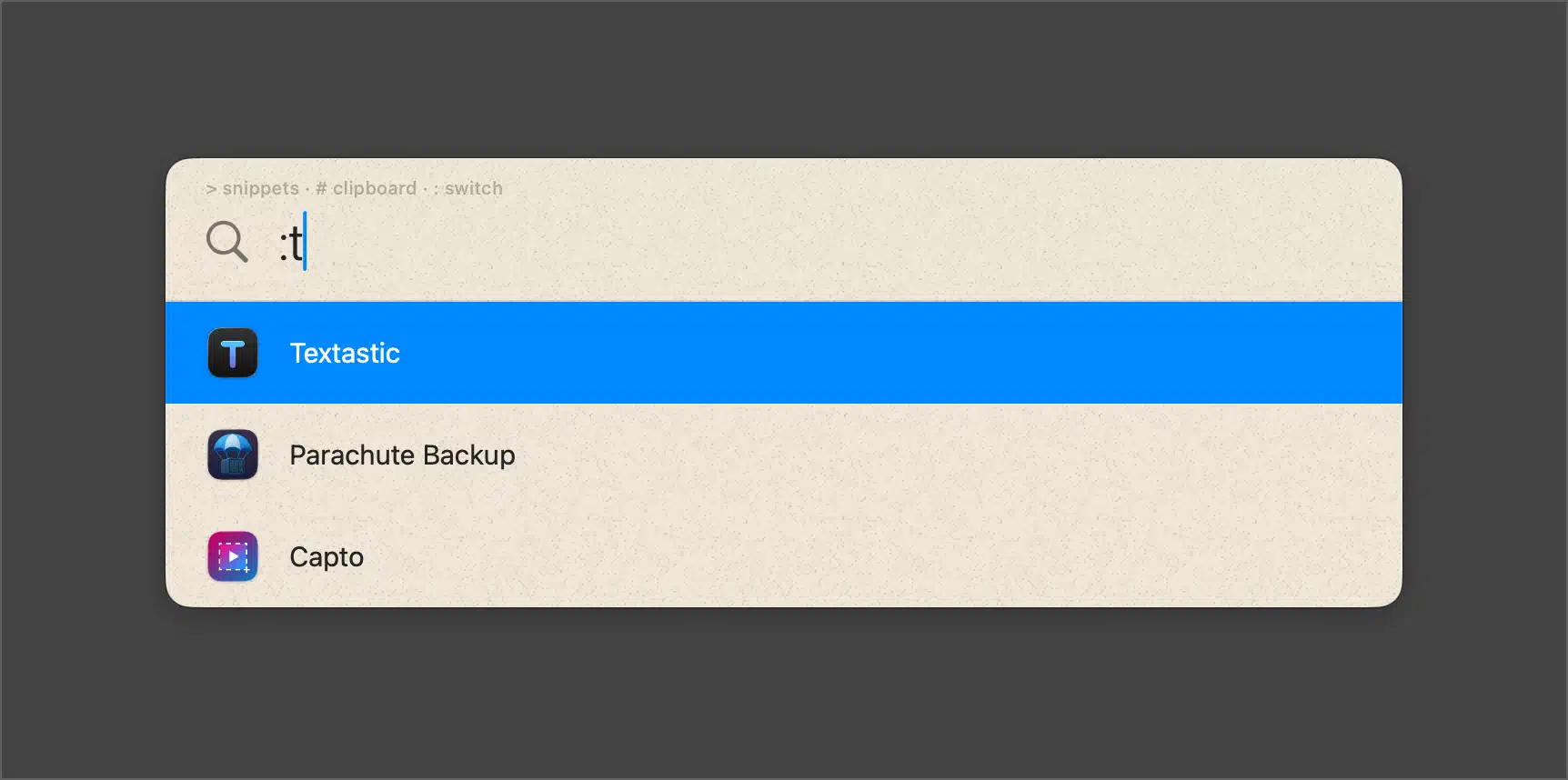
Un : nella finestra di ricerca mostra tutte le app in
esecuzione — quella usata per ultima in testa. Continuando a scrivere si
restringe; Invio porta l'app in primo piano. Comodo quando ci sono molte
finestre aperte e l'app che cerchi non salta all'occhio nel Dock.
13 — Window Strip

Il Window Strip mostra tutte le finestre aperte come piccole anteprime lungo un bordo dello schermo. Un clic su un'anteprima porta l'app in primo piano. Così mantieni la visione d'insieme anche con molte finestre aperte.
Attivarlo
In Impostazioni › Window Strip attiva Usa Window Strip. Lo apri e lo chiudi con una combinazione di tasti propria, che imposti lì, oppure dall'icona di CueStart nella barra dei menu.
Per i titoli delle finestre e le anteprime, CueStart ha bisogno dell'autorizzazione alla registrazione dello schermo. Richiedila nella stessa scheda con Richiedi l'autorizzazione, poi chiudi CueStart e riavvialo.
Che cosa mostra
Un'anteprima per app, con sopra icona e nome. L'app usata per ultima viene per prima. Punta un'anteprima per vedere il titolo della finestra. Le app che vivono solo nella barra dei menu, e le finestre senza titolo, restano fuori.
Impostazioni
| Impostazione | Significato |
|---|---|
| Comportamento | La striscia resta in primo piano finché non la chiudi, oppure si chiude dopo un clic su una finestra. Se è aperta e in primo piano quando chiudi CueStart, si riapre al prossimo avvio. |
| Posizione | In basso, in alto, a sinistra o a destra. |
| Mostra l'anteprima delle finestre | Se è disattivata, la striscia mostra per ogni app soltanto icona e nome e diventa più stretta. Un clic sul nome porta l'app in primo piano. |
| Dimensione | La dimensione delle anteprime. |
| Superficie | Lo sfondo riempie tutto il bordo dello schermo oppure sta solo dietro le finestre. |
| Sfondo | Material oppure, da macOS 26, Liquid Glass — ciascuno con la propria tonalità. |
| Opacità | Quanto è pieno lo sfondo, dal 20 al 100 %. Le anteprime restano sempre del tutto visibili. |
14 — Gestire le etichette
Le etichette che dai a snippet, voci fissate degli appunti, preferiti o gruppi vengono proposte mentre scrivi. Così la stessa parola non finisce in tre grafie diverse.
La sezione Etichette della finestra di gestione elenca tutte le etichette in uso. Per ognuna vedi quante volte compare negli appunti, negli snippet, nei preferiti e nei gruppi. Lì puoi:
- rinominarla — la modifica vale ovunque sia usata;
- eliminarla — sparisce da ogni voce, le voci in sé restano.
15 — La copia di sicurezza
In Impostazioni › Copia di sicurezza scrivi tutto in un unico file: le app con le parole chiave, i preferiti, i gruppi, gli snippet, le ricerche web, le esclusioni, le ricerche memorizzate e tutte le impostazioni, combinazioni di tasti comprese.
Cartella delle copie
Se scegli una cartella fissa con Scegli una cartella, ogni copia viene scritta lì senza domande, con data e ora nel nome del file. Sotto vedi le copie presenti in quella cartella e puoi leggerne una o eliminarla. Senza cartella fissa, CueStart chiede ogni volta dove salvare.
In lettura: sostituire o unire
| Modo | Che cosa fa |
|---|---|
| Sostituisci | Tutto viene scambiato con lo stato della copia. |
| Unisci | Le voci mancanti vengono aggiunte, quelle presenti restano. Se entrambe le parti hanno parole chiave per la stessa app, vincono le più recenti. |
L'autorizzazione ad accedere a un preferito è legata a questo Mac. Se leggi la copia su un altro Mac, i preferiti compaiono nell'elenco ma vanno trascinati dentro un'altra volta lì.
16 — Impostazioni
Generali
| Impostazione | Significato |
|---|---|
| Combinazioni di tasti | Una per la finestra di ricerca e una per ogni sezione della finestra di gestione. Clicca nel campo e premi i tasti. Deve essere presente almeno uno tra ⌘, ⌥, ⌃ e ⇧. |
| Avvia CueStart all'accesso | Avvia CueStart insieme al Mac. La prima volta macOS chiede conferma in Impostazioni di Sistema › Generali › Elementi di login. |
| Nascondi l'icona nel Dock | CueStart resta allora solo nella barra dei menu. |
| Leggi tutte le app all'avvio | A ogni avvio aggiunge le app appena installate. |
| Sorveglia le cartelle delle applicazioni | Recepisce le app installate e rimosse mentre CueStart è in funzione. |
| Risultati visibili | Righe nella finestra di ricerca, da 3 a 20. |
| Mostra i preferiti tra le app … | Vedi I preferiti. |
| Mostra i gruppi tra le app … | Vedi I gruppi di app. |
| Rimuovi il contrassegno «Nuova» | Vedi Scrivere le parole chiave. |
Le combinazioni di tasti di base:
| Per | Tasti |
|---|---|
| Finestra di ricerca | ⌥ Spazio |
| App | ⌥A |
| Snippet | ⌥S |
| Appunti | ⌥V |
| Ricerche web | ⌥W |
| Preferiti | ⌥F |
| Gruppi | nessuna — impostala tu, se vuoi |
| Window Strip | nessuna — impostala tu, se vuoi |
Aspetto
Chiaro, scuro o come il sistema; il colore d'accento per pulsanti e selezione; sfondo e forma della finestra di ricerca.
App
Le app che non vengono mai lette e i percorsi di ricerca aggiuntivi — vedi Aggiungere le app.
Appunti
Quante voci restano, se eliminare va confermato e da quali app non viene registrato nulla.
Copia di sicurezza
Vedi La copia di sicurezza.
Window Strip
Vedi Window Strip.
Lingua
CueStart parla cinese semplificato, coreano, danese, francese, giapponese, inglese, italiano, olandese, portoghese, spagnolo, svedese e tedesco. Di base vale la lingua del sistema.
Pro
Periodo di prova, acquisto della versione completa e ripristino di un acquisto.
Info
Versione, panoramica delle funzioni e Novità.
17 — Domande frequenti
La finestra di ricerca non trova un'app.
È nella finestra di gestione, sotto App? La finestra di ricerca trova solo ciò che è elencato lì. Se manca, aggiungila con Aggiungi un'app. Se è tra le esclusioni in Impostazioni › App, toglila da lì.
La combinazione di tasti non fa nulla.
Con ogni probabilità un'altra app usa la stessa combinazione. Scegline un'altra in Impostazioni › Generali.
Gli appunti restano vuoti.
Registra gli appunti è attivo nella barra dei menu? Dalle app escluse in Impostazioni › Appunti non viene conservato nulla.
La conversione di valuta dice «Ancora nessun tasso di cambio».
CueStart non è mai riuscito a scaricare i cambi. Controlla la connessione a internet; CueStart riprova la prossima volta che scrivi.
Una ricerca web apre la pagina sbagliata.
Controlla l'indirizzo nella sezione
Ricerche web. Deve essere completo, con
https://, e contenere {{query}} dove va il
termine cercato.
Come faccio a rivedere la finestra delle novità?
Dalla lente nella barra dei menu, la voce Novità.