
CueStart — 取扱説明書
自分で書いたキーワードからアプリを見つけて起動できます。さらに、お気に入り、 アプリのグループ、定型文、覚えているクリップボード、電卓、自分だけの Web 検索も。この説明書では、ふだん必要になる順に、このアプリにできることを すべて説明します。
1 — はじめの一歩
CueStart は画面右上のメニューバーに虫めがねとして現れます。使う窓は 2 つです。
- 検索ウインドウ — キーの組み合わせを押すと画面の中央に 出てきます。初期設定は ⌥ Space です。ここで 入力し、ここから起動します。
- 管理ウインドウ — 検索ウインドウが何を見つけるかを ここで決めます。キーワード付きのアプリ、お気に入り、グループ、 スニペット、クリップボード、Web 検索、タグ。左で領域を選ぶと、中央に その一覧、右に選んだ項目が出ます。
メニューバーの虫めがねの下には、次の項目があります。
| 項目 | はたらき |
|---|---|
| 検索 | 検索ウインドウを開きます。 |
| クリップボードを記録 | クリップボードの記録を入り切りします。 |
| 管理 | 管理ウインドウをアプリの画面で開きます。 |
| クリップボード | 管理ウインドウをクリップボードの画面で開きます。 |
| 設定 | 設定を開きます。 |
| 新機能 | いまのバージョンの新しい点を表示します。 |
| CueStart を終了 | アプリを終了します。 |
最初にすることは、アプリの読み込みです — 次の章をご覧ください。
CueStart は 7 日間お試しいただけます。そのあと、検索ウインドウからの 起動には製品版が必要です。購入は 設定 › Pro から。購入しなくても、キーワードの 閲覧と編集はそのまま続けられます。
2 — アプリを取り込む

まとめて読み込む
アプリ の領域では、ツールバーに すべてのアプリを読み込む があります。この Mac で 見つかったアプリが、キーワードを空のまま追加されます。すでに一覧にある ものはキーワードも含めてそのままなので、何度実行しても大丈夫です。
ひとつずつ選ぶ
アプリを追加 では、一覧に入れるアプリを自分で 選べます。アプリケーションフォルダの外にある Safari と Finder も対象です。
あとから入れたアプリ
CueStart が動いているあいだは、アプリケーションフォルダを見張っています。 入れたアプリはひとりでに一覧に現れ、消したアプリは 未インストール と表示されます。なくなったアプリの 項目は その他 のメニューから片づけられます。
別の場所にあるアプリ
ふだんのフォルダ以外にアプリを置いているなら、その場所を 設定 › アプリ › 追加の検索場所 に加えてください。 同じように読み込まれ、見張られます。
対象から外す
一覧に出したくないもの — 自分で起動することのない補助ツールなど — は、 設定 › アプリ の 決して読み込まないアプリ に入れます。一覧にも 検索ウインドウにも出てこなくなります。
3 — キーワードを書く
CueStart の心臓部です。アプリごとに、そのアプリを探すときに頭に浮かぶ 言葉を書きます — 名前だけではありません。画像編集アプリなら「写真 画像 切り抜き 拡大縮小」といった具合です。検索ウインドウでは、そのうちの どれか 1 語で見つかります。
左でアプリを選び、右の キーワード の欄に書きます。 ボタンを押さなくても、その場で保存されます。
色の丸
一覧の色の丸は、まだ手を入れる余地があるところを示します。一覧の下の 凡例に意味が書かれています。
| 丸 | 意味 |
|---|---|
| 新規 | 最近、一覧に加わりました。 |
| キーワードなし | まだ何も書かれていません。 |
| 未インストール | そのアプリは今この Mac にありません。 |
凡例の丸をクリックすると、その種類のアプリだけが表示されます — キーワードのないものをまとめて片づけるのに便利です。もう一度クリック すると元に戻ります。
新規 の印をいつ消すかは 設定 › 一般 で決められます。次回の起動時、項目を 開いたとき、あるいは自動では消さない。 その他 › すべて確認済みにする で一度に消せます。
4 — 検索ウインドウ

キーの組み合わせを押し、入力し、Return — アプリが起動し、検索ウインドウは 消えます。名前とキーワードの両方が検索されます。
| キー | はたらき |
|---|---|
| ↑ ↓ | 結果を選びます。 |
| Return | 選んだ結果を起動、または取り込みます。 |
| ⌘Y | 選んだ項目のプレビュー。スニペットやクリップボードの項目など。 |
| Escape | 検索ウインドウを閉じます。 |
検索のしくみ
入力した語はすべて、名前かキーワードのどこかに出てくる必要があります。 順番は問いません。語の先頭だけで十分です。「inv」で「invoice」が 見つかります。大文字と小文字、アクセント記号も問いません。「cafe」で 「café」も見つかります。
小さな打ち間違いは受け流します。「invocie」で「invoice」が見つかります。 4〜7 文字の語なら 1 文字、8 文字以上なら 2 文字まで違っていても構いません。 3 文字までの短い語は正確である必要があります。そうしないとほとんど何でも 一致してしまうからです。誤りのない結果が先に並びます。
音声入力で検索する
macOS の音声入力を使えば、打つ代わりに話せます。検索ウインドウを開き、 音声入力のキーを押して、探しているものを話してください。話している最中 から結果が現れます。Return ですぐに起動できます — 音声入力を止める必要は ありません。音声入力は システム設定 › キーボード › 音声入力 で有効に します。
CueStart は覚えます
ある検索語であるアプリを起動すると、CueStart はそれを覚えます。次に同じ 入力をしたとき、そのアプリが先頭に来ます。
表示する件数
設定 › 一般 › 表示する候補の数 で、検索ウインドウに 出す行数を 3〜20 の間で決められます。残りはスクロールで見られます。
見た目
設定 › 外観 で、検索ウインドウの背景を 4 種類から 選べます — 半透明の マテリアル、8 色の グレイン、単色、 Liquid Glass — そして形を 3 種類から:角ばった形、 標準、大きく丸めた形。
Liquid Glass は macOS 26 のガラスの効果で、 そのバージョン以降でのみ選べます。ガラスには軽く色を付けられます。 クリア は色味なし、ほかにサンドからグラファイトまで 9 色あります。
5 — 記号の一覧
先頭に記号を付けないとき、検索ウインドウはアプリを探します。先頭の記号で 探す先が切り替わります。検索ウインドウの上の行がその案内です。
| 記号 | 探す先 | 例 | 章 |
|---|---|---|---|
> | スニペット | >あいさつ | 6 |
# | クリップボード | #請求書 | 7 |
## | クリップボード、ピン留めのみ | ##請求書 | 7 |
/ | お気に入り | /プロジェクト | 8 |
+ | アプリのグループ | +仕事 | 9 |
= | 計算と通貨 | =120 € in DKK | 10 |
? | 自分だけの Web 検索 | ?wp 横浜 | 11 |
: | 起動中のアプリ | :mail | 12 |
各領域には、管理ウインドウをその場所で開く専用のキーの組み合わせもあります — 設定 をご覧ください。
6 — スニペット

スニペットは、何度も使う文章のことです。結びの言葉、住所、口座番号、 コードの断片など。スニペット の領域で 新しいスニペット から作り、名前、本文、必要なら タグを付けます。
検索ウインドウで > と名前の一部かタグを入力します。Return で
本文がクリップボードに入り、好きなところへ ⌘V で
貼り付けられます。結果から直接ほかのアプリへドラッグすることもできます。
プレースホルダ
次のプレースホルダは、スニペットを使うときに今の値に置き換わります。
| プレースホルダ | 置き換わるもの |
|---|---|
{{date}} | 今日の日付を、あなたの言語の書き方で。 |
{{isodate}} | 今日の日付を 2026-09-26 の形で — ファイル名向き。 |
{{time}} | いまの時刻。 |
{{clipboard}} | いまクリップボードにあるテキスト。 |
{{user}} | この Mac に設定されたあなたのフルネーム。 |
{{uuid}} | 新しい一意の識別子 — 出てくるたびに違うもの。 |
{{app}} | 直前にいたアプリの名前。 |
検索ウインドウで ⌘Y を押すと、取り込む前に結果を 確かめられます。
7 — クリップボード

記録する
メニューバーで クリップボードを記録 を入にします。
それ以降、コピーしたものを CueStart が残します — テキストも画像も。
検索ウインドウで # と入力すればすべて戻ってきます。Return で
選んだ項目がクリップボードに戻ります。
ピン留めしたものだけ
井桁を 1 つではなく 2 つ — ## — にすると、ピン留めした項目
だけが並びます。そのまま入力を続ければ、いつもどおり絞り込めます。
たとえば ##請求書 のように。
まとめて選ぶ
検索ウインドウでは ⌘クリック で複数の項目を、 ⇧クリック でひと続きの範囲を選べます。選んだ項目の ひとつをクリックするか Return を押すと、空行で区切ってまとめてコピーされ ます。まとめてほかのアプリへドラッグすることもできます。まとめてコピー できるのはテキストだけです。
ピン留め、タグ、編集
管理ウインドウの クリップボード の領域では、各項目の 全文が見られます。そこでできることは次のとおりです。
- ピン留め — ピン留めした項目は削除するまで残り、 一覧から押し出されることはありません。
- タグを付ける — ピン留めした項目のみ。検索ウインドウ ではタグからも見つかるようになります。
- 本文を直す — 項目の中でそのまま。
- スニペットとして残す — 項目をスニペットに変えます。 テキストのみ。
入力したタグは、欄の上に小さな札として現れます。Return、下に出る候補の クリック、または欄を離れたときに取り込まれます。
どれだけ残すか
設定 › クリップボード で、残す項目の数を 10〜500 の 間で決められます。古いものから外れ、ピン留めしたものは残ります。
パスワードは残しません
1Password や Bitwarden などのパスワード管理アプリからは何も残しません。 これらはあらかじめ設定されています。 設定 › クリップボード で、記録しないアプリを さらに追加できます。
8 — お気に入り

お気に入りは、よく使うファイルやフォルダのことです — プロジェクトの フォルダ、表計算の書類、PDF の手引きなど。
お気に入りを追加する
Finder からファイルやフォルダを、管理ウインドウの お気に入り の一覧にドラッグします。 + から選ぶこともできます。右側で、それぞれに名前と キーワードを付けます。
CueStart はディスクの中を探し回りません。あなたが渡したファイルと フォルダだけを知っています。ドラッグするという行為が、その 1 つに 対する許可になります — 再起動後もそのまま続きます。
検索ウインドウでは
/ と名前の一部かキーワードを入力します。/ だけ
なら、すべてのお気に入りが並びます。
| キー | はたらき |
|---|---|
| Return | ファイルはそのアプリで、フォルダは Finder で開きます。 |
| ⌘ Return または ⌘クリック | そのお気に入りを Finder で、フォルダ内で選択した状態で表示します。 |
結果からお気に入りをドラッグして、たとえばメールに入れることもできます。
記号なしでも
設定 › 一般 で 「/」なしでもアプリの間にお気に入りを表示 が入に なっていれば、ふつうの検索でもアプリの下に出てきます。初期状態では入です。
移動や削除
Finder でお気に入りを移動しても、CueStart は見つけられます。削除された 場合は管理ウインドウで淡く表示され、 見つかりません と添えられ、検索ウインドウには 出なくなります。お気に入りを外してもファイル自体はそのままです。
9 — アプリのグループ

グループは複数のアプリをまとめて起動し、お気に入りも一緒に開きます。 たとえば「仕事」で Xcode、Safari、メール、プロジェクトのフォルダ — キーワードひとつ、Return ひとつで、すべて整います。
グループを作る
管理ウインドウの グループ の領域で、 新しいグループ から作ります。右側で名前と キーワードを付けます。アプリを追加 … で、自分の アプリ一覧から入れるものに印を付けます。 お気に入りを追加 では お気に入り からファイルやフォルダを加えられます。 項目の横のマイナス記号で外せます。
今すぐ起動 でその場で試せます。
検索ウインドウでは
+ と名前の一部かキーワードを入力します。+ だけ
なら、すべてのグループが並びます。Return でグループ内のアプリがすべて
起動し、お気に入りも開きます。すでに動いているアプリは前面に出るだけです。
設定 › 一般 で 「+」なしでもアプリの間にグループを表示 が入に なっていれば、ふつうの検索でもアプリの下に出てきます。初期状態では入です。
グループ内のアプリが入っていない、あるいはお気に入りが削除されている 場合、その項目はグループ内で淡く表示され、起動時には飛ばされます。 残りはそのまま起動します。
10 — 計算と通貨

= に続けて式を入力します。結果は入力しながら現れ、Return で
コピーされます。
| 入力 | 意味 |
|---|---|
+ − * / | 四則演算。* と / の代わりに ×、÷、: も使えます。 |
( ) | 括弧。入れ子にもできます。 |
^ | べき乗:=2^10 は 1024。 |
% | 電卓と同じ百分率:=200+19% は 238、=200-10% は 180。 |
小数点がコンマか点かは言語によります。CueStart は 12.6 も
12,6 も理解します。
通貨を換算する

金額、通貨、換算先の通貨を書きます。記号でもコードでも、思いついたままで 構いません。
=120 € in DKK=120 eur dkk=$250 eur=50 chf → eur
CueStart は欧州中央銀行の日々のレートを使い、約 30 通貨に対応します。 結果の下に、どの日のレートかが出ます。レートの取得は 1 日に最大 1 回、 しかも換算を入力したときだけです。ネットにつながっていないときは、 最後に取得したレートが使われます。
11 — 自分だけの Web 検索

よく検索するサイトには略語を登録しておきます。あとは検索ウインドウで
?wp 横浜 と入力すれば、ブラウザが Wikipedia の「横浜」の
検索結果を開きます — トップページを経由する必要はありません。
Wikipedia、Apple マップ、DuckDuckGo は例としてあらかじめ入っています。
Web 検索を登録する
管理ウインドウの Web 検索 の領域で、 新しい Web 検索 から項目を作ります。必要なものは 3 つです。
| 欄 | 意味 |
|---|---|
| 名前 | その検索の呼び名。たとえば「Google」。 |
| 略語 | ? のあとに入力するもの。たとえば goo。空白は使えません。 |
| アドレス | 検索ページのアドレス。検索語の位置に {{query}} を置きます。 |
アドレスの調べ方: そのサイトで何でもよいので検索します。
たとえば test。ブラウザのアドレスをコピーし、その中の
test を {{query}} に置き換えます。Google なら
こうなります。
https://www.google.com/search?q={{query}}
{{query}} がない場合や、同じ略語を 2 回使った場合は、
CueStart が知らせます。
検索ウインドウでは
? だけで、すべての Web 検索が並びます。ひとつ選んで Return を
押すと、その略語が検索欄に入ります — あとは検索語を足すだけです。検索語を
付けて Return を押すと、ブラウザが開きます。
これは Safari の動きで、CueStart のせいではありません。Safari の設定で 完全なウェブサイトのアドレスを表示 を入にすると 全体が見えます。
12 — アプリを切り替える
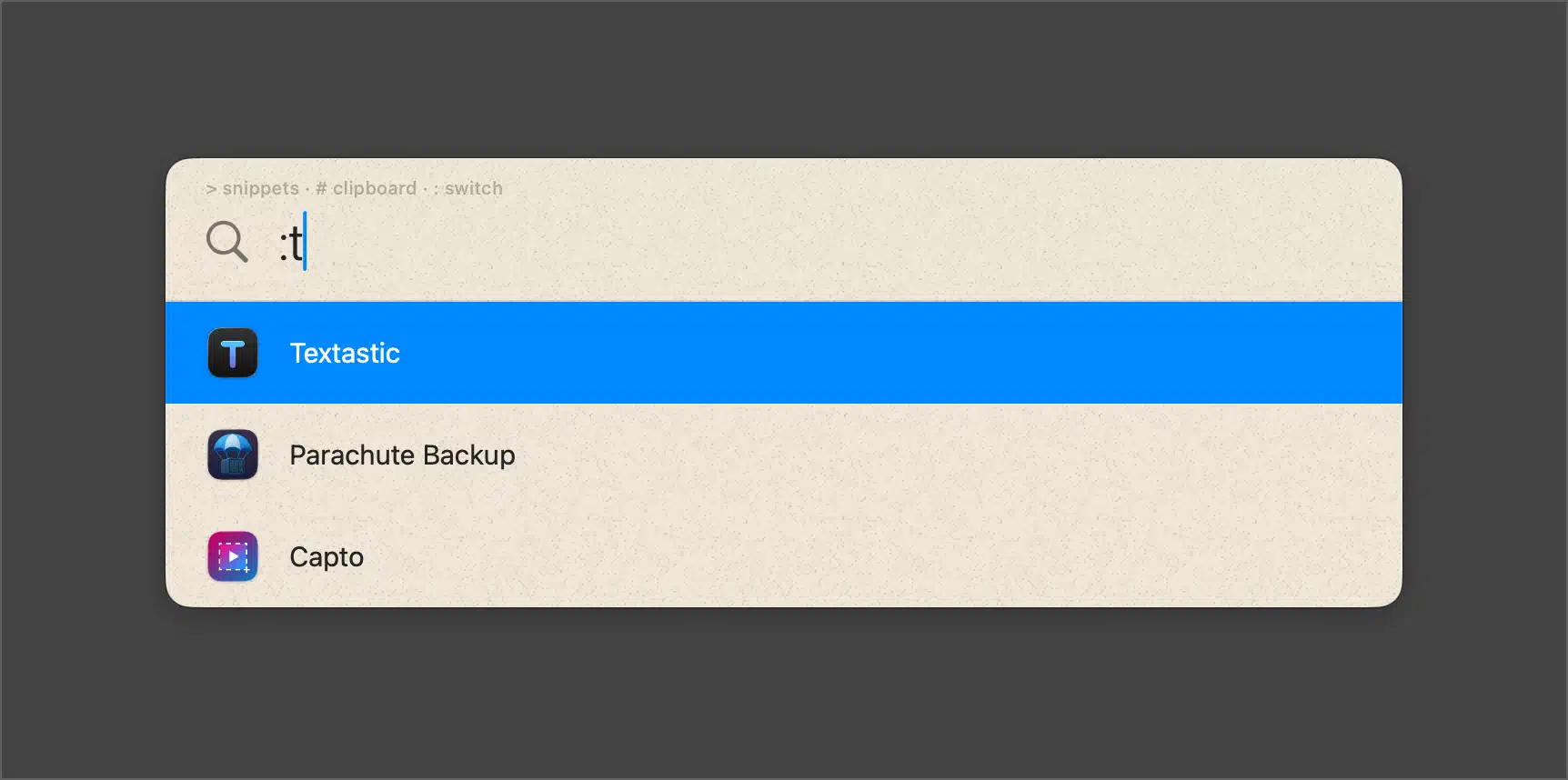
検索ウインドウで : と入力すると、起動中のアプリがすべて
並びます — 最後に使ったものが一番上です。そのまま入力を続ければ絞り込め、
Return でアプリが前面に出ます。ウインドウがたくさん開いていて、目当ての
アプリが Dock で目に留まらないときに便利です。
13 — Window Strip

Window Strip は、開いているすべてのウインドウを画面の端に小さな プレビューで並べます。プレビューをクリックすると、そのアプリが前面に 出ます。ウインドウが多いときでも全体を見渡せます。
入にする
設定 › Window Strip で Window Strip を使う を入にします。開け閉めは、 そこで決める専用のキーの組み合わせか、メニューバーの CueStart の記号から 行います。
ウインドウのタイトルとプレビューには、画面収録の許可が必要です。同じ タブの 許可を求める から申請し、そのあと CueStart を終了して起動し直してください。
表示されるもの
アプリごとに 1 枚のプレビュー、その上に記号と名前。最後に使ったアプリが 先頭に来ます。プレビューにポインタを重ねるとウインドウのタイトルが出ます。 メニューバーだけにあるアプリと、タイトルのないウインドウは対象外です。
設定
| 設定 | 意味 |
|---|---|
| 動作 | 閉じるまで前面に残るか、ウインドウをクリックすると閉じるか。 開いて前面にある状態で CueStart を終了すると、次の起動時に また開きます。 |
| 位置 | 下、上、左、右。 |
| ウインドウのプレビューを表示 | 切にすると、アプリごとに記号と名前だけになり、その分細くなります。 名前をクリックするとそのアプリが前面に出ます。 |
| サイズ | プレビューの大きさ。 |
| 表示範囲 | 背景が画面の端いっぱいに広がるか、ウインドウの後ろだけに 収まるか。 |
| 背景 | マテリアル、または macOS 26 以降なら Liquid Glass — どちらも色味を選べます。 |
| 不透明度 | 背景の濃さ、20〜100 %。プレビューは常にはっきり見えたままです。 |
14 — タグの管理
スニペット、ピン留めしたクリップボードの項目、お気に入り、グループに 付けたタグは、入力中に候補として出てきます。同じ言葉が三通りの書き方に 散らばることがありません。
管理ウインドウの タグ の領域には、使われている タグがすべて並びます。それぞれについて、クリップボード、スニペット、 お気に入り、グループで何回使われているかが分かります。そこでできること:
- 名前を変える — 使われているすべての場所に反映 されます。
- 削除する — すべての項目から外れます。項目自体は 残ります。
15 — バックアップ
設定 › バックアップ で、すべてを 1 つのファイルに 書き出せます。キーワード付きのアプリ、お気に入り、グループ、スニペット、 Web 検索、除外リスト、記憶した検索、そしてキーの組み合わせを含むすべての 設定です。
バックアップフォルダ
フォルダを選ぶ で決まったフォルダを指定しておくと、 毎回たずねることなくそこに書き込まれ、ファイル名に日付と時刻が入ります。 その下には、そのフォルダ内のバックアップが並び、読み込みや削除ができます。 指定しない場合は、毎回保存先をたずねます。
読み込み方:置き換えるか統合するか
| 方法 | はたらき |
|---|---|
| 置き換える | すべてがバックアップの状態に入れ替わります。 |
| 統合する | 足りない項目が加わり、今あるものは残ります。同じアプリに両方のキーワードがある場合は、新しいほうが残ります。 |
お気に入りにアクセスする許可は、この Mac に結び付いています。別の Mac でバックアップを読み込むと、お気に入りは一覧に並びますが、そこで もう一度ドラッグし直す必要があります。
16 — 設定
一般
| 設定 | 意味 |
|---|---|
| キーの組み合わせ | 検索ウインドウに 1 つ、管理ウインドウの領域ごとに 1 つ。欄を クリックしてキーを押します。⌘、⌥、⌃、⇧ のいずれかを必ず 含めます。 |
| ログイン時に CueStart を起動 | Mac と一緒に CueStart が立ち上がります。初回は macOS が システム設定 › 一般 › ログイン項目 で許可を求めます。 |
| Dock アイコンを隠す | CueStart はメニューバーだけに残ります。 |
| 起動時にすべてのアプリを読み込む | 起動のたびに、新しく入れたアプリを加えます。 |
| アプリケーションフォルダを監視 | CueStart が動いているあいだ、入れたアプリも消したアプリも 反映します。 |
| 表示する候補の数 | 検索ウインドウの行数、3〜20。 |
| アプリの間にお気に入りを表示 … | お気に入り をご覧ください。 |
| アプリの間にグループを表示 … | アプリのグループ をご覧ください。 |
| 「新規」の表示を消す | キーワードを書く をご覧ください。 |
初期設定のキーの組み合わせ:
| 対象 | キー |
|---|---|
| 検索ウインドウ | ⌥ Space |
| アプリ | ⌥A |
| スニペット | ⌥S |
| クリップボード | ⌥V |
| Web 検索 | ⌥W |
| お気に入り | ⌥F |
| グループ | なし — 必要なら自分で決められます |
| Window Strip | なし — 必要なら自分で決められます |
外観
ライト、ダーク、システムに合わせる。ボタンや選択に使うアクセントカラー。 検索ウインドウの背景と形。
アプリ
決して読み込まないアプリと、追加の検索場所 — アプリを取り込む をご覧ください。
クリップボード
残す項目の数、削除時に確認するかどうか、記録しないアプリ。
バックアップ
バックアップ をご覧ください。
Window Strip
Window Strip をご覧ください。
言語
CueStart はイタリア語、オランダ語、スウェーデン語、スペイン語、 デンマーク語、ドイツ語、フランス語、ポルトガル語、英語、韓国語、 簡体中国語、日本語を話します。初期設定はシステムの言語です。
Pro
試用期間、製品版の購入、購入の復元。
情報
バージョン、機能の一覧、新機能。
17 — よくある質問
検索ウインドウでアプリが見つかりません。
管理ウインドウの アプリ に入っていますか。検索 ウインドウが見つけるのは、そこに並んでいるものだけです。なければ アプリを追加 で加えてください。 設定 › アプリ の除外リストに入っている場合は、 そこから外します。
キーの組み合わせを押しても何も起きません。
ほかのアプリが同じ組み合わせを使っている可能性が高いです。 設定 › 一般 で別の組み合わせを選んでください。
クリップボードが空のままです。
メニューバーの クリップボードを記録 は入に なっていますか。設定 › クリップボード で除外した アプリからは何も残りません。
通貨換算が「為替レートがまだありません」と出ます。
CueStart がまだ一度もレートを取得できていません。インターネット接続を 確かめてください。次に入力したときに、もう一度試します。
Web 検索が違うページを開きます。
Web 検索 の領域でアドレスを確かめてください。
https:// から始まる完全な形で、検索語の位置に
{{query}} が入っている必要があります。
新機能のウインドウをもう一度見るには?
メニューバーの虫めがねから、 新機能 を選びます。