
CueStart — Handleiding
Programma's vinden en starten via trefwoorden die u zelf schrijft — plus favorieten, programmagroepen, tekstblokken, een klembord met geheugen, een rekenmachine en uw eigen webzoekopdrachten. Deze handleiding beschrijft alles wat het programma kan, in de volgorde waarin u het gewoonlijk nodig hebt.
1 — De eerste start
CueStart woont rechtsboven in de menubalk, als een vergrootglas. Er zijn twee vensters waarin u werkt:
- Het zoekvenster — verschijnt midden op het scherm zodra u de toetsencombinatie indrukt. Vooringesteld is ⌥ spatiebalk. Hier typt u, en hiervandaan wordt er gestart.
- Het beheervenster — hier bepaalt u wat het zoekvenster vindt: programma's met hun trefwoorden, favorieten, groepen, snippets, het klembord, webzoekopdrachten en trefwoorden. U kiest links het onderdeel; de lijst staat in het midden, het gekozen item rechts.
Achter het vergrootglas in de menubalk vindt u:
| Onderdeel | Wat het doet |
|---|---|
| Zoeken | Opent het zoekvenster. |
| Klembord bijhouden | Zet het bijhouden van het klembord aan of uit. |
| Beheren | Opent het beheervenster bij de programma's. |
| Klembord | Opent het beheervenster bij het klembord. |
| Instellingen | Opent de instellingen. |
| Wat is er nieuw | Toont wat er nieuw is in de huidige versie. |
| CueStart stoppen | Sluit het programma af. |
De eerste stap is het inlezen van uw programma's — zie het volgende hoofdstuk.
U kunt CueStart zeven dagen uitproberen. Daarna is voor het starten vanuit het zoekvenster de volledige versie nodig; die koopt u onder Instellingen › Pro. Uw trefwoorden blijven ook zonder aankoop leesbaar en te bewerken.
2 — Programma's toevoegen

Allemaal tegelijk
In het onderdeel Programma's staat in de werkbalk Alle programma's inlezen. Elk programma dat op deze Mac gevonden wordt, komt met lege trefwoorden in de lijst. Wat er al staat blijft ongewijzigd, trefwoorden inbegrepen — u kunt het dus gerust nog eens doen.
Eén voor één
Met Programma toevoegen kiest u precies welke programma's in de lijst komen. Safari en de Finder horen erbij, ook al staan ze niet in de gebruikelijke programmamap.
Nieuw geïnstalleerde programma's
Zolang CueStart draait, houdt het de programmamappen in de gaten. Wat u installeert verschijnt vanzelf in de lijst; wat u verwijdert wordt gemarkeerd als Niet geïnstalleerd. Items van programma's die weg zijn, ruimt u op via het menu Meer.
Programma's op andere plekken
Bewaart u programma's buiten de gebruikelijke mappen, voeg die plekken dan toe onder Instellingen › Programma's › Extra zoeklocaties. Ze worden net zo ingelezen en bewaakt.
Programma's weglaten
Alles wat nooit in de lijst hoort — hulpprogramma's die u nooit zelf start, bijvoorbeeld — zet u onder Instellingen › Programma's bij Programma's die nooit worden ingelezen. Ze verschijnen dan noch in de lijst, noch in het zoekvenster.
3 — Trefwoorden schrijven
Het hart van CueStart. Bij elk programma schrijft u op wat u te binnen schiet wanneer u het zoekt — niet alleen de naam. Bij een beeldbewerker bijvoorbeeld „foto afbeelding bijsnijden schalen”. In het zoekvenster is één van die woorden dan genoeg.
Kies links een programma en schrijf rechts in het veld Trefwoorden. Het wordt meteen bewaard, zonder knop.
De gekleurde stippen
Gekleurde stippen in de lijst laten zien waar nog werk ligt. De legenda onder de lijst verklaart ze:
| Stip | Betekenis |
|---|---|
| Nieuw | Pas in de lijst gekomen. |
| Zonder trefwoorden | Hier is nog niets geschreven. |
| Niet geïnstalleerd | Het programma staat op dit moment niet op deze Mac. |
Klik op een stip in de legenda om alleen die programma's te zien — handig om alle programma's zonder trefwoorden achter elkaar af te werken. Nog een klik heft het filter op.
Wanneer de markering Nieuw verdwijnt, bepaalt u onder Instellingen › Algemeen: bij de volgende start, zodra het item bekeken is, of niet vanzelf. Meer › Alles als gezien markeren ruimt het in één keer op.
4 — Het zoekvenster

Toetsencombinatie indrukken, typen, Enter — het programma start en het zoekvenster verdwijnt. Er wordt zowel in de naam als in uw trefwoorden gezocht.
| Toets | Wat hij doet |
|---|---|
| ↑ ↓ | Een resultaat kiezen. |
| Enter | Het gekozen resultaat starten of overnemen. |
| ⌘Y | Voorvertoning van het gekozen item, bijvoorbeeld een snippet of een item van het klembord. |
| Escape | Het zoekvenster sluiten. |
Hoe het zoeken werkt
Elk woord dat u typt moet in de naam of in de trefwoorden voorkomen, in willekeurige volgorde. Het begin van een woord is genoeg: „fac” vindt „factuur”. Hoofdletters, kleine letters en accenten maken niet uit, dus „cafe” vindt ook „café”.
CueStart vergeeft kleine typefouten: „facutur” vindt „factuur”. In woorden van vier tot zeven letters mag er één fout zijn, vanaf acht letters twee. Korte woorden tot drie letters moeten kloppen, anders zou bijna alles passen. Resultaten zonder fouten komen vóór die met fouten.
Zoeken met dicteren
Met de dicteerfunctie van macOS kunt u spreken in plaats van typen: open het zoekvenster, druk op uw dicteertoets en zeg wat u zoekt. De resultaten verschijnen terwijl u nog spreekt. Enter start meteen — u hoeft het dicteren niet eerst te beëindigen. Dicteren zet u aan onder Systeeminstellingen › Toetsenbord › Dicteren.
CueStart leert
Start u bij een zoekterm een bepaald programma, dan onthoudt CueStart dat. De volgende keer staat dat programma bij dezelfde invoer bovenaan.
Hoeveel resultaten
Onder Instellingen › Algemeen › Zichtbare resultaten stelt u in hoeveel regels het zoekvenster toont — tussen 3 en 20. De rest bereikt u door te scrollen.
Uiterlijk
Onder Instellingen › Weergave kiest u een van vier achtergronden voor het zoekvenster — doorschijnend Material, Korrelig in acht tinten, Effen of Liquid Glass — en een van drie vormen: hoekig, normaal of sterk afgerond.
Liquid Glass is het glaseffect van macOS 26 en wordt alleen vanaf die versie aangeboden. Het glas kan licht getint worden: Helder toont het zonder tint, daarnaast negen kleuren van Zand tot Grafiet.
5 — De tekens in één oogopslag
Zonder teken ervoor zoekt het zoekvenster naar programma's. Een teken aan het begin schakelt om. De regel bovenin het zoekvenster herinnert u eraan.
| Teken | Zoekt in | Voorbeeld | Hoofdstuk |
|---|---|---|---|
> | Snippets | >groet | 6 |
# | Klembord | #factuur | 7 |
## | Klembord, alleen vastgezet | ##factuur | 7 |
/ | Favorieten | /projecten | 8 |
+ | Programmagroepen | +werk | 9 |
= | Rekenen en valuta | =120 € in DKK | 10 |
? | Eigen webzoekopdrachten | ?wp Hamburg | 11 |
: | Draaiende programma's | :mail | 12 |
Elk onderdeel heeft daarnaast een eigen toetsencombinatie die het beheervenster op de juiste plek opent — zie Instellingen.
6 — Snippets

Snippets zijn stukjes tekst die u steeds weer nodig hebt: een afsluiting, een adres, een rekeningnummer, een stuk code. In het onderdeel Snippets maakt u ze aan met Nieuw snippet en geeft u ze een naam, tekst en zo gewenst trefwoorden.
Typ in het zoekvenster > en een deel van de naam of een
trefwoord. Enter zet de tekst op het klembord — daarna plakt u hem met
⌘V waar u wilt. U kunt een snippet ook rechtstreeks
uit de resultaten naar een ander programma slepen.
Plaatshouders
Deze plaatshouders worden bij het gebruik van het snippet vervangen door de actuele waarde:
| Plaatshouder | Wordt |
|---|---|
{{date}} | De datum van vandaag, in uw taal. |
{{isodate}} | De datum van vandaag als 2026-09-26 — handig voor bestandsnamen. |
{{time}} | Het tijdstip. |
{{clipboard}} | De tekst die op dit moment op het klembord staat. |
{{user}} | Uw volledige naam zoals ingesteld op de Mac. |
{{uuid}} | Een nieuwe unieke sleutel — elke keer een andere. |
{{app}} | De naam van het programma waar u net vandaan kwam. |
⌘Y in het zoekvenster toont het resultaat voordat u het overneemt.
7 — Het klembord

Bijhouden
Zet Klembord bijhouden aan in de menubalk. Vanaf dat
moment onthoudt CueStart wat u kopieert — tekst en afbeeldingen. In het
zoekvenster haalt # alles weer terug; Enter zet het gekozen
item terug op het klembord.
Alleen de vastgezette
Twee hekjes in plaats van één — ## — tonen alleen de
vastgezette items. Verder typen grenst zoals gewoonlijk af, bijvoorbeeld
##factuur.
Meerdere tegelijk
In het zoekvenster selecteert ⌘-klik meerdere items en ⇧-klik een heel bereik. Een klik op een geselecteerd item of Enter kopieert ze allemaal samen, gescheiden door een lege regel. U kunt ze ook in één keer naar een ander programma slepen. Alleen tekst wordt samen gekopieerd.
Vastzetten, trefwoorden, bewerken
In het beheervenster, onderdeel Klembord, ziet u elk item volledig. Daar kunt u:
- vastzetten — vastgezette items blijven tot u ze verwijdert en vallen nooit uit de lijst;
- trefwoorden geven — alleen bij vastgezette items. In het zoekvenster vindt u ze dan op het trefwoord;
- de tekst wijzigen — rechtstreeks in het item;
- als snippet bewaren — maakt van het item een snippet. Alleen tekst.
Getypte trefwoorden verschijnen als klein label boven het veld. Ze worden overgenomen met Enter, met een klik op een van de suggesties eronder, of wanneer u het veld verlaat.
Hoeveel er bewaard blijft
Onder Instellingen › Klembord stelt u in hoeveel items bewaard blijven — tussen 10 en 500. Oudere vallen eruit, vastgezette niet.
Wachtwoorden blijven buiten
Uit wachtwoordbeheerders zoals 1Password en Bitwarden wordt niets bewaard; die zijn vooringesteld. Onder Instellingen › Klembord voegt u meer programma's toe waaruit niets mag worden bijgehouden.
8 — Favorieten

Favorieten zijn bestanden en mappen die u vaak nodig hebt — de projectmap, een rekenblad, een handleiding als PDF.
Favorieten toevoegen
Sleep bestanden of mappen uit de Finder naar de lijst in het onderdeel Favorieten van het beheervenster. Of kies ze met +. Rechts geeft u elke favoriet een naam en trefwoorden.
CueStart doorzoekt uw schijf niet. Het kent alleen de bestanden en mappen die u het geeft. Door er een in te slepen geeft u toegang tot precies dat ene item — blijvend, ook na een herstart.
In het zoekvenster
Typ / en een deel van de naam of een trefwoord. /
alleen toont alle favorieten.
| Toets | Wat hij doet |
|---|---|
| Enter | Opent een bestand met zijn programma, een map in de Finder. |
| ⌘ Enter of ⌘-klik | Toont de favoriet in de Finder, geselecteerd in zijn map. |
U kunt favorieten ook uit de resultaten slepen, bijvoorbeeld naar een e-mail.
Ook zonder teken ervoor
Staat Favorieten ook zonder „/” tussen de programma's tonen aan onder Instellingen › Algemeen, dan verschijnen passende favorieten ook bij een gewone zoekopdracht, onder de programma's. Standaard staat dit aan.
Verplaatst of verwijderd
Verplaatst u een favoriet in de Finder, dan vindt CueStart hem nog steeds. Is hij verwijderd, dan staat hij vaag in het beheervenster met de opmerking Niet meer aanwezig en wordt hij in het zoekvenster niet meer aangeboden. Een favoriet verwijderen laat het bestand zelf onaangeroerd.
9 — Programmagroepen

Een groep start meerdere programma's tegelijk en opent daarbij favorieten. Bijvoorbeeld „werk” voor Xcode, Safari, Mail en de projectmap — één trefwoord, één keer Enter, en alles staat klaar.
Een groep aanmaken
Maak in het onderdeel Groepen van het beheervenster een groep aan met Nieuwe groep. Rechts geeft u hem een naam en trefwoorden. Met Programma's toevoegen … vinkt u in uw programmalijst aan wat erbij hoort; met Favoriet toevoegen voegt u bestanden of mappen uit uw favorieten toe. Het minteken naast een item haalt het er weer uit.
Nu starten probeert de groep meteen uit.
In het zoekvenster
Typ + en een deel van de naam of een trefwoord. +
alleen toont alle groepen. Enter start elk programma in de groep en opent
zijn favorieten. Programma's die al draaien komen gewoon naar voren.
Staat Groepen ook zonder „+” tussen de programma's tonen aan onder Instellingen › Algemeen, dan verschijnen passende groepen ook bij een gewone zoekopdracht, onder de programma's. Standaard staat dit aan.
Is een programma in de groep niet meer geïnstalleerd of is een favoriet verwijderd, dan staat het vaag in de groep en wordt het bij het starten overgeslagen. De rest start gewoon.
10 — Rekenen en valuta

Typ = en een berekening. Het resultaat verschijnt terwijl u
typt; Enter kopieert het.
| Invoer | Betekenis |
|---|---|
+ − * / | De vier hoofdbewerkingen. In plaats van * en / kunt u ook ×, ÷ en : gebruiken. |
( ) | Haakjes, ook genest. |
^ | Macht: =2^10 geeft 1024. |
% | Procent als op een rekenmachine: =200+19% geeft 238, =200-10% geeft 180. |
Of de komma of de punt het decimaalteken is, hangt van de taal af. CueStart
begrijpt zowel 12.6 als 12,6.
Valuta omrekenen

Schrijf het bedrag, de valuta en de doelvaluta — met symbolen of codes, zoals het u uitkomt:
=120 € in DKK=120 eur dkk=$250 eur=50 chf → eur
CueStart gebruikt de dagkoersen van de Europese Centrale Bank, ongeveer 30 valuta's. Onder het resultaat staat van welke dag de koers is. De koersen worden hoogstens één keer per dag opgehaald, en alleen wanneer u een omrekening typt. Zonder internet gelden de laatst opgehaalde koersen.
11 — Eigen webzoekopdrachten

Voor sites waarop u vaak zoekt, maakt u een afkorting aan. Dan is
?wp Hamburg in het zoekvenster genoeg en opent uw browser de
Wikipedia-zoekopdracht naar Hamburg — zonder omweg via de startpagina.
Wikipedia, Apple Kaarten en DuckDuckGo staan al als voorbeeld klaar.
Een webzoekopdracht aanmaken
Maak in het beheervenster, onderdeel Webzoekopdrachten, een item aan met Nieuwe webzoekopdracht. Er zijn drie dingen nodig:
| Veld | Betekenis |
|---|---|
| Naam | Hoe de zoekopdracht heet, bijvoorbeeld „Google”. |
| Afkorting | Wat u na de ? typt, bijvoorbeeld goo. Zonder spaties. |
| Adres | Het adres van de zoekpagina, met {{query}} op de plek van de zoekterm. |
Zo vindt u het adres: zoek op de site naar wat dan ook,
bijvoorbeeld test. Kopieer het adres uit de browser en vervang
test erin door {{query}}. Voor Google levert dat
op:
https://www.google.com/search?q={{query}}
Ontbreekt {{query}} of wordt een afkorting twee keer gebruikt,
dan wijst CueStart erop.
In het zoekvenster
? alleen toont alle webzoekopdrachten. Kies er een en druk op
Enter, dan wordt de afkorting in het zoekveld gezet — u vult alleen de
zoekterm aan. Met een zoekterm opent Enter de browser.
Zo gedraagt Safari zich, niet CueStart. U ziet het volledige adres met de Safari-instelling Toon volledig webadres.
12 — Wisselen tussen programma's
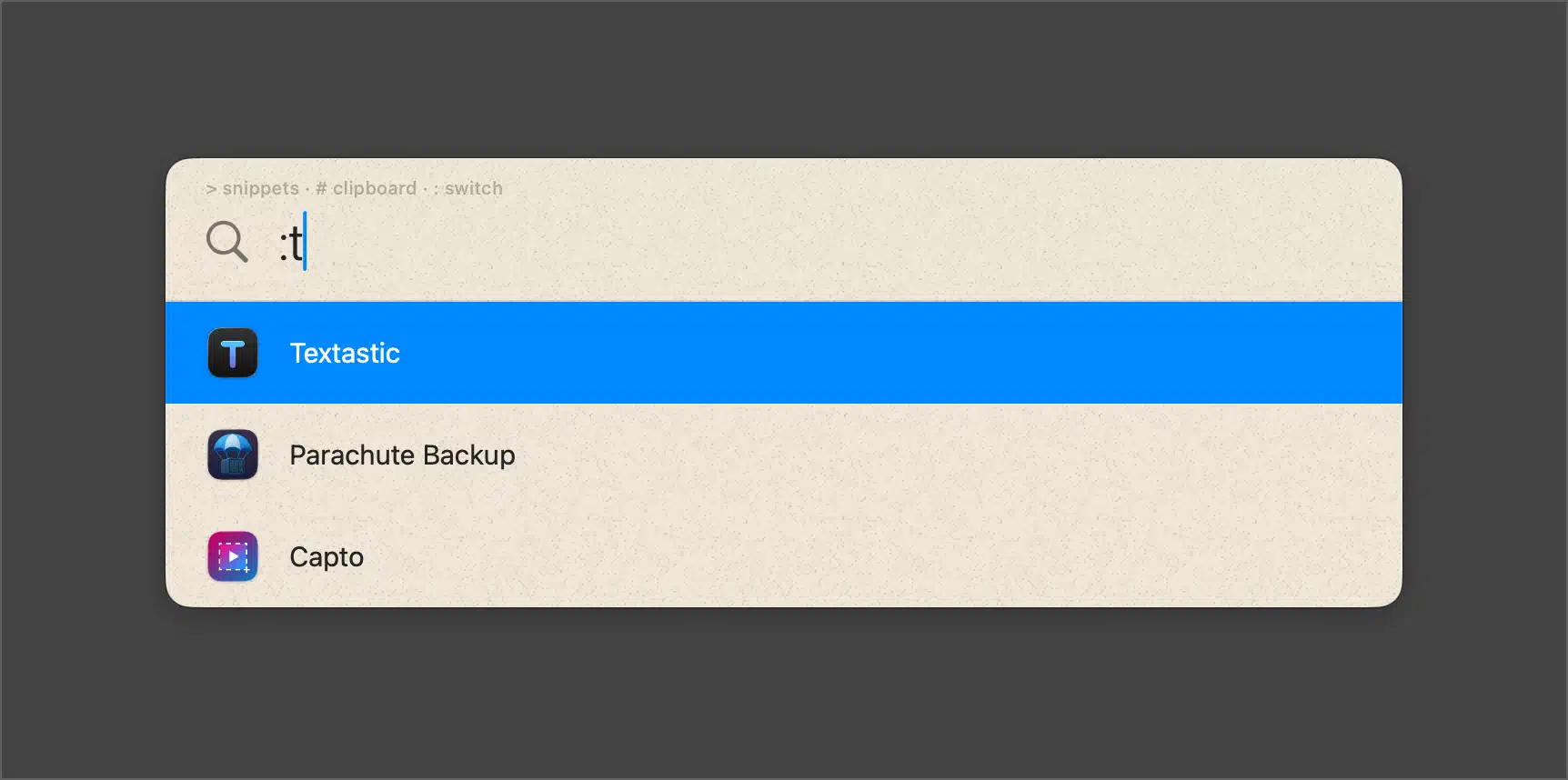
Een : in het zoekvenster toont elk draaiend programma — het
laatst gebruikte bovenaan. Verder typen grenst af; Enter haalt het
programma naar voren. Handig wanneer veel vensters openstaan en het
gewenste programma in het Dock niet opvalt.
13 — Window Strip

De Window Strip toont alle geopende vensters als kleine voorvertoningen langs een rand van het scherm. Een klik op een voorvertoning haalt het programma naar voren. Zo houdt u overzicht, ook met veel geopende vensters.
Aanzetten
Zet onder Instellingen › Window Strip de optie Window Strip gebruiken aan. U opent en sluit hem met een eigen toetsencombinatie die u daar instelt, of via het CueStart-symbool in de menubalk.
Voor venstertitels en voorvertoningen heeft CueStart toestemming voor schermopname nodig. Vraag die in hetzelfde tabblad aan met Toestemming vragen, stop daarna CueStart en start het opnieuw.
Wat hij toont
Eén voorvertoning per programma, met symbool en naam erboven. Het laatst gebruikte programma staat vooraan. Wijs een voorvertoning aan om de venstertitel te zien. Programma's die alleen in de menubalk wonen, en vensters zonder titel, blijven buiten beschouwing.
Instellingen
| Instelling | Betekenis |
|---|---|
| Gedrag | De strip blijft op de voorgrond tot u hem sluit, of hij sluit na een klik op een venster. Is hij open en op de voorgrond wanneer u CueStart afsluit, dan gaat hij bij de volgende start weer open. |
| Positie | Onder, boven, links of rechts. |
| Venstervoorvertoning tonen | Staat dit uit, dan toont de strip per programma alleen symbool en naam en wordt hij navenant smaller. Een klik op de naam haalt het programma naar voren. |
| Grootte | De grootte van de voorvertoningen. |
| Vlak | De achtergrond vult de hele schermrand of zit alleen achter de vensters. |
| Achtergrond | Material of, vanaf macOS 26, Liquid Glass — elk met een eigen kleurtint. |
| Dekking | Hoe dicht de achtergrond is, 20 tot 100 %. De voorvertoningen blijven altijd volledig zichtbaar. |
14 — Trefwoorden beheren
Trefwoorden die u aan snippets, vastgezette klembord-items, favorieten of groepen geeft, worden tijdens het typen voorgesteld. Zo belandt hetzelfde woord niet in drie schrijfwijzen.
Het onderdeel Trefwoorden van het beheervenster toont alle gebruikte trefwoorden. Bij elk ziet u hoe vaak het voorkomt in het klembord, in snippets, in favorieten en in groepen. Daar kunt u het:
- hernoemen — de wijziging geldt overal waar het gebruikt wordt;
- verwijderen — het verdwijnt uit elk item, de items zelf blijven.
15 — Reservekopie
Onder Instellingen › Reservekopie schrijft u alles in één bestand: programma's met trefwoorden, favorieten, groepen, snippets, webzoekopdrachten, de uitzonderingen, de onthouden zoekopdrachten en alle instellingen inclusief de toetsencombinaties.
Map voor reservekopieën
Kiest u met Map kiezen een vaste map, dan wordt elke reservekopie daar zonder vragen weggeschreven, met datum en tijd in de bestandsnaam. Eronder ziet u de reservekopieën in die map en kunt u er een inlezen of verwijderen. Zonder vaste map vraagt CueStart elke keer waar er bewaard moet worden.
Inlezen: vervangen of samenvoegen
| Manier | Wat hij doet |
|---|---|
| Vervangen | Alles wordt vervangen door de toestand in de reservekopie. |
| Samenvoegen | Ontbrekende items komen erbij, bestaande blijven. Hebben beide kanten trefwoorden voor hetzelfde programma, dan winnen de nieuwere. |
De toestemming om een favoriet te gebruiken hoort bij deze Mac. Leest u de reservekopie op een andere Mac in, dan staan de favorieten wel in de lijst, maar moeten ze daar nog één keer naar binnen worden gesleept.
16 — Instellingen
Algemeen
| Instelling | Betekenis |
|---|---|
| Toetsencombinaties | Eén voor het zoekvenster en één voor elk onderdeel van het beheervenster. Klik in het veld en druk op de toetsen. Minstens één van ⌘, ⌥, ⌃ of ⇧ moet erbij zijn. |
| CueStart bij het inloggen starten | Start CueStart samen met de Mac. De eerste keer vraagt macOS om goedkeuring onder Systeeminstellingen › Algemeen › Inlogitems. |
| Dock-symbool verbergen | CueStart woont dan alleen nog in de menubalk. |
| Bij de start alle programma's inlezen | Voegt bij elke start nieuw geïnstalleerde programma's toe. |
| Programmamappen bewaken | Neemt geïnstalleerde en verwijderde programma's over zolang CueStart draait. |
| Zichtbare resultaten | Regels in het zoekvenster, 3 tot 20. |
| Favorieten tussen de programma's tonen … | Zie Favorieten. |
| Groepen tussen de programma's tonen … | Zie Programmagroepen. |
| Nieuw-markering verwijderen | Zie Trefwoorden schrijven. |
De vooringestelde toetsencombinaties:
| Voor | Toetsen |
|---|---|
| Zoekvenster | ⌥ spatiebalk |
| Programma's | ⌥A |
| Snippets | ⌥S |
| Klembord | ⌥V |
| Webzoekopdrachten | ⌥W |
| Favorieten | ⌥F |
| Groepen | geen — stel er zelf een in als u wilt |
| Window Strip | geen — stel er zelf een in als u wilt |
Weergave
Licht, donker of zoals het systeem; de accentkleur voor knoppen en selectie; achtergrond en vorm van het zoekvenster.
Programma's
Programma's die nooit worden ingelezen, en extra zoeklocaties — zie Programma's toevoegen.
Klembord
Hoeveel items bewaard blijven, of verwijderen bevestigd moet worden, en uit welke programma's niets wordt bijgehouden.
Reservekopie
Zie Reservekopie.
Window Strip
Zie Window Strip.
Taal
CueStart spreekt Chinees (vereenvoudigd), Deens, Duits, Engels, Frans, Italiaans, Japans, Koreaans, Nederlands, Portugees, Spaans en Zweeds. Vooringesteld is de taal van het systeem.
Pro
Proefperiode, aankoop van de volledige versie en herstel van een aankoop.
Info
Versie, een overzicht van de functies en Wat is er nieuw.
17 — Veelgestelde vragen
Het zoekvenster vindt een programma niet.
Staat het in het beheervenster onder Programma's? Het zoekvenster vindt alleen wat daar staat. Ontbreekt het, voeg het dan toe met Programma toevoegen. Staat het bij de uitzonderingen onder Instellingen › Programma's, haal het daar dan weg.
De toetsencombinatie doet niets.
Waarschijnlijk gebruikt een ander programma dezelfde combinatie. Kies een andere onder Instellingen › Algemeen.
Het klembord blijft leeg.
Staat Klembord bijhouden aan in de menubalk? Uit programma's die onder Instellingen › Klembord zijn uitgesloten, wordt niets bewaard.
De valuta-omrekening zegt „Nog geen wisselkoersen”.
CueStart heeft de koersen nog nooit kunnen ophalen. Controleer de internetverbinding; CueStart probeert het opnieuw zodra u weer typt.
Een webzoekopdracht opent de verkeerde pagina.
Controleer het adres in het onderdeel
Webzoekopdrachten. Het moet volledig zijn, met
https://, en {{query}} bevatten op de plek van de
zoekterm.
Hoe krijg ik het venster Wat is er nieuw terug?
Via het vergrootglas in de menubalk, het punt Wat is er nieuw.