
CueStart — Manual
Encontre e abra aplicações através de palavras-chave que escreve você mesmo — além de favoritos, grupos de aplicações, blocos de texto, uma área de transferência com memória, uma calculadora e as suas próprias pesquisas web. Este manual descreve tudo o que a aplicação sabe fazer, pela ordem em que normalmente vai precisar.
1 — O primeiro arranque
O CueStart vive no canto superior direito, na barra de menus, sob a forma de uma lupa. Há duas janelas com que trabalha:
- A janela de pesquisa — surge no meio do ecrã assim que carrega na combinação de teclas. De origem é ⌥ Espaço. É aqui que escreve e daqui que tudo é aberto.
- A janela de gestão — é aqui que decide o que a janela de pesquisa encontra: aplicações com as suas palavras-chave, favoritos, grupos, snippets, a área de transferência, pesquisas web e etiquetas. Escolhe a secção à esquerda; a lista fica ao centro e a entrada escolhida à direita.
Atrás da lupa na barra de menus encontra:
| Item | O que faz |
|---|---|
| Pesquisar | Abre a janela de pesquisa. |
| Registar área de transferência | Liga ou desliga o registo da área de transferência. |
| Gerir | Abre a janela de gestão nas aplicações. |
| Área de transferência | Abre a janela de gestão na área de transferência. |
| Definições | Abre as definições. |
| Novidades | Mostra o que há de novo na versão actual. |
| Sair do CueStart | Encerra a aplicação. |
O primeiro passo é ler as suas aplicações — veja o capítulo seguinte.
Pode experimentar o CueStart durante sete dias. Depois disso, abrir a partir da janela de pesquisa exige a versão completa, que compra em Definições › Pro. As suas palavras-chave continuam legíveis e editáveis mesmo sem compra.
2 — Acrescentar aplicações

Todas de uma vez
Na secção Aplicações, a barra de ferramentas tem Ler todas as aplicações. Cada aplicação encontrada neste Mac é acrescentada com palavras-chave vazias. O que já está na lista fica inalterado, palavras-chave incluídas — por isso pode repetir sem receio.
Uma a uma
Acrescentar aplicação deixa-o escolher exactamente o que entra na lista. O Safari e o Finder estão incluídos, apesar de não estarem na pasta de aplicações habitual.
Aplicações recém-instaladas
Enquanto o CueStart está a correr, vigia as pastas de aplicações. O que instala aparece sozinho na lista; o que remove é marcado como Não instalada. As entradas de aplicações que já não existem são limpas pelo menu Mais.
Aplicações noutros sítios
Se guarda aplicações fora das pastas habituais, acrescente esses locais em Definições › Aplicações › Locais de pesquisa adicionais. São lidos e vigiados da mesma maneira.
Deixar aplicações de fora
Tudo o que nunca deve constar da lista — utilitários que nunca abre à mão, por exemplo — vai para Definições › Aplicações, em Aplicações que nunca são lidas. Deixam de aparecer tanto na lista como na janela de pesquisa.
3 — Escrever palavras-chave
O coração do CueStart. Para cada aplicação escreve aquilo que lhe ocorre quando a procura — não apenas o nome. Para um editor de imagem, por exemplo «foto imagem recortar redimensionar». Na janela de pesquisa basta então uma dessas palavras.
Escolha uma aplicação à esquerda e escreva no campo Palavras-chave à direita. É guardado de imediato, sem botão.
Os pontos coloridos
Os pontos coloridos na lista mostram onde ainda há trabalho. A legenda por baixo da lista explica-os:
| Ponto | Significado |
|---|---|
| Nova | Chegou há pouco à lista. |
| Sem palavras-chave | Ainda não foi escrito nada aqui. |
| Não instalada | A aplicação não está neste momento neste Mac. |
Clique num ponto da legenda para ver apenas essas aplicações — prático para percorrer de seguida todas as que estão sem palavras-chave. Um segundo clique retira o filtro.
Quando a marca Nova desaparece é consigo, em Definições › Geral: no arranque seguinte, assim que a entrada tiver sido vista, ou nunca por si só. Mais › Marcar tudo como visto limpa de uma vez.
4 — A janela de pesquisa

Carregue na combinação de teclas, escreva, prima Enter — a aplicação abre e a janela de pesquisa desaparece. A pesquisa abrange tanto o nome como as suas palavras-chave.
| Tecla | O que faz |
|---|---|
| ↑ ↓ | Escolher um resultado. |
| Enter | Abrir ou aceitar o resultado escolhido. |
| ⌘Y | Pré-visualizar a entrada escolhida, por exemplo um snippet ou uma entrada da área de transferência. |
| Escape | Fechar a janela de pesquisa. |
Como funciona a pesquisa
Cada palavra que escreve tem de surgir no nome ou nas palavras-chave, em qualquer ordem. Basta o início de uma palavra: «fac» encontra «factura». Maiúsculas, minúsculas e acentos não contam, por isso «cafe» também encontra «café».
O CueStart perdoa pequenas gralhas: «factrua» encontra «factura». Em palavras de quatro a sete letras pode haver uma errada; a partir de oito letras, duas. As palavras curtas até três letras têm de estar certas, caso contrário quase tudo encaixaria. Os resultados sem erros vêm antes dos que têm erros.
Pesquisar por ditado
Com o ditado do macOS pode falar em vez de escrever: abra a janela de pesquisa, carregue na sua tecla de ditado e diga o que procura. Os resultados aparecem enquanto ainda está a falar. Enter abre de imediato — não é preciso terminar primeiro o ditado. O ditado liga-se em Definições do Sistema › Teclado › Ditado.
O CueStart aprende
Se abrir uma determinada aplicação a partir de um termo de pesquisa, o CueStart guarda isso. Da próxima vez, essa aplicação fica no topo com a mesma entrada.
Quantos resultados
Em Definições › Geral › Resultados visíveis define quantas linhas a janela de pesquisa mostra — entre 3 e 20. Ao resto chega deslocando a lista.
Aspecto
Em Definições › Aspecto escolhe um de quatro fundos para a janela de pesquisa — Material translúcido, Granulado em oito tons, Sólido ou Liquid Glass — e uma de três formas: angulosa, normal ou muito arredondada.
Liquid Glass é o efeito de vidro do macOS 26 e só é oferecido a partir dessa versão. O vidro pode ser ligeiramente tingido: Transparente mostra-o sem tom, e há ainda nove cores, da Areia ao Grafite.
5 — Os caracteres num relance
Sem um carácter à frente, a janela de pesquisa procura aplicações. Um carácter no início muda de secção. A linha no topo da janela de pesquisa lembra-lhe quais são.
| Carácter | Procura em | Exemplo | Capítulo |
|---|---|---|---|
> | Snippets | >saudação | 6 |
# | Área de transferência | #factura | 7 |
## | Área de transferência, só as entradas fixadas | ##factura | 7 |
/ | Favoritos | /projectos | 8 |
+ | Grupos de aplicações | +trabalho | 9 |
= | Calcular e moedas | =120 € in DKK | 10 |
? | Pesquisas web próprias | ?wp Hamburgo | 11 |
: | Aplicações abertas | :mail | 12 |
Cada secção tem além disso uma combinação de teclas própria, que abre a janela de gestão no sítio certo — veja Definições.
6 — Snippets

Os snippets são pedaços de texto de que precisa vezes sem conta: uma despedida, uma morada, um número de conta, um bocado de código. Na secção Snippets cria-os com Novo snippet e dá-lhes nome, texto e, se quiser, etiquetas.
Na janela de pesquisa escreva > e parte do nome ou uma
etiqueta. Enter coloca o texto na área de transferência — depois cola-o onde
quiser com ⌘V. Também pode arrastar um snippet
directamente dos resultados para outra aplicação.
Marcadores
Estes marcadores são substituídos pelo valor actual quando o snippet é usado:
| Marcador | Transforma-se em |
|---|---|
{{date}} | A data de hoje, na sua língua. |
{{isodate}} | A data de hoje como 2026-09-26 — útil para nomes de ficheiros. |
{{time}} | A hora. |
{{clipboard}} | O texto que está neste momento na área de transferência. |
{{user}} | O seu nome completo tal como está definido no Mac. |
{{uuid}} | Um novo identificador único — diferente sempre que aparece. |
{{app}} | O nome da aplicação de onde acabou de vir. |
⌘Y na janela de pesquisa mostra o resultado antes de o aceitar.
7 — A área de transferência

Registo
Ligue Registar área de transferência na barra de
menus. A partir daí o CueStart guarda o que copia — textos e imagens. Na
janela de pesquisa, # traz tudo de volta; Enter devolve a
entrada escolhida à área de transferência.
Só as fixadas
Dois cardinais em vez de um — ## — mostram apenas as entradas
fixadas. Continue a escrever para afunilar como habitualmente, por exemplo
##factura.
Várias de uma vez
Na janela de pesquisa, ⌘-clique selecciona várias entradas e ⇧-clique um intervalo inteiro. Um clique numa entrada seleccionada ou a tecla Enter copia-as todas juntas, separadas por uma linha em branco. Também pode arrastá-las de uma só vez para outra aplicação. Só o texto é copiado em conjunto.
Fixar, etiquetar, editar
Na janela de gestão, secção Área de transferência, vê cada entrada por inteiro. Aí pode:
- fixar — as entradas fixadas ficam até as apagar e nunca caem da lista;
- pôr etiquetas — apenas nas entradas fixadas. Na janela de pesquisa encontra-as depois pela etiqueta;
- alterar o texto — directamente na entrada;
- guardar como snippet — transforma a entrada num snippet. Apenas texto.
As etiquetas escritas aparecem como uma pequena placa por cima do campo. São aceites com Enter, com um clique numa das sugestões abaixo, ou quando sai do campo.
Quanto fica guardado
Em Definições › Área de transferência define quantas entradas ficam guardadas — entre 10 e 500. As mais antigas caem, as fixadas não.
As palavras-passe ficam de fora
De gestores de palavras-passe como o 1Password e o Bitwarden não fica nada guardado; estão predefinidos. Em Definições › Área de transferência acrescenta outras aplicações de que nada deve ser registado.
8 — Favoritos

Os favoritos são ficheiros e pastas de que precisa muitas vezes — a pasta do projecto, uma folha de cálculo, um manual em PDF.
Acrescentar favoritos
Arraste ficheiros ou pastas do Finder para a lista da secção Favoritos da janela de gestão. Ou escolha-os com +. À direita dá a cada favorito um nome e palavras-chave.
O CueStart não vasculha o seu disco. Conhece apenas os ficheiros e pastas que lhe dá. Ao arrastar um, concede acesso exactamente a esse elemento — de forma duradoura, mesmo depois de reiniciar.
Na janela de pesquisa
Escreva / e parte do nome ou uma palavra-chave. /
sozinho mostra todos os favoritos.
| Tecla | O que faz |
|---|---|
| Enter | Abre um ficheiro com a sua aplicação, uma pasta no Finder. |
| ⌘ Enter ou ⌘-clique | Mostra o favorito no Finder, seleccionado dentro da sua pasta. |
Também pode arrastar favoritos para fora dos resultados, por exemplo para um e-mail.
Também sem carácter à frente
Se Mostrar favoritos entre as aplicações mesmo sem «/» estiver ligado em Definições › Geral, os favoritos correspondentes aparecem também numa pesquisa normal, por baixo das aplicações. Vem ligado de origem.
Movido ou apagado
Se mover um favorito no Finder, o CueStart continua a encontrá-lo. Se tiver sido apagado, surge esbatido na janela de gestão com a nota Já não existe e deixa de ser proposto na janela de pesquisa. Remover um favorito deixa o ficheiro intacto.
9 — Grupos de aplicações

Um grupo abre várias aplicações de uma vez e abre favoritos com elas. Por exemplo «trabalho» para Xcode, Safari, Mail e a pasta do projecto — uma palavra-chave, um Enter, e está tudo pronto.
Criar um grupo
Na secção Grupos da janela de gestão cria um grupo com Novo grupo. À direita dá-lhe um nome e palavras-chave. Acrescentar aplicações … deixa-o assinalar na sua lista o que faz parte dele; Acrescentar favorito junta ficheiros ou pastas dos seus favoritos. O sinal menos ao lado de uma entrada volta a retirá-la.
Abrir agora experimenta o grupo de imediato.
Na janela de pesquisa
Escreva + e parte do nome ou uma palavra-chave. +
sozinho mostra todos os grupos. Enter abre cada aplicação do grupo e os seus
favoritos. As aplicações que já estão abertas vêm simplesmente para a
frente.
Se Mostrar grupos entre as aplicações mesmo sem «+» estiver ligado em Definições › Geral, os grupos correspondentes aparecem também numa pesquisa normal, por baixo das aplicações. Vem ligado de origem.
Se uma aplicação do grupo já não estiver instalada ou um favorito tiver sido apagado, surge esbatido no grupo e é saltado ao abrir. O resto abre à mesma.
10 — Calcular e moedas

Escreva = e uma conta. O resultado aparece enquanto escreve;
Enter copia-o.
| Entrada | Significado |
|---|---|
+ − * / | As quatro operações. Em vez de * e / também pode usar ×, ÷ e :. |
( ) | Parênteses, também encaixados. |
^ | Potência: =2^10 dá 1024. |
% | Percentagem como numa máquina de calcular: =200+19% dá 238, =200-10% dá 180. |
Se o separador decimal é a vírgula ou o ponto depende da língua. O CueStart
entende tanto 12.6 como 12,6.
Converter moedas

Escreva o montante, a moeda e a moeda de destino — com símbolos ou códigos, como lhe sair:
=120 € in DKK=120 eur dkk=$250 eur=50 chf → eur
O CueStart usa as taxas diárias do Banco Central Europeu, cerca de 30 moedas. Por baixo do resultado vê de que dia é a taxa. As taxas são obtidas no máximo uma vez por dia, e só quando escreve uma conversão. Sem ligação valem as últimas taxas obtidas.
11 — Pesquisas web próprias

Para os sítios onde pesquisa muitas vezes cria uma abreviatura. Depois basta
?wp Hamburgo na janela de pesquisa e o seu navegador abre a
pesquisa da Wikipédia por Hamburgo — sem o desvio pela página inicial.
A Wikipédia, os Mapas da Apple e o DuckDuckGo já estão criados como exemplo.
Criar uma pesquisa web
Na janela de gestão, secção Pesquisas web, cria uma entrada com Nova pesquisa web. São precisas três coisas:
| Campo | Significado |
|---|---|
| Nome | Como se chama a pesquisa, por exemplo «Google». |
| Abreviatura | O que escreve depois do ?, por exemplo goo. Sem espaços. |
| Endereço | O endereço da página de pesquisa, com {{query}} onde entra o termo. |
Como encontrar o endereço: pesquise qualquer coisa no
sítio, por exemplo test. Copie o endereço do navegador e
substitua nele test por {{query}}. Para o Google
fica:
https://www.google.com/search?q={{query}}
Se faltar {{query}} ou uma abreviatura for usada duas vezes, o
CueStart avisa.
Na janela de pesquisa
? sozinho mostra todas as pesquisas web. Escolha uma e prima
Enter: a abreviatura é colocada no campo de pesquisa — só acrescenta o
termo. Com um termo, Enter abre o navegador.
É assim que o Safari se comporta, não o CueStart. Vê o endereço completo com a definição do Safari Mostrar endereço completo do site.
12 — Mudar de aplicação
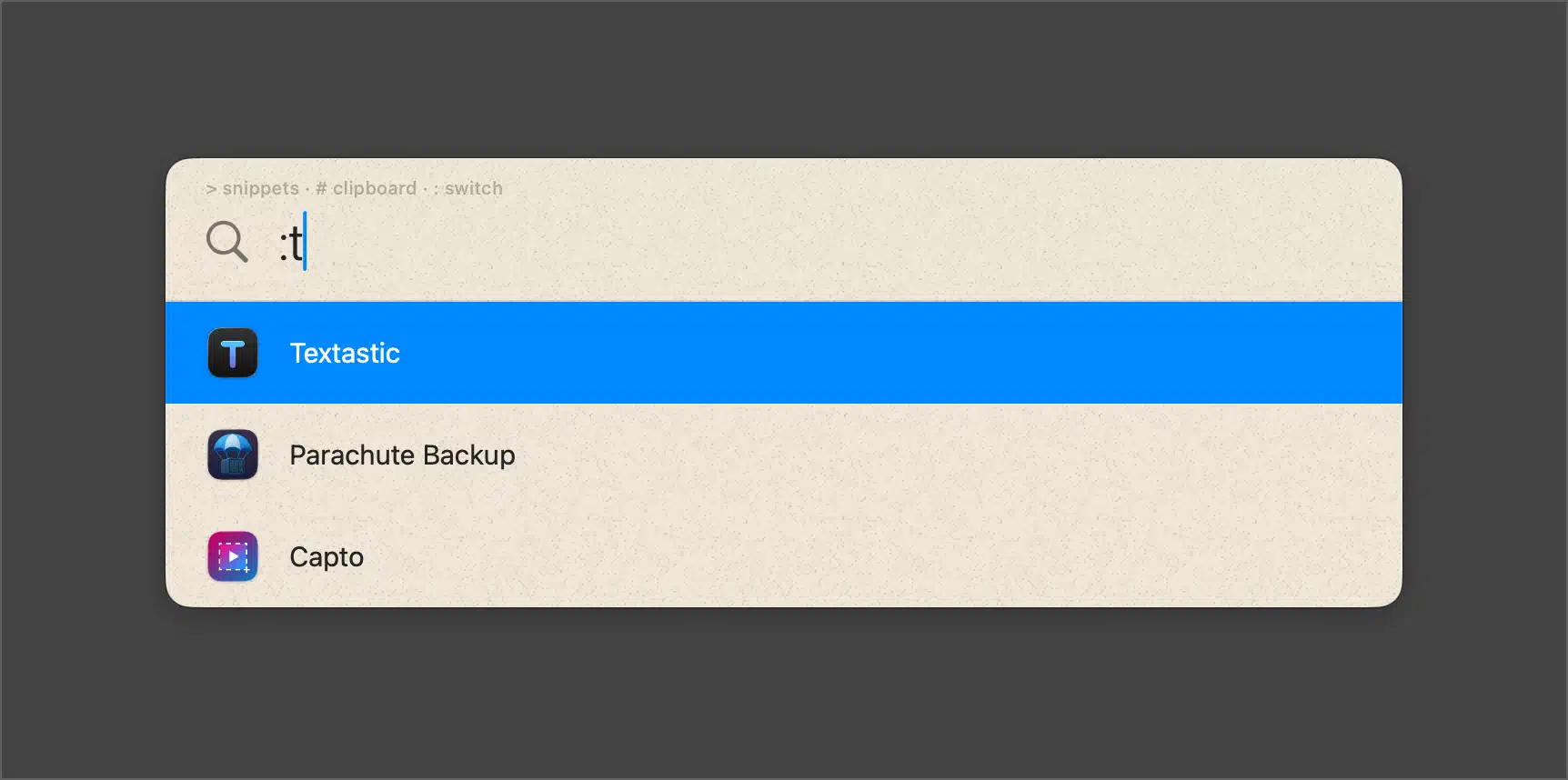
Um : na janela de pesquisa mostra todas as aplicações abertas —
a última usada no topo. Continue a escrever para afunilar; Enter traz a
aplicação para a frente. Prático quando há muitas janelas abertas e a
aplicação que quer não salta à vista na Dock.
13 — Window Strip

O Window Strip mostra todas as janelas abertas como pequenas pré-visualizações ao longo de um bordo do ecrã. Um clique numa pré-visualização traz a aplicação para a frente. Assim mantém a vista de conjunto, mesmo com muitas janelas abertas.
Ligar
Em Definições › Window Strip ligue Usar o Window Strip. Abre-o e fecha-o com uma combinação de teclas própria, que define aí, ou pelo ícone do CueStart na barra de menus.
Para os títulos das janelas e as pré-visualizações, o CueStart precisa de autorização de gravação do ecrã. Peça-a no mesmo separador com Pedir autorização, depois encerre o CueStart e volte a abri-lo.
O que mostra
Uma pré-visualização por aplicação, com o ícone e o nome por cima. A aplicação usada em último lugar vem primeiro. Aponte para uma pré-visualização para ver o título da janela. As aplicações que vivem apenas na barra de menus, e as janelas sem título, ficam de fora.
Definições
| Definição | Significado |
|---|---|
| Comportamento | A faixa fica à frente até a fechar, ou fecha-se depois de um clique numa janela. Se estiver aberta e à frente quando encerra o CueStart, volta a abrir no arranque seguinte. |
| Posição | Em baixo, em cima, à esquerda ou à direita. |
| Mostrar pré-visualizações das janelas | Se estiver desligado, a faixa mostra apenas ícone e nome de cada aplicação e fica correspondentemente mais estreita. Um clique no nome traz a aplicação para a frente. |
| Tamanho | O tamanho das pré-visualizações. |
| Superfície | O fundo preenche todo o bordo do ecrã ou fica apenas por trás das janelas. |
| Fundo | Material ou, a partir do macOS 26, Liquid Glass — cada um com o seu próprio tom. |
| Opacidade | Quão denso é o fundo, de 20 a 100 %. As pré-visualizações ficam sempre totalmente visíveis. |
14 — Gerir etiquetas
As etiquetas que dá a snippets, a entradas fixadas da área de transferência, a favoritos ou a grupos são sugeridas enquanto escreve. Assim a mesma palavra não acaba em três grafias.
A secção Etiquetas da janela de gestão lista todas as etiquetas em uso. De cada uma vê com que frequência surge na área de transferência, em snippets, em favoritos e em grupos. Aí pode:
- mudar-lhe o nome — a alteração vale em todos os sítios onde é usada;
- apagá-la — desaparece de cada entrada, as entradas em si ficam.
15 — Cópia de segurança
Em Definições › Cópia de segurança escreve tudo num único ficheiro: aplicações com palavras-chave, favoritos, grupos, snippets, pesquisas web, as exclusões, as pesquisas memorizadas e todas as definições, incluindo as combinações de teclas.
Pasta das cópias
Se escolher uma pasta fixa com Escolher pasta, cada cópia é escrita aí sem perguntar, com a data e a hora no nome do ficheiro. Por baixo vê as cópias dessa pasta e pode ler uma ou apagá-la. Sem pasta fixa, o CueStart pergunta de cada vez onde guardar.
Ao ler: substituir ou juntar
| Modo | O que faz |
|---|---|
| Substituir | Tudo é trocado pelo estado da cópia de segurança. |
| Juntar | As entradas em falta são acrescentadas, as existentes ficam. Se ambos os lados tiverem palavras-chave para a mesma aplicação, ganham as mais recentes. |
A autorização para aceder a um favorito está ligada a este Mac. Se ler a cópia noutro Mac, os favoritos ficam na lista, mas têm de ser arrastados mais uma vez aí.
16 — Definições
Geral
| Definição | Significado |
|---|---|
| Combinações de teclas | Uma para a janela de pesquisa e uma para cada secção da janela de gestão. Clique no campo e carregue nas teclas. Pelo menos uma de ⌘, ⌥, ⌃ ou ⇧ tem de fazer parte. |
| Abrir o CueStart ao iniciar sessão | Abre o CueStart com o Mac. Da primeira vez, o macOS pede aprovação em Definições do Sistema › Geral › Itens de início. |
| Ocultar o ícone da Dock | O CueStart passa a viver apenas na barra de menus. |
| Ler todas as aplicações ao arrancar | Acrescenta em cada arranque as aplicações recém-instaladas. |
| Vigiar as pastas de aplicações | Recolhe as aplicações instaladas e removidas enquanto o CueStart está a correr. |
| Resultados visíveis | Linhas na janela de pesquisa, de 3 a 20. |
| Mostrar favoritos entre as aplicações … | Veja Favoritos. |
| Mostrar grupos entre as aplicações … | Veja Grupos de aplicações. |
| Retirar a marca Nova | Veja Escrever palavras-chave. |
As combinações de teclas de origem:
| Para | Teclas |
|---|---|
| Janela de pesquisa | ⌥ Espaço |
| Aplicações | ⌥A |
| Snippets | ⌥S |
| Área de transferência | ⌥V |
| Pesquisas web | ⌥W |
| Favoritos | ⌥F |
| Grupos | nenhuma — defina uma se quiser |
| Window Strip | nenhuma — defina uma se quiser |
Aspecto
Claro, escuro ou como o sistema; a cor de destaque para botões e selecção; fundo e forma da janela de pesquisa.
Aplicações
Aplicações que nunca são lidas e locais de pesquisa adicionais — veja Acrescentar aplicações.
Área de transferência
Quantas entradas ficam guardadas, se apagar tem de ser confirmado e de que aplicações nada é registado.
Cópia de segurança
Veja Cópia de segurança.
Window Strip
Veja Window Strip.
Idioma
O CueStart fala alemão, chinês simplificado, coreano, dinamarquês, espanhol, francês, inglês, italiano, japonês, neerlandês, português e sueco. De origem vem a língua do sistema.
Pro
Período de experiência, compra da versão completa e reposição de uma compra.
Informação
Versão, um resumo das funções e as Novidades.
17 — Perguntas frequentes
A janela de pesquisa não encontra uma aplicação.
Está na janela de gestão, em Aplicações? A janela de pesquisa só encontra o que aí consta. Se faltar, acrescente-a com Acrescentar aplicação. Se estiver entre as exclusões em Definições › Aplicações, retire-a de lá.
A combinação de teclas não faz nada.
Provavelmente outra aplicação usa a mesma combinação. Escolha outra em Definições › Geral.
A área de transferência continua vazia.
Registar área de transferência está ligado na barra de menus? Das aplicações excluídas em Definições › Área de transferência nada é guardado.
A conversão de moedas diz «Ainda não há taxas de câmbio».
O CueStart nunca conseguiu obter as taxas. Verifique a ligação à internet; o CueStart tenta de novo da próxima vez que escrever.
Uma pesquisa web abre a página errada.
Verifique o endereço na secção
Pesquisas web. Tem de estar completo, com
https://, e conter {{query}} onde entra o termo.
Como faço voltar a janela das novidades?
Pela lupa na barra de menus, o item Novidades.