
CueStart — Handbok
Hitta och starta program med nyckelord som du skriver själv — dessutom favoriter, programgrupper, textstycken, ett urklipp med minne, en miniräknare och dina egna webbsökningar. Den här handboken beskriver allt programmet kan, i den ordning du brukar behöva det.
1 — Första starten
CueStart bor uppe till höger i menyraden, som ett förstoringsglas. Det finns två fönster du arbetar i:
- Sökfönstret — kommer fram mitt på skärmen så fort du trycker på tangentkombinationen. Förinställt är ⌥ Blanksteg. Här skriver du, och härifrån startas allt.
- Hanteringsfönstret — här bestämmer du vad sökfönstret hittar: program med sina nyckelord, favoriter, grupper, snippets, urklippet, webbsökningar och nyckelord. Du väljer område till vänster; listan står i mitten och den valda posten till höger.
Bakom förstoringsglaset i menyraden hittar du:
| Val | Vad det gör |
|---|---|
| Sök | Öppnar sökfönstret. |
| Spela in urklipp | Slår på eller av inspelningen av urklippet. |
| Hantera | Öppnar hanteringsfönstret vid programmen. |
| Urklipp | Öppnar hanteringsfönstret vid urklippet. |
| Inställningar | Öppnar inställningarna. |
| Nyheter | Visar vad som är nytt i den aktuella versionen. |
| Avsluta CueStart | Avslutar programmet. |
Första steget är att läsa in dina program — se nästa kapitel.
Du kan prova CueStart i sju dagar. Därefter krävs fullversionen för att starta från sökfönstret; den köper du under Inställningar › Pro. Dina nyckelord går att läsa och ändra även utan köp.
2 — Lägga till program

Alla på en gång
I området Program finns Läs in alla program i verktygsraden. Varje program som hittas på den här datorn läggs till med tomma nyckelord. Det som redan står i listan lämnas oförändrat, nyckelorden inräknade — du kan alltså göra om det utan risk.
Ett i taget
Lägg till program låter dig välja exakt vilka program som hamnar i listan. Safari och Finder är med, trots att de inte ligger i den vanliga programmappen.
Nyinstallerade program
Så länge CueStart körs håller det koll på programmapparna. Det du installerar dyker upp i listan av sig självt; det du tar bort märks som Inte installerat. Poster för program som är borta rensar du via menyn Mer.
Program på andra ställen
Om du har program utanför de vanliga mapparna lägger du till de platserna under Inställningar › Program › Ytterligare sökplatser. De läses in och bevakas på samma sätt.
Program som ska lämnas utanför
Allt som aldrig ska stå i listan — hjälpprogram du aldrig startar för hand, till exempel — hamnar under Inställningar › Program i Program som aldrig läses in. De syns då varken i listan eller i sökfönstret.
3 — Skriva nyckelord
Hjärtat i CueStart. Till varje program skriver du det du tänker på när du letar efter det — inte bara namnet. Till ett bildprogram till exempel ”foto bild beskära skala”. I sökfönstret räcker sedan ett enda av de orden.
Välj ett program till vänster och skriv i fältet Nyckelord till höger. Det sparas direkt, utan knapp.
Färgprickarna
Färgprickarna i listan visar var det finns arbete kvar. Teckenförklaringen under listan förklarar dem:
| Prick | Betydelse |
|---|---|
| Nytt | Kom nyligen in i listan. |
| Utan nyckelord | Här är ingenting skrivet än. |
| Inte installerat | Programmet finns för närvarande inte på den här datorn. |
Klicka på en prick i teckenförklaringen för att bara se de programmen — praktiskt när du vill beta av alla utan nyckelord. Ett klick till tar bort filtret.
När märkningen Nytt försvinner bestämmer du under Inställningar › Allmänt: vid nästa start, så snart posten har visats, eller inte av sig själv. Mer › Markera allt som sett rensar det på en gång.
4 — Sökfönstret

Tryck på tangentkombinationen, skriv, tryck på retur — programmet startar och sökfönstret försvinner. Sökningen gäller både namnet och dina nyckelord.
| Tangent | Vad den gör |
|---|---|
| ↑ ↓ | Välja ett resultat. |
| Retur | Starta eller hämta det valda resultatet. |
| ⌘Y | Förhandsvisa den valda posten, till exempel ett snippet eller en post i urklippet. |
| Escape | Stänga sökfönstret. |
Så söks det
Varje ord du skriver måste finnas i namnet eller i nyckelorden, i valfri ordning. Början av ett ord räcker: ”fak” hittar ”faktura”. Stora och små bokstäver och accenter spelar ingen roll, så ”cafe” hittar även ”café”.
CueStart förlåter små skrivfel: ”fatkura” hittar ”faktura”. I ord på fyra till sju bokstäver får en bokstav vara fel, från åtta bokstäver två. Korta ord på upp till tre bokstäver måste stämma, annars skulle nästan allt passa. Resultat utan fel kommer före dem med fel.
Söka med diktering
Med macOS diktering kan du tala i stället för att skriva: öppna sökfönstret, tryck på din dikteringstangent och säg vad du letar efter. Resultaten dyker upp medan du fortfarande talar. Retur startar direkt — du behöver inte avsluta dikteringen först. Diktering slås på under Systeminställningar › Tangentbord › Diktering.
CueStart lär sig
Startar du ett visst program utifrån ett sökord kommer CueStart ihåg det. Nästa gång ligger det programmet överst vid samma inmatning.
Hur många resultat
Under Inställningar › Allmänt › Synliga resultat ställer du in hur många rader sökfönstret visar — mellan 3 och 20. Resten når du genom att rulla.
Utseende
Under Inställningar › Utseende väljer du en av fyra bakgrunder till sökfönstret — genomskinlig Material, Kornig i åtta toner, Enfärgad eller Liquid Glass — och en av tre former: kantig, normal eller kraftigt rundad.
Liquid Glass är glaseffekten i macOS 26 och erbjuds bara från den versionen. Glaset kan tonas lätt: Klar visar det utan ton, därtill nio färger från Sand till Grafit.
5 — Tecknen i korthet
Utan tecken framför letar sökfönstret efter program. Ett tecken i början växlar område. Raden överst i sökfönstret påminner dig om dem.
| Tecken | Söker i | Exempel | Kapitel |
|---|---|---|---|
> | Snippets | >hälsning | 6 |
# | Urklipp | #faktura | 7 |
## | Urklipp, bara de fästa posterna | ##faktura | 7 |
/ | Favoriter | /projekt | 8 |
+ | Programgrupper | +arbete | 9 |
= | Räkna och valutor | =120 € in DKK | 10 |
? | Egna webbsökningar | ?wp Hamburg | 11 |
: | Program som körs | :mail | 12 |
Varje område har dessutom en egen tangentkombination som öppnar hanteringsfönstret på rätt ställe — se Inställningar.
6 — Snippets

Snippets är textstycken du behöver om och om igen: en avslutningsfras, en adress, ett kontonummer, en bit kod. I området Snippets skapar du dem med Nytt snippet och ger dem namn, text och om du vill nyckelord.
I sökfönstret skriver du > och en del av namnet eller ett
nyckelord. Retur lägger texten i urklippet — sedan klistrar du in den där du
vill med ⌘V. Du kan också dra ett snippet direkt
från resultaten till ett annat program.
Platshållare
De här platshållarna ersätts med det aktuella värdet när snippet används:
| Platshållare | Blir |
|---|---|
{{date}} | Dagens datum, på ditt språk. |
{{isodate}} | Dagens datum som 2026-09-26 — bra för filnamn. |
{{time}} | Klockslaget. |
{{clipboard}} | Den text som ligger i urklippet just nu. |
{{user}} | Ditt fullständiga namn som det är inställt på datorn. |
{{uuid}} | En ny unik nyckel — en ny varje gång den förekommer. |
{{app}} | Namnet på programmet du nyss kom ifrån. |
⌘Y i sökfönstret visar resultatet innan du hämtar det.
7 — Urklippet

Inspelning
Slå på Spela in urklipp i menyraden. Från och med då
sparar CueStart det du kopierar — texter och bilder. I sökfönstret hämtar
# tillbaka alltihop; retur lägger den valda posten tillbaka i
urklippet.
Bara de fästa
Två brädgårdar i stället för en — ## — visar bara de fästa
posterna. Fortsätt skriva för att avgränsa som vanligt, till exempel
##faktura.
Flera på en gång
I sökfönstret markerar ⌘-klick flera poster och ⇧-klick ett helt intervall. Ett klick på en markerad post eller retur kopierar dem allihop, åtskilda av en tom rad. Du kan också dra dem till ett annat program på en gång. Bara text kopieras tillsammans.
Fästa, nyckelord, ändra
I hanteringsfönstret, området Urklipp, ser du varje post i sin helhet. Där kan du:
- fästa — fästa poster stannar tills du raderar dem och faller aldrig ur listan;
- ge nyckelord — bara till fästa poster. I sökfönstret hittar du dem sedan på nyckelordet;
- ändra texten — direkt i posten;
- behålla som snippet — gör posten till ett snippet. Bara text.
Inskrivna nyckelord visas som en liten etikett ovanför fältet. De tas emot med retur, med ett klick på ett av förslagen nedanför, eller när du lämnar fältet.
Hur mycket som sparas
Under Inställningar › Urklipp ställer du in hur många poster som sparas — mellan 10 och 500. Äldre faller ur, fästa gör det inte.
Lösenord stannar utanför
Från lösenordshanterare som 1Password och Bitwarden sparas ingenting; de är förinställda. Under Inställningar › Urklipp lägger du till fler program som ingenting ska spelas in från.
8 — Favoriter

Favoriter är filer och mappar du behöver ofta — projektmappen, ett kalkylark, en handbok som PDF.
Lägga till favoriter
Dra filer eller mappar från Finder till listan i området Favoriter i hanteringsfönstret. Eller välj dem med +. Till höger ger du varje favorit ett namn och nyckelord.
CueStart genomsöker inte din disk. Det känner bara till de filer och mappar du ger det. Genom att dra in en ger du tillgång till precis den saken — varaktigt, även efter en omstart.
I sökfönstret
Skriv / och en del av namnet eller ett nyckelord.
/ ensamt visar alla favoriter.
| Tangent | Vad den gör |
|---|---|
| Retur | Öppnar en fil med dess program, en mapp i Finder. |
| ⌘ Retur eller ⌘-klick | Visar favoriten i Finder, markerad i sin mapp. |
Du kan också dra favoriter ut ur resultaten, till exempel till ett e-postmeddelande.
Även utan tecken framför
Är Visa favoriter bland programmen även utan ”/” påslaget under Inställningar › Allmänt syns passande favoriter också i en vanlig sökning, under programmen. Det är påslaget från början.
Flyttad eller raderad
Flyttar du en favorit i Finder hittar CueStart den ändå. Har den raderats står den svagt i hanteringsfönstret med noteringen Finns inte längre och erbjuds inte längre i sökfönstret. Att ta bort en favorit lämnar själva filen orörd.
9 — Programgrupper

En grupp startar flera program på en gång och öppnar favoriter tillsammans med dem. Till exempel ”arbete” för Xcode, Safari, Mail och projektmappen — ett nyckelord, en retur, och allt står klart.
Skapa en grupp
I området Grupper i hanteringsfönstret skapar du en grupp med Ny grupp. Till höger ger du den namn och nyckelord. Lägg till program … låter dig kryssa för det som hör till i din programlista; Lägg till favorit lägger till filer eller mappar från dina favoriter. Minustecknet bredvid en post tar bort den igen.
Starta nu provar gruppen direkt.
I sökfönstret
Skriv + och en del av namnet eller ett nyckelord.
+ ensamt visar alla grupper. Retur startar varje program i
gruppen och öppnar dess favoriter. Program som redan körs kommer bara fram.
Är Visa grupper bland programmen även utan ”+” påslaget under Inställningar › Allmänt syns passande grupper också i en vanlig sökning, under programmen. Det är påslaget från början.
Är ett program i gruppen inte installerat längre, eller har en favorit raderats, står den svagt i gruppen och hoppas över vid start. Resten startar ändå.
10 — Räkna och valutor

Skriv = och ett räknestycke. Resultatet kommer medan du
skriver; retur kopierar det.
| Inmatning | Betydelse |
|---|---|
+ − * / | De fyra räknesätten. I stället för * och / kan du också använda ×, ÷ och :. |
( ) | Parenteser, även inuti varandra. |
^ | Potens: =2^10 ger 1024. |
% | Procent som på en fickräknare: =200+19% ger 238, =200-10% ger 180. |
Om komma eller punkt är decimaltecken beror på språket. CueStart förstår
både 12.6 och 12,6.
Räkna om valutor

Skriv beloppet, valutan och målvalutan — med symboler eller koder, hur det nu faller sig:
=120 € in DKK=120 eur dkk=$250 eur=50 chf → eur
CueStart använder Europeiska centralbankens dagskurser, omkring 30 valutor. Under resultatet ser du vilken dag kursen är från. Kurserna hämtas högst en gång om dagen, och bara när du skriver en omräkning. Utan nät gäller de senast hämtade kurserna.
11 — Egna webbsökningar

För webbplatser du söker på ofta skapar du en förkortning. Då räcker
?wp Hamburg i sökfönstret, och webbläsaren öppnar
Wikipedia-sökningen efter Hamburg — utan omvägen via startsidan.
Wikipedia, Apple Kartor och DuckDuckGo finns redan som exempel.
Skapa en webbsökning
I hanteringsfönstret, området Webbsökningar, skapar du en post med Ny webbsökning. Den behöver tre saker:
| Fält | Betydelse |
|---|---|
| Namn | Vad sökningen heter, till exempel ”Google”. |
| Förkortning | Det du skriver efter ?, till exempel goo. Utan mellanslag. |
| Adress | Söksidans adress, med {{query}} där sökordet ska stå. |
Så hittar du adressen: sök efter vad som helst på
webbplatsen, till exempel test. Kopiera adressen från
webbläsaren och byt ut test i den mot {{query}}.
För Google blir det:
https://www.google.com/search?q={{query}}
Saknas {{query}}, eller används en förkortning två gånger,
påpekar CueStart det.
I sökfönstret
? ensamt visar alla webbsökningar. Välj en och tryck på retur,
så sätts dess förkortning in i sökfältet — du lägger bara till sökordet. Med
ett sökord öppnar retur webbläsaren.
Så beter sig Safari, inte CueStart. Du ser hela adressen med Safari-inställningen Visa fullständig webbadress.
12 — Växla mellan program
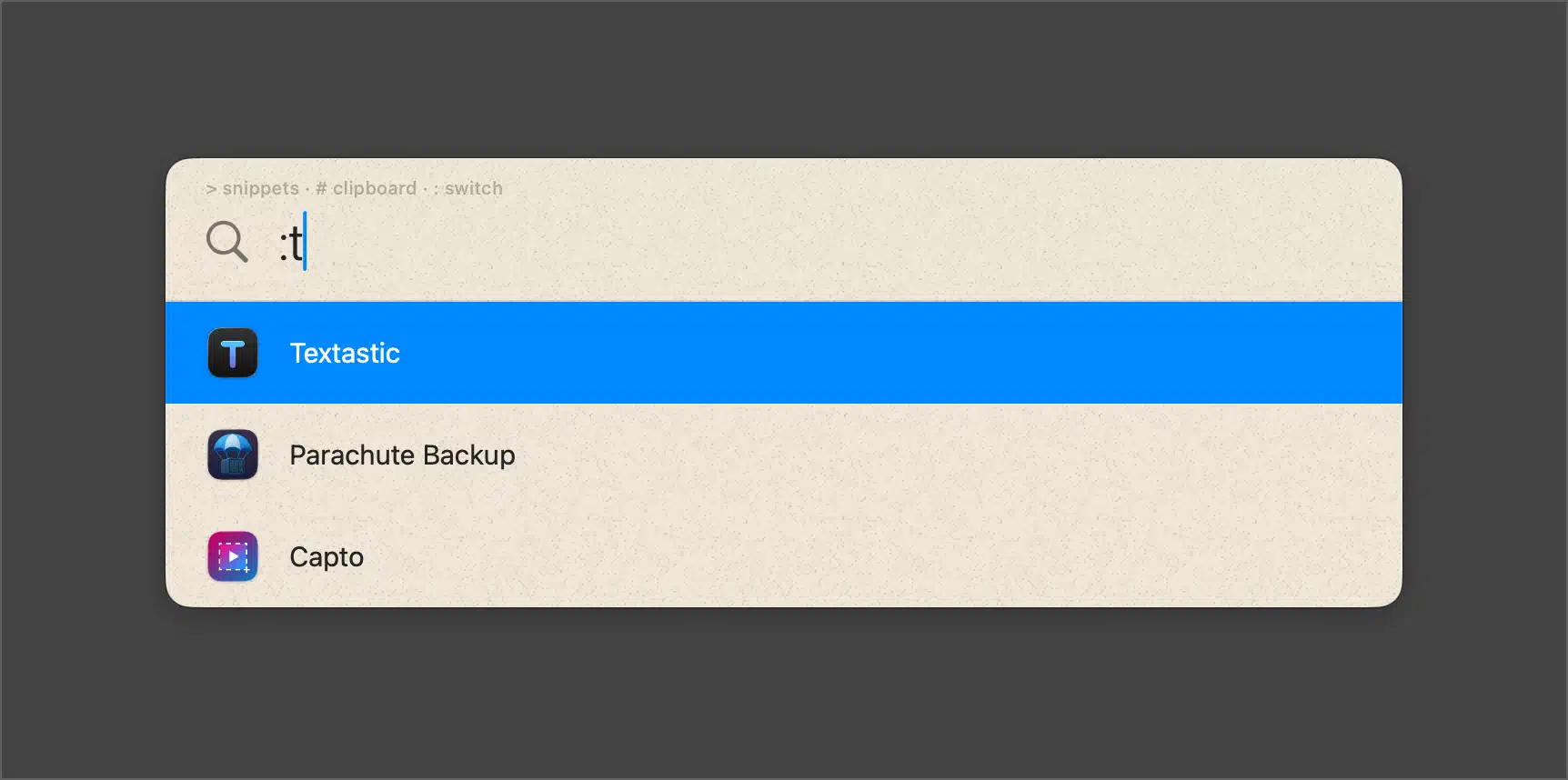
Ett : i sökfönstret visar varje program som körs — det du
använde senast överst. Fortsätt skriva för att avgränsa; retur hämtar fram
programmet. Praktiskt när många fönster är öppna och programmet du vill ha
inte sticker ut i Dock.
13 — Window Strip

Window Strip visar alla öppna fönster som små förhandsvisningar längs en kant av skärmen. Ett klick på en förhandsvisning hämtar fram programmet. På så sätt behåller du överblicken även med många öppna fönster.
Slå på
Under Inställningar › Window Strip slår du på Använd Window Strip. Du öppnar och stänger den med en egen tangentkombination, som du ställer in där, eller via CueStart-symbolen i menyraden.
För fönstertitlar och förhandsvisningar behöver CueStart tillstånd för skärminspelning. Be om det i samma flik med Be om tillstånd, avsluta sedan CueStart och starta det igen.
Vad den visar
En förhandsvisning per program, med symbol och namn ovanför. Programmet du använde senast kommer först. Peka på en förhandsvisning för att se fönstertiteln. Program som bara bor i menyraden, och fönster utan titel, lämnas utanför.
Inställningar
| Inställning | Betydelse |
|---|---|
| Beteende | Remsan stannar främst tills du stänger den, eller stängs efter ett klick på ett fönster. Är den öppen och främst när du avslutar CueStart öppnas den igen vid nästa start. |
| Position | Nedtill, upptill, till vänster eller till höger. |
| Visa förhandsvisningar av fönster | Är den avslagen visar remsan bara symbol och namn för varje program och blir därmed smalare. Ett klick på namnet hämtar fram programmet. |
| Storlek | Förhandsvisningarnas storlek. |
| Yta | Bakgrunden fyller hela skärmkanten eller ligger bara bakom fönstren. |
| Bakgrund | Material eller, från macOS 26, Liquid Glass — var och en med sin egen ton. |
| Genomskinlighet | Hur tät bakgrunden är, 20 till 100 %. Förhandsvisningarna förblir alltid helt synliga. |
14 — Hantera nyckelord
Nyckelord du ger snippets, fästa poster i urklippet, favoriter eller grupper föreslås medan du skriver. På så vis hamnar inte samma ord i tre stavningar.
Området Nyckelord i hanteringsfönstret listar alla nyckelord som används. För vart och ett ser du hur ofta det förekommer i urklippet, i snippets, i favoriter och i grupper. Där kan du:
- byta namn på det — ändringen gäller överallt där det används;
- radera det — det försvinner från varje post, posterna själva blir kvar.
15 — Säkerhetskopia
Under Inställningar › Säkerhetskopia skriver du allt i en enda fil: program med nyckelord, favoriter, grupper, snippets, webbsökningar, undantagen, de ihågkomna sökningarna och alla inställningar inklusive tangentkombinationerna.
Mapp för säkerhetskopior
Väljer du en fast mapp med Välj mapp skrivs varje säkerhetskopia dit utan att du tillfrågas, med datum och klockslag i filnamnet. Nedanför ser du säkerhetskopiorna i den mappen och kan läsa in en eller radera den. Utan fast mapp frågar CueStart varje gång var det ska sparas.
Inläsning: ersätta eller slå ihop
| Sätt | Vad det gör |
|---|---|
| Ersätt | Allt byts mot tillståndet i säkerhetskopian. |
| Slå ihop | Poster som saknas läggs till, befintliga blir kvar. Har båda sidor nyckelord till samma program vinner de nyare. |
Tillståndet att använda en favorit hör till den här datorn. Läser du in säkerhetskopian på en annan dator står favoriterna i listan, men måste dras in en gång till där.
16 — Inställningar
Allmänt
| Inställning | Betydelse |
|---|---|
| Tangentkombinationer | En till sökfönstret och en till varje område i hanteringsfönstret. Klicka i fältet och tryck på tangenterna. Minst en av ⌘, ⌥, ⌃ eller ⇧ måste ingå. |
| Starta CueStart vid inloggning | Startar CueStart tillsammans med datorn. Första gången ber macOS om godkännande under Systeminställningar › Allmänt › Inloggningsobjekt. |
| Dölj Dock-symbolen | CueStart bor då bara i menyraden. |
| Läs in alla program vid start | Lägger till nyinstallerade program vid varje start. |
| Bevaka programmapparna | Tar med installerade och borttagna program medan CueStart körs. |
| Synliga resultat | Rader i sökfönstret, 3 till 20. |
| Visa favoriter bland programmen … | Se Favoriter. |
| Visa grupper bland programmen … | Se Programgrupper. |
| Ta bort Nytt-märkningen | Se Skriva nyckelord. |
De förinställda tangentkombinationerna:
| Till | Tangenter |
|---|---|
| Sökfönster | ⌥ Blanksteg |
| Program | ⌥A |
| Snippets | ⌥S |
| Urklipp | ⌥V |
| Webbsökningar | ⌥W |
| Favoriter | ⌥F |
| Grupper | ingen — ställ in en själv om du vill |
| Window Strip | ingen — ställ in en själv om du vill |
Utseende
Ljust, mörkt eller som systemet; accentfärgen för knappar och markering; bakgrund och form för sökfönstret.
Program
Program som aldrig läses in, och ytterligare sökplatser — se Lägga till program.
Urklipp
Hur många poster som sparas, om radering måste bekräftas, och vilka program ingenting spelas in från.
Säkerhetskopia
Se Säkerhetskopia.
Window Strip
Se Window Strip.
Språk
CueStart talar danska, engelska, franska, italienska, japanska, kinesiska (förenklad), koreanska, nederländska, portugisiska, spanska, svenska och tyska. Förinställt är systemets språk.
Pro
Provperiod, köp av fullversionen och återställning av ett köp.
Info
Version, en överblick över funktionerna och Nyheter.
17 — Vanliga frågor
Sökfönstret hittar inte ett program.
Står det i hanteringsfönstret under Program? Sökfönstret hittar bara det som står där. Saknas det, lägg till det med Lägg till program. Står det bland undantagen under Inställningar › Program, ta bort det därifrån.
Tangentkombinationen gör ingenting.
Troligen använder ett annat program samma kombination. Välj en annan under Inställningar › Allmänt.
Urklippet förblir tomt.
Är Spela in urklipp påslaget i menyraden? Från program som är undantagna under Inställningar › Urklipp sparas ingenting.
Valutaomräkningen säger ”Inga växelkurser än”.
CueStart har aldrig kunnat hämta kurserna. Kontrollera internetanslutningen; CueStart försöker igen nästa gång du skriver.
En webbsökning öppnar fel sida.
Kontrollera adressen i området Webbsökningar. Den
måste vara fullständig, med https://, och innehålla
{{query}} där sökordet ska stå.
Hur får jag tillbaka nyhetsfönstret?
Via förstoringsglaset i menyraden, valet Nyheter.