
CueStart —— 使用手册
用你自己写下的关键词查找并启动应用 —— 另外还有收藏、应用分组、文本片段、 会记住内容的剪贴板、计算器和自定义网页搜索。本手册按照你通常需要的顺序, 介绍这个程序的全部功能。
1 —— 初次启动
CueStart 位于屏幕右上角的菜单栏中,图标是一个放大镜。你会用到两个窗口:
- 搜索窗口 —— 按下快捷键后出现在屏幕中央。默认是 ⌥ 空格。你在这里输入,也从这里启动。
- 管理窗口 —— 在这里决定搜索窗口能找到什么:带关键词的 应用、收藏、分组、片段、剪贴板、网页搜索和标签。左侧选择区域, 中间是列表,右侧是选中的条目。
菜单栏放大镜下的菜单包含:
| 菜单项 | 作用 |
|---|---|
| 搜索 | 打开搜索窗口。 |
| 记录剪贴板 | 开启或关闭剪贴板记录。 |
| 管理 | 打开管理窗口并定位到应用。 |
| 剪贴板 | 打开管理窗口并定位到剪贴板。 |
| 设置 | 打开设置。 |
| 新增功能 | 显示当前版本有哪些新内容。 |
| 退出 CueStart | 退出程序。 |
第一步是读入你的应用 —— 见下一章。
你可以试用 CueStart 七天。之后,从搜索窗口启动应用需要完整版,可在 设置 › Pro 中购买。即使不购买,你的关键词 也可以继续查看和编辑。
2 —— 添加应用

一次全部读入
在 应用 区域的工具栏中有 读入所有应用。本机上找到的每个应用都会以空关键词 加入列表。列表里已有的条目保持不变,关键词也不受影响 —— 所以可以放心 重复执行。
逐个添加
添加应用 让你精确挑选哪些应用进入列表。Safari 和 访达也包含在内,尽管它们不在通常的应用程序文件夹里。
新安装的应用
只要 CueStart 在运行,它就会留意应用程序文件夹。你安装的应用会自动出现在 列表中;被删除的会标记为 未安装。已经不存在的应用 条目可以通过 更多 菜单清理。
放在其他位置的应用
如果你把应用放在常规文件夹之外,请在 设置 › 应用 › 附加搜索位置 中添加这些位置。它们 会以同样的方式被读入和监视。
排除某些应用
凡是不该出现在列表里的 —— 例如你从不手动启动的辅助工具 —— 都放到 设置 › 应用 里的 从不读入的应用。它们既不会出现在列表中,也不会 出现在搜索窗口里。
3 —— 编写关键词
这是 CueStart 的核心。对每个应用,你写下寻找它时会想到的词 —— 而不仅仅是 名称。例如图像编辑器可以写“照片 图片 裁剪 缩放”。在搜索窗口里, 这些词中的任意一个就够用了。
在左侧选择一个应用,在右侧的 关键词 字段中输入。 内容会立即保存,无需按钮。
彩色圆点
列表中的彩色圆点显示哪里还有工作要做。列表下方的图例做了说明:
| 圆点 | 含义 |
|---|---|
| 新 | 最近才加入列表。 |
| 无关键词 | 这里还什么都没写。 |
| 未安装 | 该应用目前不在这台 Mac 上。 |
点击图例中的圆点,就只显示这一类应用 —— 便于一次性处理所有还没有关键词的 应用。再点一下取消筛选。
新 标记何时消失由你决定,位置在 设置 › 通用:下次启动时、条目被查看后,或者不自动 消失。更多 › 全部标记为已看 可以一次清除。
4 —— 搜索窗口

按快捷键、输入、回车 —— 应用启动,搜索窗口随即消失。搜索同时覆盖名称和 你的关键词。
| 按键 | 作用 |
|---|---|
| ↑ ↓ | 选择一个结果。 |
| 回车 | 启动或取用选中的结果。 |
| ⌘Y | 预览选中的条目,例如片段或剪贴板条目。 |
| Escape | 关闭搜索窗口。 |
搜索的方式
你输入的每个词都必须出现在名称或关键词中,顺序不限。词的开头就够了: 输入“fak”能找到“Faktura”。大小写和重音符号都不影响,所以“cafe”也能 找到“café”。
CueStart 能容忍小的拼写错误:“invocie”可以找到“invoice”。四到七个字母的 词里允许错一个,八个字母以上允许错两个。三个字母以内的短词必须正确, 否则几乎什么都能匹配。没有错误的结果排在有错误的前面。
用听写搜索
借助 macOS 的听写功能,你可以说而不是打字:打开搜索窗口,按下听写键, 说出要找的内容。结果在你还在说的时候就会出现。回车立即启动 —— 不必先结束听写。听写功能在 系统设置 › 键盘 › 听写 中开启。
CueStart 会学习
如果你针对某个搜索词启动了某个应用,CueStart 会记住。下次输入同样的内容 时,那个应用就排在最前面。
显示多少结果
在 设置 › 通用 › 可见结果数 中设置搜索窗口显示 多少行 —— 3 到 20 之间。其余的滚动即可看到。
外观
在 设置 › 外观 中,为搜索窗口选择四种背景之一 —— 半透明的 Material、八种色调的 颗粒、纯色 或 Liquid Glass —— 以及三种形状之一:方正、普通或 大圆角。
Liquid Glass 是 macOS 26 的玻璃效果,只在该版本 起提供。玻璃可以带一点色调:透明 不加色调,另有 从沙色到石墨色的九种颜色。
5 —— 前缀一览
不加前缀时,搜索窗口查找应用。开头的一个字符会切换到别的区域。搜索窗口 顶部的那行字会提醒你。
| 字符 | 搜索范围 | 示例 | 章节 |
|---|---|---|---|
> | 片段 | >问候 | 6 |
# | 剪贴板 | #发票 | 7 |
## | 剪贴板,仅已固定的条目 | ##发票 | 7 |
/ | 收藏 | /项目 | 8 |
+ | 应用分组 | +工作 | 9 |
= | 计算与货币 | =120 € in DKK | 10 |
? | 自定义网页搜索 | ?wp 汉堡 | 11 |
: | 正在运行的应用 | :mail | 12 |
每个区域还有各自的快捷键,可以直接打开管理窗口的对应位置 —— 见 设置。
6 —— 片段

片段就是你一再需要的文本:一句落款、一个地址、一个账号、一段代码。在 片段 区域用 新建片段 创建, 并给它名称、文本,需要的话再加上标签。
在搜索窗口中输入 > 和名称的一部分或某个标签。回车会把文本
放进剪贴板 —— 然后用 ⌘V 粘贴到任何地方。你也可以
直接把片段从结果里拖到别的应用中。
占位符
使用片段时,下列占位符会被替换成当前的值:
| 占位符 | 替换为 |
|---|---|
{{date}} | 今天的日期,按你的语言格式。 |
{{isodate}} | 今天的日期,形如 2026-09-26 —— 适合用于文件名。 |
{{time}} | 当前时间。 |
{{clipboard}} | 此刻剪贴板里的文本。 |
{{user}} | 你在这台 Mac 上设置的全名。 |
{{uuid}} | 一个全新的唯一标识 —— 每次出现都不同。 |
{{app}} | 你刚刚所在的应用名称。 |
在搜索窗口中按 ⌘Y,可以在取用之前先看结果。
7 —— 剪贴板

记录
在菜单栏中开启 记录剪贴板。从此 CueStart 会保存
你复制的内容 —— 文本和图片。在搜索窗口里,# 可以把它们全部
调回;回车把选中的条目重新放回剪贴板。
仅已固定的条目
输入两个井号而不是一个 —— ## —— 就只显示已固定的条目。
继续输入可以像平常一样缩小范围,例如 ##发票。
一次处理多个
在搜索窗口中,⌘点击 可以选中多个条目, ⇧点击 可以选中一整段。点击已选中的条目或按回车, 它们会以空行分隔一起复制。你也可以一次性把它们拖到别的应用中。只有文本 会一起复制。
固定、加标签、编辑
在管理窗口的 剪贴板 区域,你可以看到每个条目的 完整内容。在那里可以:
- 固定 —— 已固定的条目会一直保留,直到你删除, 永远不会被挤出列表;
- 添加标签 —— 仅限已固定的条目。之后在搜索窗口里 可以通过标签找到它们;
- 修改文本 —— 直接在条目中修改;
- 保存为片段 —— 把条目变成片段。仅限文本。
输入的标签会以小标牌的形式显示在输入框上方。按回车、点击下方的某个 建议,或者离开输入框时,标签才被接受。
保留多少条
在 设置 › 剪贴板 中设置保留多少条 —— 10 到 500 之间。较旧的会被挤出,已固定的不会。
密码不会被记录
1Password 和 Bitwarden 等密码管理器中的内容不会被保存;它们已经预先设定。 在 设置 › 剪贴板 中可以添加更多不记录的应用。
8 —— 收藏

收藏就是你经常需要的文件和文件夹 —— 项目文件夹、一个表格、一份 PDF 手册。
添加收藏
把文件或文件夹从访达拖到管理窗口 收藏 区域的列表中。或者用 + 选择它们。在右侧为每个收藏起名并加上关键词。
CueStart 不会扫描你的硬盘。它只知道你交给它的文件和文件夹。拖进一个 条目,就等于授权访问这一个条目 —— 长期有效,重启后依然如此。
在搜索窗口中
输入 / 和名称的一部分或某个关键词。单独一个 /
会显示所有收藏。
| 按键 | 作用 |
|---|---|
| 回车 | 用对应的应用打开文件,在访达中打开文件夹。 |
| ⌘ 回车 或 ⌘点击 | 在访达中显示该收藏,并在其所在文件夹中选中。 |
你也可以把收藏从结果中拖出来,例如拖进一封邮件里。
不加前缀也可以
如果在 设置 › 通用 中开启了 不加“/”也在应用之间显示收藏,匹配的收藏也会出现在 普通搜索中,位于应用下方。默认是开启的。
移动或删除后
如果你在访达中移动了某个收藏,CueStart 仍然能找到它。如果它被删除了, 就会在管理窗口中显示为灰色并带有 已不存在 的提示,并且不再出现在搜索窗口中。 移除一个收藏不会影响文件本身。
9 —— 应用分组

一个分组可以一次启动多个应用,并同时打开收藏。例如用“工作”启动 Xcode、 Safari、邮件和项目文件夹 —— 一个关键词、一次回车,一切就绪。
创建分组
在管理窗口的 分组 区域用 新建分组 创建。右侧给它名称和关键词。 添加应用 … 让你在应用列表中勾选属于它的应用; 添加收藏 可以加入 收藏 中的文件或文件夹。条目旁的减号可以再次 移除它。
立即启动 可以马上试一下这个分组。
在搜索窗口中
输入 + 和名称的一部分或某个关键词。单独一个 +
会显示所有分组。回车会启动分组中的每个应用并打开它的收藏。已经在运行的
应用只会被带到前台。
如果在 设置 › 通用 中开启了 不加“+”也在应用之间显示分组,匹配的分组也会出现在 普通搜索中,位于应用下方。默认是开启的。
如果分组中的某个应用已不再安装,或某个收藏被删除了,它会在分组里显示为 灰色,并在启动时被跳过。其余的照常启动。
10 —— 计算与货币

输入 = 和一个算式。结果随着输入即时显示;回车复制结果。
| 输入 | 含义 |
|---|---|
+ − * / | 四则运算。除了 * 和 /,也可以用 ×、÷ 和 :。 |
( ) | 括号,也可以嵌套。 |
^ | 乘方:=2^10 得 1024。 |
% | 百分比,和计算器一样:=200+19% 得 238,=200-10% 得 180。 |
小数点用逗号还是句点取决于语言。CueStart 既认 12.6,
也认 12,6。
货币换算

写出金额、原货币和目标货币 —— 用符号或代码都行,怎么顺手怎么来:
=120 € in DKK=120 eur dkk=$250 eur=50 chf → eur
CueStart 使用欧洲中央银行的每日汇率,约 30 种货币。结果下方会显示汇率的 日期。汇率每天最多获取一次,而且只在你输入换算时才获取。没有网络时, 使用最后一次获取到的汇率。
11 —— 自定义网页搜索

对于常搜的网站,你可以设一个缩写。之后在搜索窗口里输入
?wp 汉堡 就够了,浏览器会直接打开维基百科关于汉堡的搜索结果
—— 不必先经过首页。
维基百科、苹果地图和 DuckDuckGo 已经作为示例预先设好。
创建网页搜索
在管理窗口的 网页搜索 区域,用 新建网页搜索 创建一个条目。它需要三样东西:
| 字段 | 含义 |
|---|---|
| 名称 | 这项搜索叫什么,例如“Google”。 |
| 缩写 | 你在 ? 之后输入的内容,例如 goo。不能有空格。 |
| 地址 | 搜索页面的地址,搜索词的位置写 {{query}}。 |
怎么找到地址: 在该网站上随便搜点什么,例如
test。从浏览器复制地址,把其中的 test 换成
{{query}}。对 Google 来说就是:
https://www.google.com/search?q={{query}}
如果缺少 {{query}},或者某个缩写被用了两次,CueStart 会
提示你。
在搜索窗口中
单独一个 ? 会显示所有网页搜索。选中一项并按回车,它的缩写会
被填进搜索框 —— 你只需补上搜索词。带上搜索词后,回车就会打开浏览器。
这是 Safari 的行为,不是 CueStart 的。打开 Safari 设置中的 显示完整网址,就能看到完整地址。
12 —— 在应用之间切换
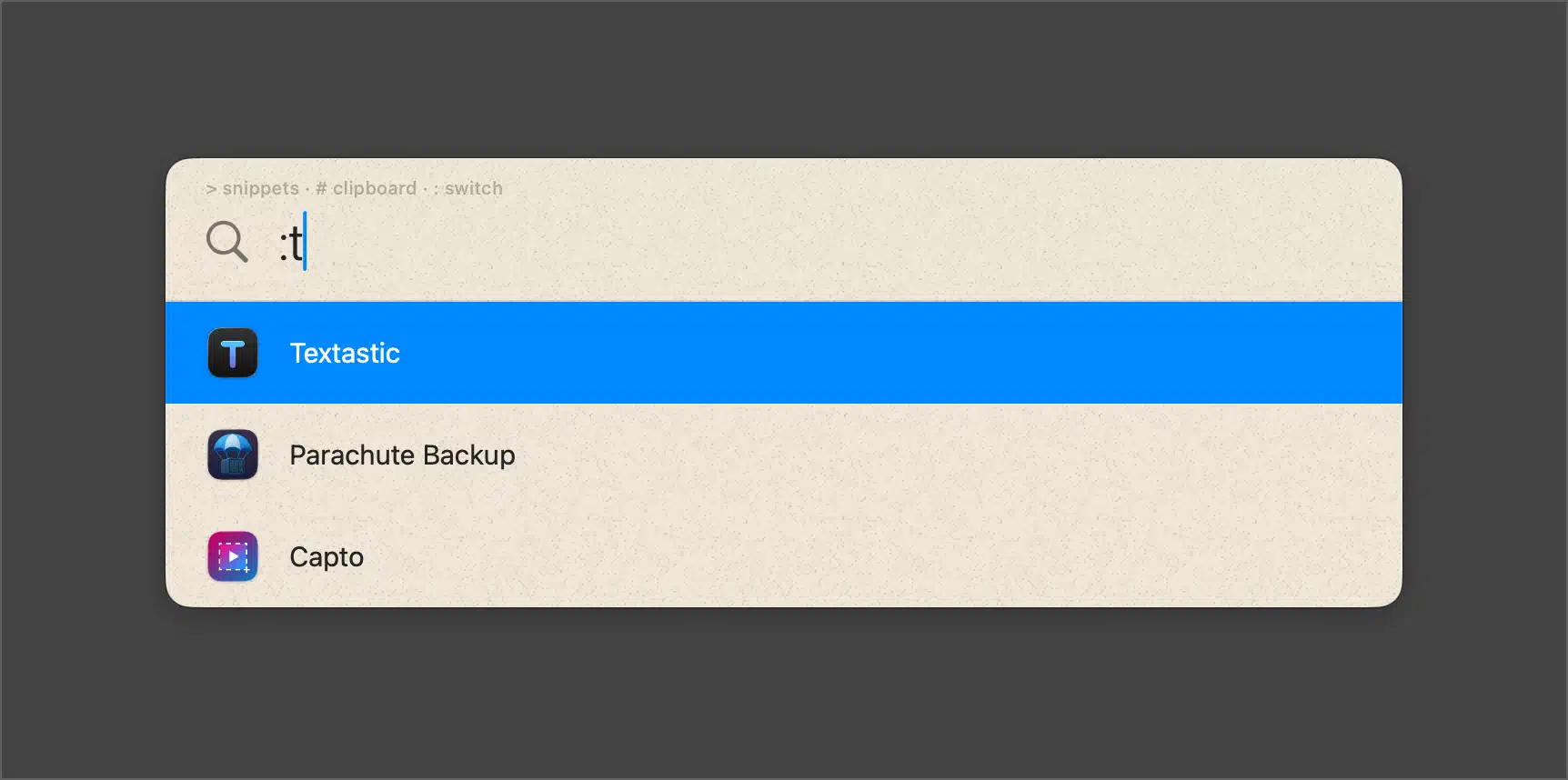
在搜索窗口中输入 :,会列出所有正在运行的应用 ——
最后使用的排在最上面。继续输入可以缩小范围;回车把应用带到前台。
当打开的窗口很多、想要的应用在程序坞里不显眼时,这很好用。
13 —— Window Strip

Window Strip 把所有打开的窗口以小预览的形式排在屏幕的一条边上。点击预览 就能把对应的应用带到前台。这样即使开了很多窗口,你也能保持全局视野。
开启
在 设置 › Window Strip 中开启 使用 Window Strip。你可以用在那里设置的专用快捷键 打开和关闭它,也可以通过菜单栏中的 CueStart 图标。
要显示窗口标题和预览,CueStart 需要屏幕录制权限。在同一标签页中用 请求权限 申请,然后退出 CueStart 并重新启动。
显示内容
每个应用一个预览,上方是图标和名称。最后使用的应用排在最前。把指针停在 预览上可以看到窗口标题。只存在于菜单栏的应用,以及没有标题的窗口, 不会显示。
设置项
| 设置 | 含义 |
|---|---|
| 行为 | 长条一直停留在最前,直到你关闭它;或者在点击某个窗口后关闭。 如果退出 CueStart 时它处于打开并置前的状态,下次启动会自动 重新打开。 |
| 位置 | 下方、上方、左侧或右侧。 |
| 显示窗口预览 | 关闭后,长条对每个应用只显示图标和名称,相应地变窄。点击名称即可 把应用带到前台。 |
| 大小 | 预览的大小。 |
| 区域 | 背景铺满整条屏幕边缘,或者只位于窗口后面。 |
| 背景 | Material,或从 macOS 26 起的 Liquid Glass —— 各自可选色调。 |
| 不透明度 | 背景的浓淡,20 到 100 %。预览始终保持完全清晰。 |
14 —— 管理标签
你给片段、已固定的剪贴板条目、收藏或分组添加的标签,会在输入时自动提示。 这样同一个词就不会出现三种写法。
管理窗口的 标签 区域列出所有正在使用的标签。 对每一个,你都能看到它在剪贴板、片段、收藏和分组中各出现多少次。在那里 可以:
- 重命名 —— 修改会在所有使用处同时生效;
- 删除 —— 它会从每个条目上消失,条目本身保留。
15 —— 备份
在 设置 › 备份 中,你可以把所有内容写入一个文件: 带关键词的应用、收藏、分组、片段、网页搜索、排除列表、记住的搜索, 以及包括快捷键在内的全部设置。
备份文件夹
如果用 选择文件夹 指定了一个固定文件夹,每次备份 都会直接写到那里,不再询问,文件名中带日期和时间。下方会列出该文件夹中的 备份,你可以读入或删除其中一个。没有指定文件夹时,CueStart 每次都会询问 保存位置。
读入:替换还是合并
| 方式 | 作用 |
|---|---|
| 替换 | 全部内容换成备份中的状态。 |
| 合并 | 缺少的条目被补上,已有的保留。若两边对同一个应用都有关键词,较新的那一份胜出。 |
访问某个收藏的授权是和这台 Mac 绑定的。如果你在另一台 Mac 上读入备份, 收藏会出现在列表里,但需要在那里再拖进来一次。
16 —— 设置
通用
| 设置 | 含义 |
|---|---|
| 快捷键 | 搜索窗口一个,管理窗口的每个区域各一个。点击输入框并按下按键。 其中必须包含 ⌘、⌥、⌃ 或 ⇧ 中的至少一个。 |
| 登录时启动 CueStart | 随 Mac 一起启动 CueStart。第一次时,macOS 会在系统设置 › 通用 › 登录项中要求确认。 |
| 隐藏程序坞图标 | CueStart 之后只留在菜单栏中。 |
| 启动时读入所有应用 | 每次启动都会补上新安装的应用。 |
| 监视应用程序文件夹 | CueStart 运行期间,自动接收已安装和已删除的应用。 |
| 可见结果数 | 搜索窗口中的行数,3 到 20。 |
| 在应用之间显示收藏 … | 见 收藏。 |
| 在应用之间显示分组 … | 见 应用分组。 |
| 清除“新”标记 | 见 编写关键词。 |
默认的快捷键:
| 用于 | 按键 |
|---|---|
| 搜索窗口 | ⌥ 空格 |
| 应用 | ⌥A |
| 片段 | ⌥S |
| 剪贴板 | ⌥V |
| 网页搜索 | ⌥W |
| 收藏 | ⌥F |
| 分组 | 无 —— 需要的话自己设一个 |
| Window Strip | 无 —— 需要的话自己设一个 |
外观
浅色、深色或跟随系统;按钮和选中状态的强调色;搜索窗口的背景和形状。
应用
从不读入的应用,以及附加搜索位置 —— 见 添加应用。
剪贴板
保留多少条、删除是否需要确认,以及哪些应用的内容不被记录。
备份
见 备份。
Window Strip
见 Window Strip。
语言
CueStart 支持丹麦语、德语、法语、韩语、荷兰语、简体中文、葡萄牙语、 日语、瑞典语、西班牙语、意大利语和英语。默认使用系统语言。
Pro
试用期、购买完整版以及恢复购买。
信息
版本、功能概览以及新增功能。
17 —— 常见问题
搜索窗口找不到某个应用。
它在管理窗口的 应用 里吗?搜索窗口只能找到那里 列出的内容。如果缺少,就用 添加应用 加进去。如果它在 设置 › 应用 的排除列表中,请从那里移除。
快捷键没有任何反应。
多半是别的应用占用了同样的组合。请在 设置 › 通用 中换一个。
剪贴板一直是空的。
菜单栏里的 记录剪贴板 开了吗?在 设置 › 剪贴板 中被排除的应用,其内容不会被保存。
货币换算提示“尚无汇率”。
CueStart 从未成功获取过汇率。请检查网络连接;下次你输入时 CueStart 会 再试一次。
某个网页搜索打开了错误的页面。
请检查 网页搜索 区域中的地址。它必须完整,带
https://,并在搜索词的位置包含 {{query}}。
怎样再次打开新增功能窗口?
通过菜单栏中的放大镜,选择 新增功能。