
FormulaCalculatorPro — Bedienungsanleitung
Formeln einmal aufschreiben und beliebig oft berechnen — mit Variablen, mehreren Zeilen, Schleifen, mathematischen Funktionen und physikalischen Konstanten. Dazu ein Schnellrechner für alles, was nur einmal gerechnet wird. Diese Anleitung beschreibt alles, was das Programm kann, in der Reihenfolge, in der man es üblicherweise braucht.
Die Bildschirmfotos zeigen die englische Oberfläche. Im Text stehen die deutschen Beschriftungen, so wie Sie sie bei deutscher Sprache sehen.
1 — Der erste Start
Das Fenster hat zwei Teile: links die Seitenleiste, rechts die Arbeitsfläche.

Beim ersten Start legt FormulaCalculatorPro rund 50 Beispielformeln in neun Kategorien an — von Zinseszins über Kreisfläche bis zum Tilgungsplan. Sie eignen sich gut, um das Programm kennenzulernen, und lassen sich ändern oder löschen wie eigene Formeln.
Namen, Beschreibungen und Variablennamen der Beispiele werden in der Sprache angelegt, die beim ersten Start eingestellt ist. Ein späterer Sprachwechsel übersetzt die Oberfläche, aber nicht Ihre Formeln.
Unten in der Seitenleiste stehen:
| Knopf | Wirkung |
|---|---|
| Neue Formel | Öffnet den Editor für eine neue Formel. |
| Kategorie | Öffnet die Verwaltung der Kategorien. |
| Schnellrechner | Öffnet den Schnellrechner für einzelne Rechnungen. |
| Mikrofon | Öffnet die Sprachsteuerung. Nur sichtbar, wenn sie eingeschaltet ist. |
| Zahnrad | Öffnet die Einstellungen. |
Das Symbol ganz oben neben den Fensterknöpfen blendet die Seitenleiste aus und wieder ein.
2 — Formeln finden und ordnen
Gruppen in der Seitenleiste
- Favoriten
- Formeln, die Sie mit dem Stern markiert haben.
- Alle Formeln
- Jede Formel, unabhängig von der Kategorie.
- Kategorie
- Darunter die einzelnen Kategorien, jeweils mit der Zahl ihrer Formeln.
Kacheln oder Liste
Oben rechts über den Formeln schalten zwei Symbole zwischen Kacheln und Liste um. Jede Kachel zeigt Name, Beschreibung, den Anfang der Formel, die Zahl der Variablen und wann die Formel zuletzt geändert wurde. Das Schleifensymbol oben rechts kennzeichnet eine Schleifenformel.
Suchen
Das Suchfeld Formeln suchen… durchsucht Name, Beschreibung und den Formeltext der angezeigten Gruppe. Groß- und Kleinschreibung spielt keine Rolle.
Favoriten
Ein Klick auf den Stern einer Kachel nimmt die Formel in die Favoriten auf oder wieder heraus. Dasselbe geht über das Kontextmenü.
Das Kontextmenü
Ein Rechtsklick auf eine Formel bietet:
- Bearbeiten — öffnet den Editor.
- Zu Favoriten hinzufügen bzw. Aus Favoriten entfernen.
- Formel duplizieren — fragt nach einem Namen für die Kopie.
- Umbenennen.
- Löschen — mit Rückfrage.
3 — Eine Formel berechnen
Ein Klick auf eine Formel öffnet sie. Oben stehen Name, Beschreibung und der Formeltext, darunter links die Variablen und rechts die Berechnungsschritte.

Werte eingeben
Jede Variable hat vier Felder:
| Feld | Bedeutung |
|---|---|
| Beschreibung | Ein erklärender Text, etwa „Jahreszins“. |
| Wert | Die Zahl, mit der gerechnet wird. |
| Nachkommastellen | Mit den Pfeilen einstellbar, als „2 NK“ angezeigt. Ganz nach unten gestellt heißt es auto. |
| Einheit | Frei wählbar, etwa % oder €. Sie dient nur der Anzeige und wird nicht umgerechnet. |
Beschreibung, Nachkommastellen und Einheit werden mit der Formel gespeichert. Ein hier eingetragener Wert gilt für die aktuelle Berechnung.
Berechnen
Der Knopf Berechnen oben rechts rechnet die Formel mit den eingetragenen Werten durch. Rechts erscheinen danach die Ergebnisse.
Anzeigemodus: Schritte oder Ergebnis
- Schritte
- Jeder Rechenschritt einzeln: welche Zeile, welcher Ausdruck, welches Ergebnis und wie lange er gedauert hat. Bei Schleifen steht dazu der Schleifendurchlauf.
- Ergebnis
- Nur der Endstand aller Variablen nach der Rechnung, jede auf einer eigenen Karte mit dem aktuellen und dem ursprünglichen Wert.

Bei sehr vielen Schritten erscheint der Hinweis, dass der Modus „Ergebnis“ empfohlen ist. Eine Schleife mit hunderten Durchläufen ergibt sonst eine sehr lange Liste.
Ergebnisse weitergeben
- Das Kopiersymbol auf einer Karte oder einem Schritt legt diesen einen Wert bzw. Schritt in die Zwischenablage.
- Das Teilen-Symbol links neben Berechnen bietet Alle Ergebnisse kopieren, Alle Schritte kopieren und Ergebnisse exportieren.
Sehr große und sehr kleine Zahlen
Ab einer Billion und unter 0,0001 zeigt FormulaCalculatorPro Ergebnisse in
wissenschaftlicher Notation an, etwa 6.674e-11. So geht bei
diesen Größen keine Genauigkeit in der Anzeige verloren.
Unten im Fenster
Bearbeiten, Umbenennen, Duplizieren und Löschen wirken auf die geöffnete Formel.
4 — Formeln schreiben
Der Editor

| Bereich | Inhalt |
|---|---|
| Kopfzeile | Formelname, eine Beschreibung (optional) und die Kategorie. Über die Kategorie verschieben Sie eine Formel in eine andere Gruppe. |
| Mathematische Formel | Das Formelfeld. Links stehen die Zeilennummern. Gezählt werden nur Rechenzeilen; Kommentare und Leerzeilen bekommen keine Nummer. Darüber die Knöpfe Assistent, Funktionen und Konstanten. |
| Basisschleife, Basisschl. Erweiterung | Die beiden Schleifen. Jede wird mit dem Schalter oben in ihrer Karte eingeschaltet. Siehe Schleifen. |
| Variablen | Eingaben: Namen, die in der Formel gelesen,
aber nirgends berechnet werden. Für sie tragen Sie später Werte
ein. Berechnet: Namen, die links von einem = stehen.Konstanten: feste Werte wie pi, die in der Formel vorkommen. |
Die Formel wird während des Tippens geprüft. Fehler stehen mit ihrem Grund unten in der Statuszeile. Solange ein Fehler besteht, ist Speichern gesperrt. Abbrechen verwirft die Änderungen.
Schreibweise
| Zeichen | Bedeutung |
|---|---|
+ - * / | Grundrechenarten |
** | Potenz, 2**10 ergibt 1024. ^ geht ebenso. |
( ) | Klammern, beliebig tief |
= | Zuweisung: der Wert rechts landet in der Variablen links |
# | Kommentar: die ganze Zeile wird beim Rechnen übersprungen |
Dezimalzahlen schreiben Sie mit Punkt: 3.5.
Mehrzeilige Formeln
Eine Formel darf aus vielen Zeilen bestehen. Jede Zeile ist eine Zuweisung oder ein Ausdruck, und spätere Zeilen können mit den Ergebnissen früherer rechnen:
# Annuitätendarlehen, monatliche Rate
Monatszins = Jahreszins / 12 / 100
AnzahlMonate = Laufzeit * 12
q = 1 + Monatszins
Rate = Darlehen * Monatszins * pow(q, AnzahlMonate) / (pow(q, AnzahlMonate) - 1)
Hier sind Jahreszins, Laufzeit und
Darlehen die Eingaben, alles andere wird berechnet.
Variablen
Variablen müssen Sie nicht anlegen. FormulaCalculatorPro erkennt sie beim Schreiben. Für die Namen gilt:
- Buchstaben, Ziffern und der Unterstrich sind erlaubt:
Anfangskapital,v_end,x2. - Kein Bindestrich und kein Leerzeichen.
Zins-Satzwird als „Zins minus Satz“ gelesen. - Am besten lesbar sind zusammengeschriebene Namen mit großen
Anfangsbuchstaben:
MonatlicheRate.
c, e, g, h,
u, F, G, R,
pi und einige andere sind feste
Konstanten. Eine Variable mit diesem Namen
bekommt kein Eingabefeld, weil der Name schon einen Wert hat.
Aus c + 10 wird also 299.792.468. Wählen Sie für eigene
Größen längere Namen.
Die Ergebnisvariable
Die Variable, die in der letzten Rechenzeile berechnet wird, ist die Ergebnisvariable. Sie erscheint in der Formelansicht hervorgehoben.
Sie steht auch in der Liste der Variablen, mit dem Wert 0. Dort lassen sich ihre Nachkommastellen und ihre Einheit einstellen. Jede Berechnung beginnt also von vorn.
5 — Funktionen und Konstanten
Im Formelfeld erscheinen Funktionen blau und Konstanten gelb. Die Knöpfe Funktionen und Konstanten über dem Formelfeld öffnen je ein Fenster mit allen verfügbaren Einträgen. Das Plus neben einem Eintrag fügt ihn an der Schreibmarke ein.

| Gruppe | Funktionen |
|---|---|
| Mathematisch | abs, sqrt, cbrt,
ceil, floor, round,
sign, factorial (auch
Fakultaet), pow(a, b),
min(a, b), max(a, b),
mod(a, b) |
| Trigonometrisch | sin, cos, tan,
asin, acos, atan,
atan2(y, x) |
| Hyperbolisch | sinh, cosh, tanh,
asinh, acosh, atanh |
| Logarithmisch | ln, log, log10,
log2, exp |
Die Winkelfunktionen rechnen im Bogenmaß: sin(pi/2)
ergibt 1, sin(90) dagegen 0,894. Für Grad multiplizieren
Sie mit der Konstanten deg_to_rad:
sin(90 * deg_to_rad).
log(x) rechnet zur Basis 10, log(b, x) zur
Basis b. Der natürliche Logarithmus ist ln.
Liegt ein Wert außerhalb dessen, was eine Funktion annimmt — etwa die Wurzel aus einer negativen Zahl oder der Logarithmus von null —, bricht die Berechnung mit einer Meldung ab, die den erlaubten Bereich nennt.
Konstanten

Über 50 Konstanten stehen zur Verfügung, von der Lichtgeschwindigkeit
c über die Erdbeschleunigung g bis zur Dichte von
Wasser rho_water. Viele haben zwei Schreibweisen, etwa
π und pi oder ε_0 und
eps0. Das Fenster zeigt zu jeder Konstanten Wert und Einheit.
6 — Der Formel-Assistent
Der Knopf Assistent über dem Formelfeld öffnet ein Nachschlagefenster mit vier Reitern: Operatoren, Konstanten, Funktionen und Tipps. Das Suchfeld oben durchsucht alle vier auf einmal.

7 — Schleifen
Eine Schleife wiederholt einen Teil der Formel, bis eine Bedingung erfüllt ist. Damit lassen sich Zinsen Monat für Monat aufaddieren, ein Kredit bis zur letzten Rate tilgen oder eine Näherung so lange verfeinern, bis sie genau genug ist.
Eingerichtet werden die Schleifen im Editor, in den Karten rechts neben der Formel. Jede Karte hat oben einen Schalter. Neben den Zeilennummern zeigt ein farbiger Balken, welche Zeilen eine Schleife wiederholt: türkis für die Basisschleife, pink für die Erweiterung.

Month den Wert 12 erreicht. Die
Erweiterung wiederholt die Zeilen 8 bis 18, bis Year den
Wert 10 erreicht.
Basisschleife
Die Basisschleife wiederholt einen Bereich von Zeilen, bis eine Bedingung erfüllt ist. Ihre Karte liest sich wie ein Satz: Wiederhole Zeilen 9 bis 17, bis Month ≥ 12, höchstens 20 Durchläufe.
| Feld | Bedeutung |
|---|---|
| Wiederhole Zeilen | Der Bereich, der wiederholt wird. Die Liste zeigt zu jeder Nummer den Anfang der Zeile. |
| Aus Markierung übernehmen | Markieren Sie die Zeilen im Formelfeld und klicken Sie auf den Knopf. Der Bereich wird übernommen. Ohne Markierung gilt die Zeile mit der Schreibmarke. |
| bis – Variable | Die Variable, die nach jedem Durchlauf geprüft wird. Oben in der Liste stehen die berechneten Variablen. Nur sie ändern sich in der Schleife und sind deshalb die richtige Wahl. |
| Vergleich | ≥, ≤, =, ≠,
> oder <. |
| Zielwert | Der Wert, bei dem die Schleife endet. |
| höchstens … Durchläufe | Höchstzahl der Durchläufe. |
Unter der Karte wiederholt eine grüne Zeile die Einstellung als Satz. Fehlt noch etwas, steht dort, was.
So läuft die Basisschleife ab
- Die Formel wird von der ersten Zeile bis zum Ende des Bereichs gerechnet. Der Bereich läuft dabei das erste Mal.
- Dann wird die Bedingung geprüft. Ist sie nicht erfüllt, wird der Bereich wiederholt und danach erneut geprüft.
- Ist die Bedingung erfüllt, werden die Zeilen nach dem Bereich gerechnet, und zwar einmal.
Verglichen wird der Wert der überwachten Variablen gerundet auf ihre eingestellten Nachkommastellen.
Ändert sich die überwachte Variable in der Schleife nicht, wäre die Bedingung nie erfüllt. Nach dem Maximum an Durchläufen endet die Schleife trotzdem, und FormulaCalculatorPro zeigt einen Hinweis.
Basisschl. Erweiterung
Die Erweiterung ist eine zweite, äußere Schleife um die Basisschleife. Damit lässt sich zum Beispiel innen über die Monate eines Jahres und außen über die Jahre rechnen.
- Ihr Schalter lässt sich erst einschalten, wenn die Basisschleife vollständig ausgefüllt ist.
- Ihr Bereich muss den Bereich der Basisschleife einschließen. Er darf davor beginnen und danach enden. Andernfalls nennt der Editor die Zeilen der Basisschleife und speichert nicht.
- Sie hat bis zu fünf Bedingungen. Jede besteht aus Variable, Vergleich und Zielwert. Bedingung hinzufügen legt eine weitere an; daneben steht, wie viele es schon sind.
- UND (alle müssen erfüllt sein) oder ODER (mindestens eine muss erfüllt sein) verknüpft die Bedingungen.
- Mit dem Häkchen neben einer Bedingung schalten Sie sie vorübergehend ab, ohne sie zu löschen. Der Papierkorb löscht sie.
- Sie hat ein eigenes höchstens … Durchläufe und ebenfalls den Knopf Aus Markierung übernehmen.
So läuft die Erweiterung ab
- Die Zeilen vor dem Bereich der Erweiterung werden einmal gerechnet.
- Ein Durchlauf der Erweiterung hat drei Teile:
- die Zeilen der Erweiterung vor der Basisschleife,
- die Basisschleife, bis ihre Bedingung erfüllt ist. Danach wird ihre überwachte Variable auf 0 gesetzt, damit sie im nächsten Durchlauf wieder von vorn zählt,
- die Zeilen der Erweiterung nach der Basisschleife.
- Dann werden die Bedingungen der Erweiterung geprüft. Sind sie nicht erfüllt, folgt der nächste Durchlauf.
- Sind sie erfüllt, werden die Zeilen nach dem Bereich der Erweiterung einmal gerechnet.
Erreicht eine der beiden Schleifen ihr Maximum, ohne dass ihre Bedingung erfüllt ist, zeigt FormulaCalculatorPro einen Hinweis.
Beispiel: der Sparplan
Der Sparplan aus den Beispielformeln zahlt zehn Jahre lang jeden Monat einen festen Betrag ein und verzinst das Vermögen. So sind seine Zeilen aufgeteilt:
| Zeilen | Inhalt | Gehört zu |
|---|---|---|
| 1–7 | Startwerte, darunter Jahr = 0 |
läuft einmal am Anfang |
| 8 | Monat = 0 |
Erweiterung, vor der Basisschleife |
| 9–17 | ein Monat: Monat hochzählen, einzahlen, Ertrag rechnen | Basisschleife, bis Monat >= 12 |
| 18 | Jahr = Jahr + 1 |
Erweiterung, nach der Basisschleife; sie endet bei
Jahr >= 10 |
| 19–20 | Monat = 0 und das Endvermögen |
läuft einmal am Ende |
Jeder Durchlauf der Erweiterung rechnet also zwölf Monate und zählt dann ein Jahr weiter. Nach zehn Durchläufen sind 120 Monate gerechnet.
Die Kategorie „Schleifenformeln“ enthält zwei fertige Beispiele: das Annuitätendarlehen mit einer Basisschleife und den Sparplan mit Basisschleife und Erweiterung. Öffnen Sie sie im Editor und sehen Sie sich in den Karten rechts an, wie sie eingerichtet sind.
8 — Der Schnellrechner
Für eine Rechnung, die Sie nicht als Formel speichern wollen. Der Knopf Schnellrechner unten in der Seitenleiste öffnet ihn.

- Das Ergebnis erscheint schon beim Tippen, sobald die Rechnung vollständig ist.
- Kommt in der Rechnung ein Name vor, der keine Konstante ist, erscheint er rechts unter Variablen mit einem Eingabefeld.
- Funktionen und Konstanten gehen hier genauso wie in Formeln.
- Zuweisungen mit
=nimmt der Schnellrechner nicht an. Wer Zwischenergebnisse braucht, legt eine Formel an.
| Knopf | Wirkung |
|---|---|
| Ergebnis kopieren | Legt das Ergebnis in die Zwischenablage. |
| Ergebnis einfügen | Hängt das Ergebnis an die Rechnung an, um damit weiterzurechnen. |
| Assistent | Öffnet das Nachschlagefenster mit Operatoren, Konstanten, Funktionen und Tipps. |
| In Verlauf übernehmen oder ⌘ ↩ | Nimmt die Rechnung in den Verlauf auf. |
| Leeren | Leert Rechnung und Variablen. |
| Als Formel speichern | Speichert die Rechnung als Formel mit Namen und Kategorie. |
| Schließen | Schließt den Schnellrechner. |
Der Verlauf hält die letzten zehn Rechnungen, auch über das Beenden des Programms hinaus. Ein Klick auf einen Eintrag lädt Rechnung und Werte wieder.
Ist die Sprachsteuerung eingeschaltet, steht unten links ein Mikrofon. Damit lässt sich die Rechnung sprechen, etwa „fünf mal drei plus zwei“.
9 — Kategorien
Der Knopf Kategorie unten in der Seitenleiste öffnet Kategorien verwalten.

- Das Plus oben rechts legt eine neue Kategorie an.
- Jede Kategorie hat Name, Beschreibung, ein Symbol und eine Farbe. Die Farbe lässt sich auch als Hex-Code eintragen.
- Die Pfeile oben rechts sortieren nach Name, nach Reihenfolge oder nach Anzahl der Formeln und blenden aktive und inaktive Kategorien ein oder aus.
- Das Menü über der Bearbeitung und das Kontextmenü der Liste bieten Bearbeiten, Duplizieren, Deaktivieren bzw. Aktivieren und Löschen.
- Zurück unten rechts führt zurück zu den Formeln.
Enthält eine Kategorie noch Formeln, wird sie beim Löschen deaktiviert statt gelöscht. Die Formeln bleiben erhalten. Wieder eingeschaltet wird sie mit Aktivieren.
10 — Sprachsteuerung
Formeln lassen sich auch per Sprache berechnen. Die Sprachsteuerung ist zunächst aus und wird unter Einstellungen › Speech eingeschaltet. Dabei führt ein kurzes Setup durch drei Schritte: die Berechtigung für die Spracherkennung, ein Test des Mikrofons und ein Test der Sprachausgabe.
Danach erscheint unten in der Seitenleiste ein Mikrofon. Es öffnet das Fenster der Sprachsteuerung:
- „Berechnen“ und der Name einer Formel startet sie. FormulaCalculatorPro fragt dann nacheinander die Werte der Variablen ab.
- „Zeige Formeln“ nennt die vorhandenen Formeln.
- Ist Sprachausgabe aktivieren eingeschaltet, wird das Ergebnis vorgelesen.
Die Spracherkennung versteht Deutsch, Englisch, Italienisch, Spanisch und Niederländisch, jeweils in der eingestellten Sprache des Programms.
Die Spracherkennung benutzt das Diktat von macOS. Ist es aus, meldet das Setup das und nennt die Stelle in den Systemeinstellungen, an der es eingeschaltet wird.
11 — Datensicherung
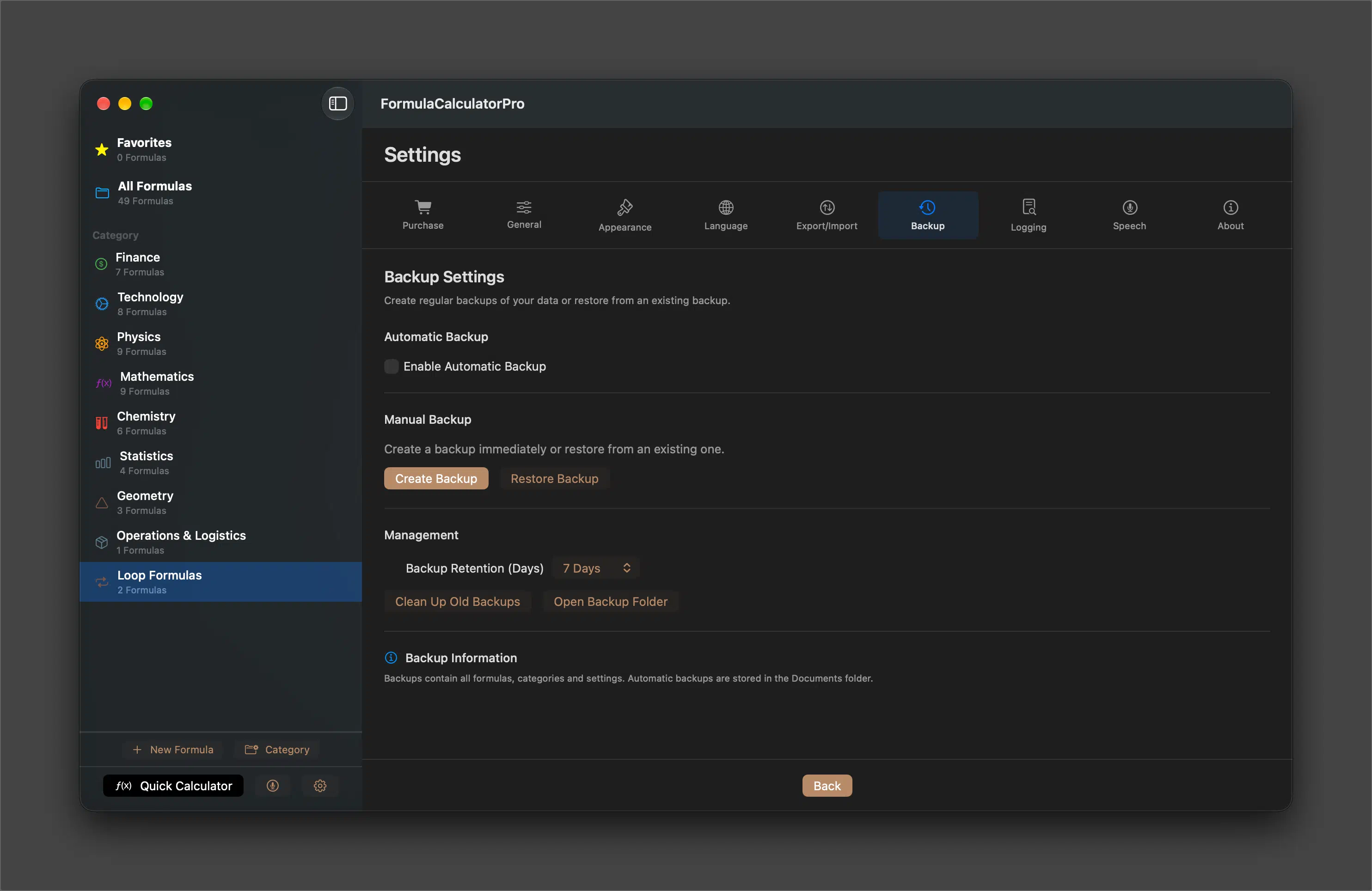
Eine Sicherung enthält alle Formeln, Kategorien und Einstellungen.
- Automatisches Backup
- Mit Automatisches Backup aktivieren sichert FormulaCalculatorPro von selbst — täglich, wöchentlich oder monatlich. Darunter stehen letzte und nächste Sicherung.
- Manuelles Backup
- Backup erstellen sichert sofort in eine Datei, deren Ort Sie wählen. Backup wiederherstellen holt eine solche Datei zurück.
- Verwaltung
- Backup-Aufbewahrung (Tage) legt fest, wie lange automatische Sicherungen behalten werden: 3 bis 15 Tage. Alte Backups bereinigen räumt ältere sofort weg, Backup-Ordner öffnen zeigt sie im Finder.
Beim Zurückholen einer Sicherung werden Formeln, Kategorien und Einstellungen durch den Stand der Sicherung ersetzt. Erstellen Sie vorher ein Backup des jetzigen Stands, wenn Sie ihn behalten wollen.
12 — Export und Import

Anders als ein Backup sind Exporte zum Weitergeben gedacht — an einen anderen Mac, eine Kollegin oder eine Tabellenkalkulation.
| Format | Wofür |
|---|---|
| JSON | Vollständig, mit allen Angaben. Die beste Wahl, um Formeln in FormulaCalculatorPro wieder einzulesen. |
| CSV | Zum Öffnen in Numbers oder Excel. |
| XML | Strukturiert, für andere Programme. |
- Alle Daten exportieren schreibt Formeln und Kategorien, Nur Kategorien nur die Kategorien.
- Datei importieren liest eine exportierte Datei ein. Vorher fragt FormulaCalculatorPro nach.
- Unter Optionen legen Sie fest, ob Kategorien, Formeln oder beides eingelesen werden und ob vorhandene Einträge überschrieben werden.
13 — Einstellungen
Das Zahnrad unten in der Seitenleiste öffnet die Einstellungen. Zurück führt wieder zu den Formeln.

| Reiter | Inhalt |
|---|---|
| Kauf | Stand des Testzeitraums, Kauf der Vollversion und Kauf wiederherstellen. |
| Allgemein | Was beim Start erscheint: die zuletzt verwendete Formel, die Formelliste, die Formelkacheln, eine bestimmte Formel, ein leerer Arbeitsbereich oder der Schnellrechner. Dazu Ergebnis-Variable automatisch speichern. |
| Erscheinungsbild | Hell, dunkel oder wie das System, dazu die Akzentfarbe. |
| Sprache | Deutsch, Englisch, Italienisch, Spanisch oder Niederländisch. Der Wechsel wirkt sofort. |
| Export/Import | Siehe Export und Import. |
| Backup | Siehe Datensicherung. |
| Logging | Eine Protokolldatei für den Support: ein- und ausschalten, ansehen, als Paket exportieren, den Ordner öffnen, alte Dateien bereinigen oder alle löschen. Sie enthält technische Angaben, keine persönlichen Daten. |
| Speech | Siehe Sprachsteuerung. |
| Über | Version, Funktionsübersicht und Neuigkeiten anzeigen. |
14 — Testzeitraum und Vollversion
FormulaCalculatorPro wird kostenlos aus dem App Store geladen und lässt sich 7 Tage lang uneingeschränkt testen. Unten in der Seitenleiste steht, wie viele Tage noch bleiben.
Danach wird die Vollversion mit einem einmaligen In-App-Kauf erworben, ohne Abo. Ohne Kauf lassen sich nach Ablauf keine neuen Formeln anlegen, keine Formeln berechnen und der Schnellrechner nicht öffnen. Ihre Formeln bleiben erhalten.
Gekauft wird mit Auf Vollversion upgraden in der Seitenleiste oder unter Einstellungen › Kauf. Auf einem weiteren Mac mit derselben Apple-ID genügt dort Kauf wiederherstellen.
Früher wurde FormulaCalculatorPro im App Store vor dem Laden bezahlt. Wer die App so gekauft hat, hat die Vollversion ohne weiteren Kauf.
15 — Häufige Fragen
Meine Variable bekommt kein Eingabefeld.
Dann ist der Name eine Konstante, etwa c, e oder
g. Benennen Sie die Variable um. Siehe
Variablen.
sin(90) ergibt nicht 1.
Die Winkelfunktionen rechnen im Bogenmaß. Schreiben Sie
sin(90 * deg_to_rad).
Ein Bindestrich im Namen führt zu einem falschen Ergebnis.
Der Bindestrich ist ein Minuszeichen. Zins-Satz rechnet
„Zins minus Satz“. Schreiben Sie ZinsSatz oder
Zins_Satz.
Die Schleife hört nicht auf, wo ich es erwarte.
Prüfen Sie im Anzeigemodus „Schritte“, wie sich die überwachte Variable von Durchlauf zu Durchlauf ändert. Erreicht sie den Zielwert nie, endet die Schleife erst beim Maximum.
Der Schnellrechner meldet einen Fehler bei =.
Im Schnellrechner sind keine Zuweisungen erlaubt. Schreiben Sie nur den Ausdruck, oder legen Sie eine Formel an.
Die Beispielformeln sind in einer anderen Sprache.
Sie wurden in der Sprache angelegt, die beim ersten Start eingestellt war. Ein Sprachwechsel ändert nur die Oberfläche.
Wie bekomme ich das Fenster „Neuigkeiten“ wieder?
Unter Einstellungen › Über.