
FormulaCalculatorPro — Manual de usuario
Escribe una fórmula una vez y calcúlala tantas veces como quieras — con variables, varias líneas, bucles, funciones matemáticas y constantes físicas. Además, una calculadora rápida para todo lo que solo se calcula una vez. Este manual describe todo lo que sabe hacer la app, en el orden en que normalmente lo necesitarás.
Las capturas de pantalla muestran la interfaz en inglés. En el texto aparecen los rótulos en español, tal como los ves con el idioma español.
1 — El primer inicio
La ventana tiene dos partes: a la izquierda la barra lateral, a la derecha el área de trabajo.

En el primer inicio FormulaCalculatorPro crea unas 50 fórmulas de ejemplo en nueve categorías — desde el interés compuesto y el área del círculo hasta el cuadro de amortización. Son una buena forma de conocer la app y se pueden modificar o eliminar como tus propias fórmulas.
Los nombres, las descripciones y los nombres de variables de los ejemplos se crean en el idioma ajustado en el primer inicio. Un cambio de idioma posterior traduce la interfaz, pero no tus fórmulas.
En la parte inferior de la barra lateral están:
| Botón | Efecto |
|---|---|
| Nueva fórmula | Abre el editor para una fórmula nueva. |
| Categoría | Abre la administración de categorías. |
| Calculadora rápida | Abre la calculadora rápida para cálculos sueltos. |
| Micrófono | Abre el control por voz. Solo visible si está activado. |
| Rueda dentada | Abre los ajustes. |
El símbolo de arriba del todo, junto a los botones de la ventana, oculta y vuelve a mostrar la barra lateral.
2 — Buscar y ordenar fórmulas
Grupos de la barra lateral
- Favoritos
- Las fórmulas que has marcado con la estrella.
- Todas las fórmulas
- Cada fórmula, sin importar la categoría.
- Categoría
- Debajo, las categorías una a una, cada una con su número de fórmulas.
Mosaicos o lista
Arriba a la derecha, sobre las fórmulas, dos símbolos cambian entre mosaicos y lista. Cada mosaico muestra el nombre, la descripción, el principio de la fórmula, el número de variables y cuándo se modificó la fórmula por última vez. El símbolo de bucle arriba a la derecha señala una fórmula con bucle.
Buscar
El campo Buscar fórmulas… busca en el nombre, la descripción y el texto de la fórmula del grupo mostrado. Mayúsculas y minúsculas dan igual.
Favoritos
Un clic en la estrella de un mosaico añade la fórmula a los favoritos o la quita. Lo mismo funciona con el menú contextual.
El menú contextual
Un clic derecho sobre una fórmula ofrece:
- Editar — abre el editor.
- Añadir a favoritos o Quitar de favoritos.
- Duplicar fórmula — pide un nombre para la copia.
- Renombrar.
- Eliminar — con confirmación.
3 — Calcular una fórmula
Un clic en una fórmula la abre. Arriba están el nombre, la descripción y el texto de la fórmula; debajo, a la izquierda las variables y a la derecha los pasos de cálculo.

Introducir valores
Cada variable tiene cuatro campos:
| Campo | Significado |
|---|---|
| Descripción | Un texto explicativo, por ejemplo «Interés anual». |
| Valor | El número con el que se calcula. |
| Decimales | Se ajustan con las flechas y se muestran como «2 dec.». Del todo abajo pone Automática. |
| Unidad | Libre, por ejemplo % o €. Solo sirve para mostrarla y no se convierte. |
La descripción, los decimales y la unidad se guardan con la fórmula. Un valor introducido aquí vale para el cálculo actual.
Calcular
El botón Calcular arriba a la derecha calcula la fórmula con los valores introducidos. Después aparecen los resultados a la derecha.
Modo de visualización: Pasos o Resultados
- Pasos
- Cada paso de cálculo por separado: qué línea, qué expresión, qué resultado y cuánto tardó. En los bucles se indica además la pasada del bucle.
- Resultados
- Solo el estado final de todas las variables tras el cálculo, cada una en su propia tarjeta con el valor actual y el original.

Con muchísimos pasos aparece la indicación de que se recomienda el modo «Resultados». Un bucle con cientos de pasadas da si no una lista muy larga.
Pasar los resultados
- El símbolo de copiar en una tarjeta o un paso pone ese valor o ese paso en el portapapeles.
- El símbolo de compartir a la izquierda de Calcular ofrece Copiar todos los resultados, Copiar todos los pasos y Exportar resultados.
Números muy grandes y muy pequeños
A partir de un billón y por debajo de 0,0001, FormulaCalculatorPro muestra
los resultados en notación científica, por ejemplo 6.674e-11.
Así la visualización no pierde precisión con estas magnitudes.
En la parte inferior de la ventana
Editar, Renombrar, Duplicar y Eliminar actúan sobre la fórmula abierta.
4 — Escribir fórmulas
El editor

| Zona | Contenido |
|---|---|
| Fila superior | Nombre de la fórmula, una descripción (opcional) y la categoría. Al cambiar la categoría, la fórmula pasa a otro grupo. |
| Fórmula | El campo de la fórmula. A la izquierda están los números de línea. Solo se cuentan las líneas de cálculo; los comentarios y las líneas vacías no llevan número. Encima, los botones Asistente, Funciones y Constantes. |
| Bucle básico, Bucle extendido | Los dos bucles. Cada uno se activa con el interruptor de la parte superior de su tarjeta. Consulta Bucles. |
| Variables | Entradas: nombres que la fórmula lee pero
no calcula en ningún sitio. Más adelante les darás valores. Calculadas: nombres a la izquierda de un =.Constantes: valores fijos como pi que aparecen en la fórmula. |
La fórmula se comprueba mientras escribes. Los errores aparecen con su motivo en la línea de estado inferior. Mientras haya un error, Guardar está desactivado. Cancelar descarta los cambios.
Notación
| Signo | Significado |
|---|---|
+ - * / | Operaciones básicas |
** | Potencia, 2**10 da 1024. ^ también funciona. |
( ) | Paréntesis, con la profundidad que quieras |
= | Asignación: el valor de la derecha va a la variable de la izquierda |
# | Comentario: toda la línea se salta al calcular |
Los números decimales se escriben con punto: 3.5.
Fórmulas de varias líneas
Una fórmula puede tener muchas líneas. Cada línea es una asignación o una expresión, y las líneas posteriores pueden calcular con los resultados de las anteriores:
# Préstamo, cuota mensual
InteresMensual = InteresAnual / 12 / 100
NumeroMeses = Plazo * 12
q = 1 + InteresMensual
Cuota = ImportePrestamo * InteresMensual * pow(q, NumeroMeses) / (pow(q, NumeroMeses) - 1)
Aquí InteresAnual, Plazo e
ImportePrestamo son las entradas; todo lo demás se calcula.
Variables
No tienes que crear las variables. FormulaCalculatorPro las detecta mientras escribes. Para los nombres vale:
- Se permiten letras, cifras y el guion bajo:
CapitalInicial,v_final,x2. - Sin guion y sin espacio.
Tasa-Interesse lee como «Tasa menos Interes». - Lo más legible son nombres escritos juntos con mayúscula inicial:
CuotaMensual.
c, e, g, h,
u, F, G, R,
pi y algunos otros son
constantes fijas. Una variable con ese nombre
no recibe campo de entrada, porque el nombre ya tiene un valor. Así,
c + 10 da 299.792.468. Elige nombres más largos para tus
propias magnitudes.
La variable de resultado
La variable que se calcula en la última línea de cálculo es la variable de resultado. Aparece resaltada en la vista de la fórmula.
También figura en la lista de variables, con el valor 0. Allí se pueden ajustar sus decimales y su unidad. Cada cálculo empieza, por tanto, desde cero.
5 — Funciones y constantes
En el campo de la fórmula, las funciones aparecen en azul y las constantes en amarillo. Los botones Funciones y Constantes sobre el campo de la fórmula abren cada uno una ventana con todas las entradas disponibles. El más junto a una entrada la inserta en la posición del cursor.

| Grupo | Funciones |
|---|---|
| Matemáticas | abs, sqrt, cbrt,
ceil, floor, round,
sign, factorial, pow(a, b),
min(a, b), max(a, b),
mod(a, b) |
| Trigonométricas | sin, cos, tan,
asin, acos, atan,
atan2(y, x) |
| Hiperbólicas | sinh, cosh, tanh,
asinh, acosh, atanh |
| Logarítmicas | ln, log, log10,
log2, exp |
Las funciones trigonométricas calculan en radianes: sin(pi/2)
da 1, mientras que sin(90) da 0,894. Para grados, multiplica
por la constante deg_to_rad:
sin(90 * deg_to_rad).
log(x) calcula en base 10, log(b, x) en base
b. El logaritmo natural es ln.
Si un valor queda fuera de lo que admite una función — por ejemplo la raíz de un número negativo o el logaritmo de cero —, el cálculo se detiene con un mensaje que indica el rango permitido.
Constantes

Hay más de 50 constantes disponibles, desde la velocidad de la luz
c y la aceleración de la gravedad g hasta la
densidad del agua rho_water. Muchas tienen dos formas de
escribirse, como π y pi o ε_0 y
eps0. La ventana muestra el valor y la unidad de cada
constante.
6 — El asistente de fórmulas
El botón Asistente sobre el campo de la fórmula abre una ventana de consulta con cuatro pestañas: operadores, constantes, funciones y consejos. El campo de búsqueda de arriba busca en las cuatro a la vez.

7 — Bucles
Un bucle repite una parte de la fórmula hasta que se cumple una condición. Así se pueden sumar intereses mes a mes, amortizar un préstamo hasta la última cuota o afinar una aproximación hasta que sea lo bastante precisa.
Los bucles se configuran en el editor, en las tarjetas a la derecha de la fórmula. Cada tarjeta tiene un interruptor arriba. Junto a los números de línea, una barra de color indica qué líneas repite un bucle: turquesa para el bucle básico, rosa para el bucle extendido.

Month llega a 12. El bucle
extendido repite las líneas 8 a 18 hasta que Year llega
a 10.
Bucle básico
El bucle básico repite un rango de líneas hasta que se cumple una condición. Su tarjeta se lee como una frase: Repetir líneas 9 a 17 hasta que Month ≥ 12, como máximo 20 pasadas.
| Campo | Significado |
|---|---|
| Repetir líneas | El rango que se repite. La lista muestra junto a cada número el comienzo de la línea. |
| Usar selección | Selecciona las líneas en el campo de la fórmula y pulsa el botón. El rango se adopta. Sin selección se usa la línea del cursor. |
| hasta que – variable | La variable que se comprueba tras cada pasada. Arriba en la lista están las variables calculadas. Solo ellas cambian dentro del bucle, por eso son la elección correcta. |
| Comparación | ≥, ≤, =, ≠,
> o <. |
| Valor objetivo | El valor con el que termina el bucle. |
| como máximo … pasadas | Número máximo de pasadas. |
Debajo de la tarjeta, una línea verde repite la configuración como frase. Si falta algo, indica qué.
Así funciona el bucle básico
- La fórmula se calcula desde la primera línea hasta el final del rango. El rango se ejecuta así por primera vez.
- Después se comprueba la condición. Si no se cumple, el rango se repite y se vuelve a comprobar.
- Cuando la condición se cumple, se calculan las líneas que siguen al rango, una sola vez.
El valor de la variable vigilada se compara redondeado a sus decimales ajustados.
Si la variable vigilada no cambia dentro del bucle, la condición nunca se cumpliría. Tras el máximo de pasadas el bucle termina de todos modos, y FormulaCalculatorPro muestra un aviso.
Bucle extendido
El bucle extendido es un segundo bucle, exterior, alrededor del bucle básico. Con él se puede calcular, por ejemplo, dentro los meses de un año y fuera los años.
- Su interruptor solo se puede activar cuando el bucle básico está completo.
- Su rango debe incluir el rango del bucle básico. Puede empezar antes y terminar después. Si no, el editor indica las líneas del bucle básico y no guarda.
- Tiene hasta cinco condiciones. Cada una consta de variable, comparación y valor objetivo. Añadir condición añade otra; al lado se ve cuántas hay.
- Y (todas las condiciones) u O (al menos una condición) enlaza las condiciones.
- La casilla junto a una condición la desactiva temporalmente sin borrarla. La papelera la elimina.
- Tiene su propio como máximo … pasadas y su propio botón Usar selección.
Así funciona el bucle extendido
- Las líneas anteriores al rango del bucle extendido se calculan una vez.
- Una pasada del bucle extendido tiene tres partes:
- las líneas del bucle extendido anteriores al bucle básico,
- el bucle básico, hasta que se cumple su condición. Después su variable vigilada se pone a 0 para que en la siguiente pasada vuelva a contar desde el principio,
- las líneas del bucle extendido posteriores al bucle básico.
- Después se comprueban las condiciones del bucle extendido. Si no se cumplen, sigue la siguiente pasada.
- Cuando se cumplen, se calculan una vez las líneas posteriores al rango del bucle extendido.
Si uno de los dos bucles alcanza su máximo sin que se cumpla su condición, FormulaCalculatorPro muestra un aviso.
Ejemplo: el plan de ahorro
El plan de ahorro de las fórmulas de ejemplo ingresa durante diez años una cantidad fija cada mes y aplica la rentabilidad al patrimonio. Así se reparten sus líneas:
| Líneas | Contenido | Pertenece a |
|---|---|---|
| 1–7 | Valores iniciales, entre ellos Año = 0 |
se ejecuta una vez al principio |
| 8 | Mes = 0 |
bucle extendido, antes del bucle básico |
| 9–17 | un mes: contar el mes, ingresar, calcular la ganancia | bucle básico, hasta Mes >= 12 |
| 18 | Año = Año + 1 |
bucle extendido, después del bucle básico; termina con
Año >= 10 |
| 19–20 | Mes = 0 y el patrimonio final |
se ejecuta una vez al final |
Cada pasada del bucle extendido calcula, pues, doce meses y luego cuenta un año más. Tras diez pasadas se han calculado 120 meses.
La categoría «Fórmulas de bucle» contiene dos ejemplos listos: el préstamo con cuadro de amortización, con un bucle básico, y el plan de ahorro, con bucle básico y bucle extendido. Ábrelos en el editor y mira en las tarjetas de la derecha cómo están configurados.
8 — La calculadora rápida
Para un cálculo que no quieres guardar como fórmula. La abre el botón Calculadora rápida de la parte inferior de la barra lateral.

- El resultado aparece mientras escribes, en cuanto el cálculo está completo.
- Si el cálculo contiene un nombre que no es una constante, aparece a la derecha en Variables con un campo de entrada.
- Las funciones y constantes funcionan aquí igual que en las fórmulas.
- La calculadora rápida no acepta asignaciones con
=. Si necesitas resultados intermedios, crea una fórmula.
| Botón | Efecto |
|---|---|
| Copiar resultado | Copia el resultado al portapapeles. |
| Insertar resultado | Añade el resultado al final del cálculo para seguir calculando con él. |
| Asistente | Abre la ventana de consulta con operadores, constantes, funciones y consejos. |
| Añadir al historial o ⌘ ↩ | Añade el cálculo al historial. |
| Borrar | Vacía el cálculo y las variables. |
| Guardar como fórmula | Guarda el cálculo como fórmula con nombre y categoría. |
| Cerrar | Cierra la calculadora rápida. |
El historial guarda los últimos diez cálculos, también después de cerrar el programa. Un clic en una entrada vuelve a cargar el cálculo y sus valores.
Si el control por voz está activado, hay un micrófono abajo a la izquierda. Con él puedes dictar el cálculo, por ejemplo «cinco por tres más dos».
9 — Categorías
El botón Categoría de la parte inferior de la barra lateral abre Administrar categorías.

- El más de arriba a la derecha crea una categoría nueva.
- Cada categoría tiene nombre, descripción, un símbolo y un color. El color también se puede introducir como código hexadecimal.
- Las flechas de arriba a la derecha ordenan por nombre, por orden o por número de fórmulas, y muestran u ocultan las categorías activas e inactivas.
- El menú sobre la edición y el menú contextual de la lista ofrecen Editar, Duplicar, Desactivar o Activar y Eliminar.
- Atrás, abajo a la derecha, vuelve a las fórmulas.
Si una categoría todavía contiene fórmulas, al eliminarla se desactiva en lugar de borrarse. Las fórmulas se conservan. Se vuelve a activar con Activar.
10 — Control por voz
Las fórmulas también se pueden calcular por voz. El control por voz está desactivado al principio y se activa en Ajustes › Voz. Una breve configuración guía por tres pasos: el permiso para el reconocimiento de voz, una prueba del micrófono y una prueba de la salida de voz.
Después aparece un micrófono en la parte inferior de la barra lateral. Abre la ventana del control por voz:
- «Calcula» y el nombre de una fórmula la inicia. FormulaCalculatorPro pregunta entonces uno tras otro los valores de las variables.
- «Muestra fórmulas» enumera las fórmulas existentes.
- Si Activar salida de audio está activado, el resultado se lee en voz alta.
El reconocimiento de voz entiende alemán, español, inglés, italiano y neerlandés, siempre en el idioma ajustado en la app.
El reconocimiento de voz usa el dictado de macOS. Si está desactivado, la configuración lo indica y nombra el lugar de los Ajustes del Sistema donde se activa.
11 — Copia de seguridad
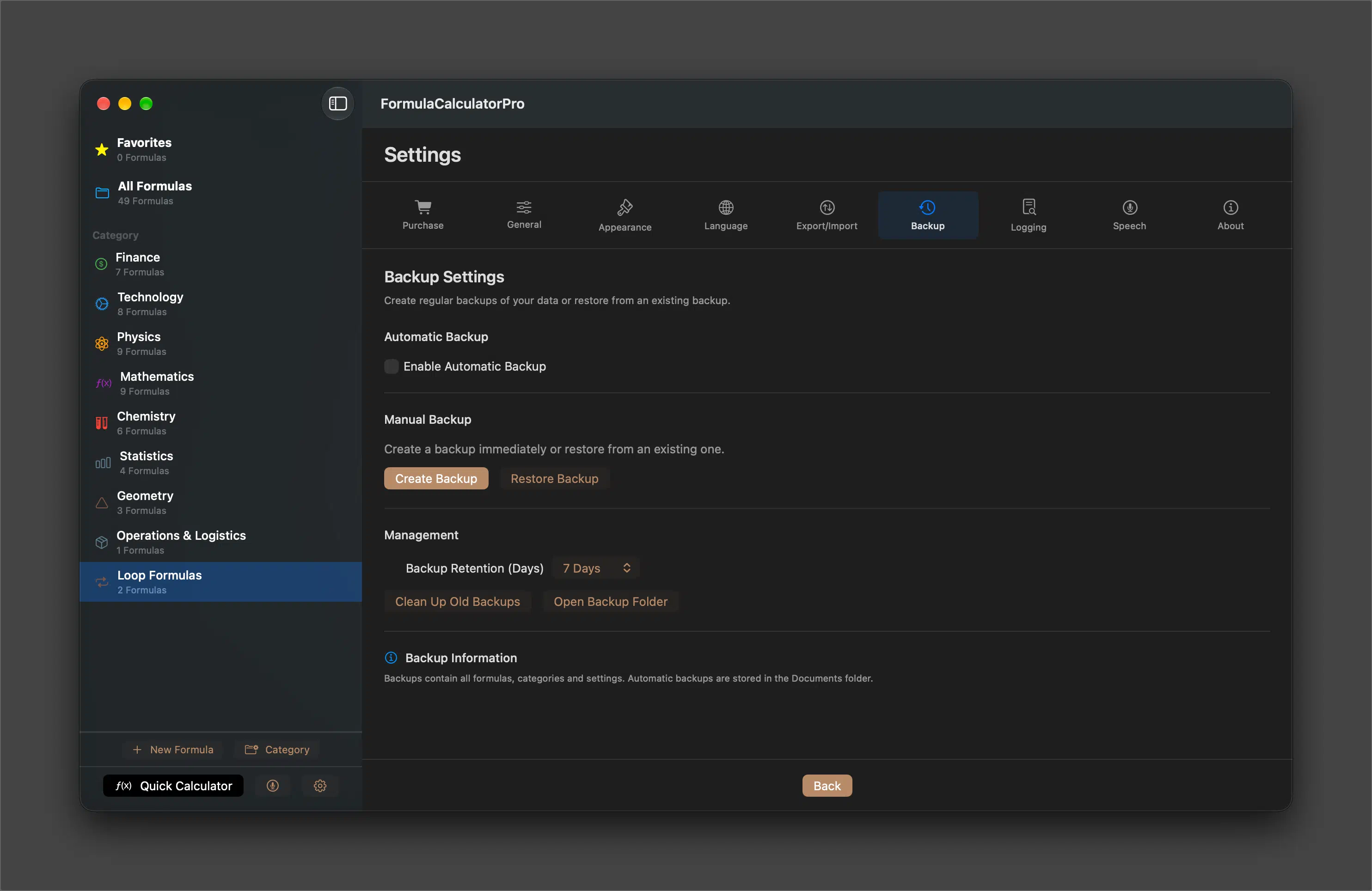
Una copia de seguridad contiene todas las fórmulas, categorías y ajustes.
- Copia automática
- Con Activar copia de seguridad automática, FormulaCalculatorPro hace copias por sí solo — a diario, semanal o mensualmente. Debajo aparecen la última y la próxima copia.
- Copia manual
- Crear copia de seguridad guarda en el acto en un archivo cuya ubicación eliges. Restaurar copia de seguridad recupera un archivo así.
- Administración
- Retención de copias de seguridad (días) establece cuánto tiempo se conservan las copias automáticas: de 3 a 15 días. Limpiar copias de seguridad antiguas elimina en el acto las más antiguas, Abrir carpeta de copias las muestra en el Finder.
Al recuperar una copia, las fórmulas, las categorías y los ajustes se sustituyen por el estado de la copia. Haz antes una copia del estado actual si quieres conservarlo.
12 — Exportar e importar

A diferencia de una copia de seguridad, las exportaciones están pensadas para pasarlas — a otro Mac, a un compañero o a una hoja de cálculo.
| Formato | Para qué |
|---|---|
| JSON | Completo, con todos los datos. La mejor opción para volver a leer fórmulas en FormulaCalculatorPro. |
| CSV | Para abrir en Numbers o Excel. |
| XML | Estructurado, para otros programas. |
- Exportar todos los datos escribe fórmulas y categorías, Solo categorías solo las categorías.
- Seleccionar archivo lee un archivo exportado. Antes, FormulaCalculatorPro pide confirmación.
- En Opciones de importación decides si se leen categorías, fórmulas o ambas y si se sobrescriben las entradas existentes.
13 — Ajustes
La rueda dentada de la parte inferior de la barra lateral abre los ajustes. Atrás vuelve a las fórmulas.

| Pestaña | Contenido |
|---|---|
| Compra | Estado del periodo de prueba, compra de la versión completa y Restaurar compra. |
| General | Qué aparece al iniciar: la última fórmula usada, la lista de fórmulas, los mosaicos de fórmulas, una fórmula concreta, un área de trabajo vacía o la calculadora rápida. Además, Guardar resultado automáticamente como variable. |
| Apariencia | Claro, oscuro o como el sistema, además del color de acento. |
| Idioma | Alemán, español, inglés, italiano o neerlandés. El cambio se aplica al instante. |
| Exportar/Importar | Consulta Exportar e importar. |
| Copia de seguridad | Consulta Copia de seguridad. |
| Registro | Un archivo de registro para el soporte: activarlo y desactivarlo, verlo, exportarlo como paquete, abrir la carpeta, limpiar los archivos antiguos o borrarlos todos. Contiene datos técnicos, no datos personales. |
| Voz | Consulta Control por voz. |
| Acerca de | Versión, resumen de funciones y Mostrar novedades. |
14 — Periodo de prueba y versión completa
FormulaCalculatorPro se descarga gratis del App Store y se puede probar sin limitaciones durante 7 días. En la parte inferior de la barra lateral pone cuántos días quedan.
Después, la versión completa se adquiere con una única compra dentro de la app, sin suscripción. Sin compra, al terminar el periodo no se pueden crear fórmulas nuevas, no se pueden calcular fórmulas y no se puede abrir la calculadora rápida. Tus fórmulas se conservan.
Se compra con Actualizar a versión completa en la barra lateral o en Ajustes › Compra. En otro Mac con el mismo Apple ID basta con Restaurar compra allí.
Antes, FormulaCalculatorPro se pagaba en el App Store antes de descargarla. Quien la compró así tiene la versión completa sin otra compra.
15 — Preguntas frecuentes
Mi variable no recibe campo de entrada.
Entonces el nombre es una constante, como c, e o
g. Cambia el nombre de la variable. Consulta
Variables.
sin(90) no da 1.
Las funciones trigonométricas calculan en radianes. Escribe
sin(90 * deg_to_rad).
Un guion en el nombre da un resultado equivocado.
El guion es un signo menos. Tasa-Interes calcula «Tasa menos
Interes». Escribe TasaInteres o Tasa_Interes.
El bucle no se detiene donde espero.
Comprueba en el modo «Pasos» cómo cambia la variable vigilada de una pasada a otra. Si nunca alcanza el valor objetivo, el bucle solo termina al llegar al máximo.
La calculadora rápida da un error con =.
En la calculadora rápida no se permiten asignaciones. Escribe solo la expresión o crea una fórmula.
Las fórmulas de ejemplo están en otro idioma.
Se crearon en el idioma ajustado en el primer inicio. Un cambio de idioma solo cambia la interfaz.
¿Cómo vuelvo a abrir la ventana «Novedades»?
En Ajustes › Acerca de.