
FormulaCalculatorPro — Manuale d’uso
Scrivi una formula una volta e calcolala tutte le volte che vuoi — con variabili, più righe, cicli, funzioni matematiche e costanti fisiche. In più un calcolatore rapido per tutto ciò che si calcola una volta sola. Questo manuale descrive tutto ciò che l’app sa fare, nell’ordine in cui di solito ti servirà.
Le schermate mostrano l’interfaccia in inglese. Nel testo trovi le diciture italiane, così come le vedi con la lingua italiana.
1 — Il primo avvio
La finestra ha due parti: a sinistra la barra laterale, a destra l’area di lavoro.

Al primo avvio FormulaCalculatorPro crea circa 50 formule di esempio in nove categorie — dall’interesse composto all’area del cerchio fino al piano di ammortamento. Sono un buon modo per conoscere l’app e si possono modificare o eliminare come le tue formule.
Nomi, descrizioni e nomi delle variabili degli esempi vengono creati nella lingua impostata al primo avvio. Un cambio di lingua successivo traduce l’interfaccia, ma non le tue formule.
In fondo alla barra laterale ci sono:
| Pulsante | Effetto |
|---|---|
| Nuova Formula | Apre l’editor per una nuova formula. |
| Categoria | Apre la gestione delle categorie. |
| Calcolatore Rapido | Apre il calcolatore rapido per calcoli singoli. |
| Microfono | Apre il controllo vocale. Visibile solo se è attivato. |
| Ingranaggio | Apre le impostazioni. |
Il simbolo in alto accanto ai pulsanti della finestra nasconde e mostra di nuovo la barra laterale.
2 — Trovare e ordinare le formule
Gruppi nella barra laterale
- Preferiti
- Le formule che hai contrassegnato con la stella.
- Tutte le Formule
- Ogni formula, a prescindere dalla categoria.
- Categoria
- Sotto, le singole categorie, ognuna con il numero delle sue formule.
Riquadri o elenco
In alto a destra sopra le formule, due simboli passano dai riquadri all’elenco. Ogni riquadro mostra nome, descrizione, l’inizio della formula, il numero di variabili e quando la formula è stata modificata l’ultima volta. Il simbolo del ciclo in alto a destra contrassegna una formula con ciclo.
Cercare
Il campo Cerca formule… cerca in nome, descrizione e testo della formula del gruppo mostrato. Maiuscole e minuscole non contano.
Preferiti
Un clic sulla stella di un riquadro aggiunge la formula ai preferiti o la toglie. Lo stesso funziona dal menu contestuale.
Il menu contestuale
Un clic destro su una formula offre:
- Modifica — apre l’editor.
- Aggiungi ai Preferiti o Rimuovi dai Preferiti.
- Duplica Formula — chiede un nome per la copia.
- Rinomina.
- Elimina — con conferma.
3 — Calcolare una formula
Un clic su una formula la apre. In alto ci sono nome, descrizione e testo della formula; sotto, a sinistra le variabili e a destra i passaggi di calcolo.

Inserire i valori
Ogni variabile ha quattro campi:
| Campo | Significato |
|---|---|
| Descrizione | Un testo esplicativo, per esempio «Interesse annuale». |
| Valore | Il numero con cui si calcola. |
| Cifre decimali | Si impostano con le frecce e appaiono come «2 dec.». Tutto in basso appare auto. |
| Unità | Libera, per esempio % o €. Serve solo alla visualizzazione e non viene convertita. |
Descrizione, cifre decimali e unità vengono salvate con la formula. Un valore inserito qui vale per il calcolo attuale.
Calcolare
Il pulsante Calcola in alto a destra calcola la formula con i valori inseriti. Poi a destra compaiono i risultati.
Modalità di visualizzazione: Passaggi o Risultato
- Passaggi
- Ogni passaggio di calcolo singolarmente: quale riga, quale espressione, quale risultato e quanto è durato. Nei cicli si aggiunge il giro del ciclo.
- Risultato
- Solo lo stato finale di tutte le variabili dopo il calcolo, ognuna su una scheda propria con il valore attuale e quello originale.

Con moltissimi passaggi compare l’indicazione che è consigliata la modalità «Risultato». Un ciclo con centinaia di giri darebbe altrimenti un elenco lunghissimo.
Passare i risultati
- Il simbolo di copia su una scheda o un passaggio mette quel valore o quel passaggio negli appunti.
- Il simbolo di condivisione a sinistra di Calcola offre Copia Tutti i Risultati, Copia Tutti i Passaggi e Esporta Risultati.
Numeri molto grandi e molto piccoli
Da mille miliardi in su e sotto 0,0001, FormulaCalculatorPro mostra i
risultati in notazione scientifica, per esempio 6.674e-11.
Così la visualizzazione non perde precisione con queste grandezze.
In fondo alla finestra
Modifica, Rinomina, Duplica ed Elimina agiscono sulla formula aperta.
4 — Scrivere formule
L’editor

| Area | Contenuto |
|---|---|
| Riga superiore | Nome della formula, una descrizione (facoltativa) e la categoria. Cambiando la categoria sposti la formula in un altro gruppo. |
| Formula Matematica | Il campo della formula. A sinistra ci sono i numeri di riga. Vengono contate solo le righe di calcolo; commenti e righe vuote non hanno numero. Sopra, i pulsanti Assistente, Funzioni e Costanti. |
| Ciclo Base, Ciclo Esteso | I due cicli. Ognuno si attiva con l’interruttore in alto nella sua scheda. Vedi Cicli. |
| Variabili | Valori in ingresso: nomi che la formula
legge ma non calcola da nessuna parte. Per questi inserirai i
valori in seguito. Calcolate: nomi a sinistra di un =.Costanti: valori fissi come pi che compaiono nella formula. |
La formula viene controllata mentre scrivi. Gli errori compaiono con la loro causa nella riga di stato in basso. Finché c’è un errore, Salva è disattivato. Annulla scarta le modifiche.
Notazione
| Segno | Significato |
|---|---|
+ - * / | Le quattro operazioni |
** | Potenza, 2**10 dà 1024. Funziona anche ^. |
( ) | Parentesi, annidate a piacere |
= | Assegnazione: il valore a destra finisce nella variabile a sinistra |
# | Commento: l’intera riga viene saltata nel calcolo |
I numeri decimali si scrivono con il punto: 3.5.
Formule su più righe
Una formula può avere molte righe. Ogni riga è un’assegnazione o un’espressione, e le righe successive possono calcolare con i risultati di quelle precedenti:
# Prestito, rata mensile
InteresseMensile = InteresseAnnuale / 12 / 100
NumeroMesi = DurataPrestito * 12
q = 1 + InteresseMensile
Rata = ImportoPrestito * InteresseMensile * pow(q, NumeroMesi) / (pow(q, NumeroMesi) - 1)
Qui InteresseAnnuale, DurataPrestito e
ImportoPrestito sono gli input; tutto il resto viene
calcolato.
Variabili
Non devi creare le variabili. FormulaCalculatorPro le riconosce mentre scrivi. Per i nomi vale:
- Sono ammessi lettere, cifre e il trattino basso:
CapitaleIniziale,v_finale,x2. - Niente trattino e niente spazio.
Tasso-Interesseviene letto come «Tasso meno Interesse». - I più leggibili sono i nomi scritti attaccati con le iniziali
maiuscole:
RataMensile.
c, e, g, h,
u, F, G, R,
pi e alcuni altri sono costanti
fisse. Una variabile con uno di questi nomi non riceve un campo di
inserimento, perché il nome ha già un valore. Così
c + 10 dà 299.792.468. Per le tue grandezze scegli nomi più
lunghi.
La variabile risultato
La variabile calcolata nell’ultima riga di calcolo è la variabile risultato. Nella vista della formula appare evidenziata.
Compare anche nell’elenco delle variabili, con il valore 0. Lì si possono impostare le sue cifre decimali e la sua unità. Ogni calcolo riparte quindi da capo.
5 — Funzioni e costanti
Nel campo della formula le funzioni appaiono in blu e le costanti in giallo. I pulsanti Funzioni e Costanti sopra il campo della formula aprono ciascuno una finestra con tutte le voci disponibili. Il più accanto a una voce la inserisce nella posizione del cursore.

| Gruppo | Funzioni |
|---|---|
| Matematiche | abs, sqrt, cbrt,
ceil, floor, round,
sign, factorial, pow(a, b),
min(a, b), max(a, b),
mod(a, b) |
| Trigonometriche | sin, cos, tan,
asin, acos, atan,
atan2(y, x) |
| Iperboliche | sinh, cosh, tanh,
asinh, acosh, atanh |
| Logaritmiche | ln, log, log10,
log2, exp |
Le funzioni trigonometriche calcolano in radianti: sin(pi/2)
dà 1, mentre sin(90) dà 0,894. Per i gradi moltiplica per
la costante deg_to_rad: sin(90 * deg_to_rad).
log(x) calcola in base 10, log(b, x) in base
b. Il logaritmo naturale è ln.
Se un valore è fuori da ciò che una funzione accetta — per esempio la radice di un numero negativo o il logaritmo di zero —, il calcolo si interrompe con un messaggio che indica l’intervallo ammesso.
Costanti

Sono disponibili oltre 50 costanti, dalla velocità della luce
c e dall’accelerazione di gravità g fino alla
densità dell’acqua rho_water. Molte hanno due grafie, come
π e pi o ε_0 e eps0.
La finestra mostra valore e unità di ogni costante.
6 — L’assistente delle formule
Il pulsante Assistente sopra il campo della formula apre una finestra di consultazione con quattro schede: operatori, costanti, funzioni e suggerimenti. Il campo di ricerca in alto cerca in tutte e quattro insieme.

7 — Cicli
Un ciclo ripete una parte della formula finché una condizione non è soddisfatta. Così puoi sommare gli interessi mese per mese, estinguere un prestito fino all’ultima rata o affinare un’approssimazione finché non è abbastanza precisa.
I cicli si impostano nell’editor, nelle schede a destra della formula. Ogni scheda ha in alto un interruttore. Accanto ai numeri di riga una barra colorata mostra quali righe ripete un ciclo: turchese per il Ciclo Base, rosa per il Ciclo Esteso.

Month raggiunge 12. Il Ciclo
Esteso ripete le righe da 8 a 18 finché Year raggiunge
10.
Ciclo Base
Il Ciclo Base ripete un intervallo di righe finché una condizione non è soddisfatta. La sua scheda si legge come una frase: Ripeti le righe da 9 a 17 finché Month ≥ 12, al massimo 20 giri.
| Campo | Significato |
|---|---|
| Ripeti le righe | L’intervallo che viene ripetuto. L’elenco mostra accanto a ogni numero l’inizio della riga. |
| Usa selezione | Seleziona le righe nel campo della formula e fai clic sul pulsante. L’intervallo viene ripreso. Senza selezione vale la riga del cursore. |
| finché – variabile | La variabile controllata dopo ogni giro. In cima all’elenco ci sono le variabili calcolate. Solo queste cambiano nel ciclo e sono quindi la scelta giusta. |
| Confronto | ≥, ≤, =, ≠,
> o <. |
| Valore obiettivo | Il valore al quale il ciclo termina. |
| al massimo … giri | Numero massimo di giri. |
Sotto la scheda, una riga verde ripete l’impostazione come frase. Se manca qualcosa, indica che cosa.
Come funziona il Ciclo Base
- La formula viene calcolata dalla prima riga fino alla fine dell’intervallo. L’intervallo viene così eseguito una prima volta.
- Poi viene controllata la condizione. Se non è soddisfatta, l’intervallo viene ripetuto e poi controllato di nuovo.
- Quando la condizione è soddisfatta, vengono calcolate le righe dopo l’intervallo, una sola volta.
Il valore della variabile monitorata viene confrontato arrotondato alle sue cifre decimali impostate.
Se la variabile monitorata non cambia nel ciclo, la condizione non sarebbe mai soddisfatta. Dopo il numero massimo di giri il ciclo termina comunque, e FormulaCalculatorPro mostra un avviso.
Ciclo Esteso
Il Ciclo Esteso è un secondo ciclo, esterno, attorno al Ciclo Base. Con esso si possono calcolare per esempio all’interno i mesi di un anno e all’esterno gli anni.
- Il suo interruttore si può attivare solo quando il Ciclo Base è compilato completamente.
- Il suo intervallo deve includere quello del Ciclo Base. Può iniziare prima e finire dopo. Altrimenti l’editor indica le righe del Ciclo Base e non salva.
- Ha fino a cinque condizioni. Ognuna è composta da variabile, confronto e valore obiettivo. Aggiungi Condizione ne aggiunge un’altra; accanto si vede quante ce ne sono.
- AND (tutte devono essere soddisfatte) oppure OR (almeno una deve essere soddisfatta) collega le condizioni.
- La casella accanto a una condizione la disattiva temporaneamente senza eliminarla. Il cestino la elimina.
- Ha un proprio al massimo … giri e un proprio pulsante Usa selezione.
Come funziona il Ciclo Esteso
- Le righe prima dell’intervallo del Ciclo Esteso vengono calcolate una volta.
- Un giro del Ciclo Esteso ha tre parti:
- le righe del Ciclo Esteso prima del Ciclo Base,
- il Ciclo Base, finché la sua condizione è soddisfatta. Poi la sua variabile monitorata viene azzerata, così nel giro successivo riparte a contare da capo,
- le righe del Ciclo Esteso dopo il Ciclo Base.
- Poi vengono controllate le condizioni del Ciclo Esteso. Se non sono soddisfatte, segue il giro successivo.
- Quando sono soddisfatte, le righe dopo l’intervallo del Ciclo Esteso vengono calcolate una volta.
Se uno dei due cicli raggiunge il suo massimo senza che la sua condizione sia soddisfatta, FormulaCalculatorPro mostra un avviso.
Esempio: il piano di risparmio
Il piano di risparmio tra le formule di esempio versa per dieci anni un importo fisso ogni mese e applica il rendimento al patrimonio. Le sue righe sono suddivise così:
| Righe | Contenuto | Appartiene a |
|---|---|---|
| 1–7 | Valori iniziali, tra cui Anno = 0 |
viene eseguito una volta all’inizio |
| 8 | Mese = 0 |
Ciclo Esteso, prima del Ciclo Base |
| 9–17 | un mese: contare il mese, versare, calcolare il rendimento | Ciclo Base, fino a Mese >= 12 |
| 18 | Anno = Anno + 1 |
Ciclo Esteso, dopo il Ciclo Base; termina con
Anno >= 10 |
| 19–20 | Mese = 0 e il patrimonio finale |
viene eseguito una volta alla fine |
Ogni giro del Ciclo Esteso calcola quindi dodici mesi e poi conta un anno in più. Dopo dieci giri sono stati calcolati 120 mesi.
La categoria «Formule con Cicli» contiene due esempi pronti: il prestito con piano di ammortamento, con un Ciclo Base, e il piano di risparmio, con Ciclo Base e Ciclo Esteso. Aprili nell’editor e guarda nelle schede a destra come sono impostati.
8 — Il calcolatore rapido
Per un calcolo che non vuoi salvare come formula. Lo apre il pulsante Calcolatore Rapido in fondo alla barra laterale.

- Il risultato compare già mentre scrivi, appena il calcolo è completo.
- Se nel calcolo compare un nome che non è una costante, appare a destra sotto Variabili con un campo di inserimento.
- Funzioni e costanti funzionano qui come nelle formule.
- Il calcolatore rapido non accetta assegnazioni con
=. Se ti servono risultati intermedi, crea una formula.
| Pulsante | Effetto |
|---|---|
| Copia risultato | Copia il risultato negli appunti. |
| Inserisci risultato | Aggiunge il risultato in fondo al calcolo per continuare a calcolare. |
| Assistente | Apre la finestra di consultazione con operatori, costanti, funzioni e suggerimenti. |
| Aggiungi alla cronologia o ⌘ ↩ | Aggiunge il calcolo alla cronologia. |
| Cancella | Svuota calcolo e variabili. |
| Salva come formula | Salva il calcolo come formula con nome e categoria. |
| Chiudi | Chiude il calcolatore rapido. |
La cronologia conserva gli ultimi dieci calcoli, anche dopo la chiusura del programma. Un clic su una voce ricarica il calcolo e i suoi valori.
Se il controllo vocale è attivo, in basso a sinistra c’è un microfono. Con esso puoi dettare il calcolo, per esempio «cinque per tre più due».
9 — Categorie
Il pulsante Categoria in fondo alla barra laterale apre Gestisci Categorie.

- Il più in alto a destra crea una nuova categoria.
- Ogni categoria ha nome, descrizione, un simbolo e un colore. Il colore si può inserire anche come codice esadecimale.
- Le frecce in alto a destra ordinano per nome, per ordine o per numero di formule e mostrano o nascondono le categorie attive e inattive.
- Il menu sopra la modifica e il menu contestuale dell’elenco offrono Modifica, Duplica, Disattiva o Attiva ed Elimina.
- Indietro in basso a destra riporta alle formule.
Se una categoria contiene ancora formule, eliminandola viene disattivata invece che eliminata. Le formule restano. La si riattiva con Attiva.
10 — Controllo vocale
Le formule si possono calcolare anche a voce. Il controllo vocale è inizialmente disattivato e si attiva in Impostazioni › Voce. Una breve configurazione guida attraverso tre passaggi: l’autorizzazione al riconoscimento vocale, una prova del microfono e una prova dell’uscita vocale.
Poi compare un microfono in fondo alla barra laterale. Apre la finestra del controllo vocale:
- «Calcola» e il nome di una formula la avvia. FormulaCalculatorPro chiede poi uno dopo l’altro i valori delle variabili.
- «Mostra formule» elenca le formule esistenti.
- Se Abilita uscita vocale è attivo, il risultato viene letto ad alta voce.
Il riconoscimento vocale capisce inglese, italiano, olandese, spagnolo e tedesco, sempre nella lingua impostata nell’app.
Il riconoscimento vocale usa la dettatura di macOS. Se è disattivata, la configurazione lo segnala e indica il punto delle Impostazioni di Sistema in cui attivarla.
11 — Backup
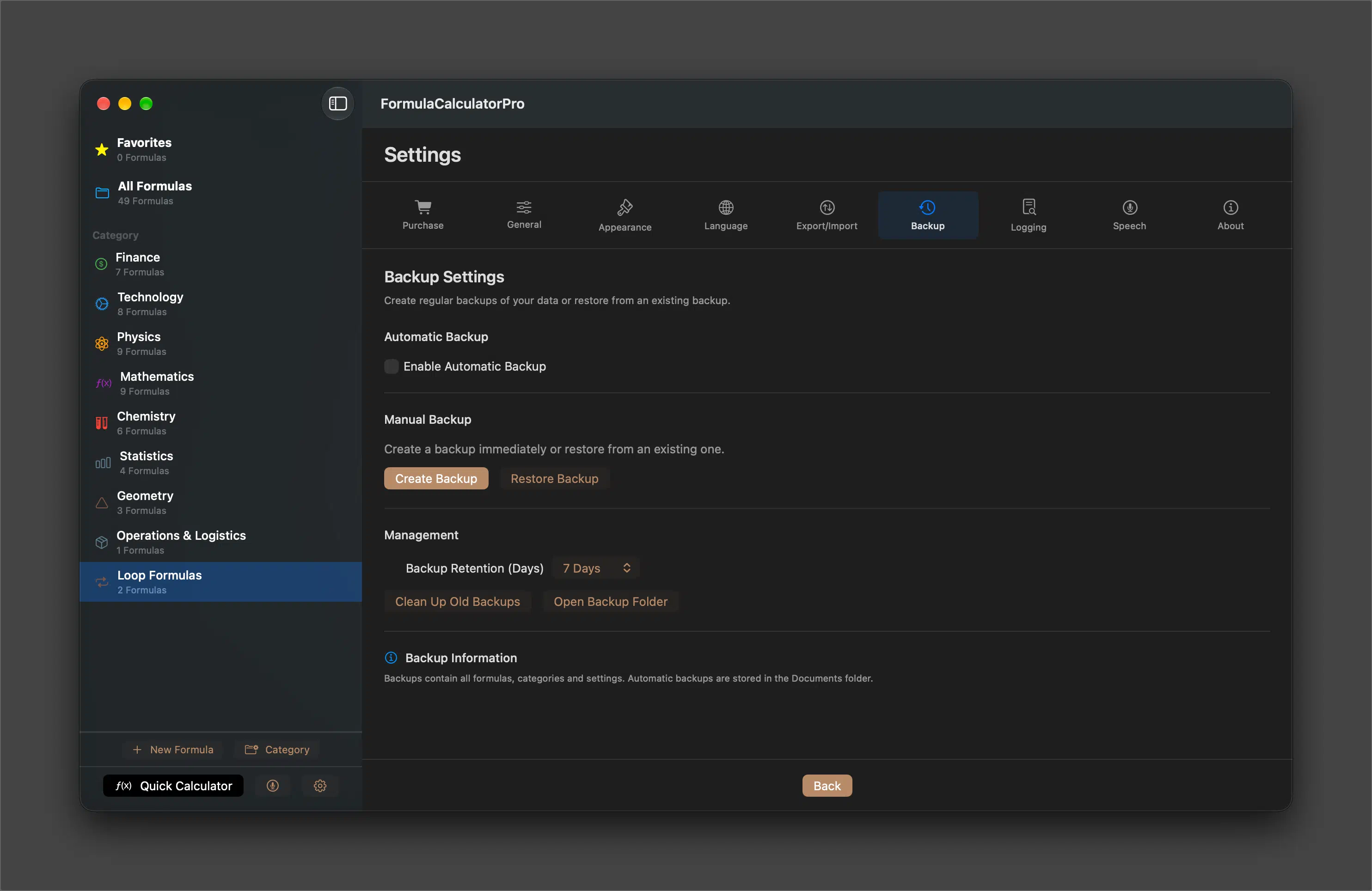
Un backup contiene tutte le formule, le categorie e le impostazioni.
- Backup automatico
- Con Abilita Backup Automatico, FormulaCalculatorPro esegue il backup da solo — ogni giorno, ogni settimana o ogni mese. Sotto sono indicati l’ultimo e il prossimo backup.
- Backup manuale
- Crea Backup salva subito in un file di cui scegli la posizione. Ripristina Backup recupera un file di questo tipo.
- Gestione
- Conservazione Backup (Giorni) stabilisce per quanto tempo vengono conservati i backup automatici: da 3 a 15 giorni. Elimina vecchi backup toglie subito quelli più vecchi, Apri Cartella Backup li mostra nel Finder.
Ripristinando un backup, formule, categorie e impostazioni vengono sostituite dallo stato del backup. Crea prima un backup dello stato attuale se vuoi conservarlo.
12 — Esportazione e importazione

A differenza di un backup, le esportazioni sono pensate per essere passate ad altri — a un altro Mac, a un collega o a un foglio di calcolo.
| Formato | A cosa serve |
|---|---|
| JSON | Completo, con tutti i dati. La scelta migliore per reimportare le formule in FormulaCalculatorPro. |
| CSV | Da aprire in Numbers o Excel. |
| XML | Strutturato, per altri programmi. |
- Esporta Tutti i Dati scrive formule e categorie, Solo Categorie solo le categorie.
- Importa File legge un file esportato. Prima FormulaCalculatorPro chiede conferma.
- In Opzioni... stabilisci se importare categorie, formule o entrambe e se sovrascrivere le voci esistenti.
13 — Impostazioni
L’ingranaggio in fondo alla barra laterale apre le impostazioni. Indietro riporta alle formule.

| Scheda | Contenuto |
|---|---|
| Acquisto | Stato del periodo di prova, acquisto della versione completa e Ripristina acquisto. |
| Generale | Cosa compare all’avvio: l’ultima formula usata, l’elenco delle formule, i riquadri delle formule, una formula precisa, un’area di lavoro vuota o il calcolatore rapido. Inoltre Salva automaticamente variabile risultato. |
| Aspetto | Chiaro, scuro o come il sistema, più il colore d’accento. |
| Lingua | Inglese, italiano, olandese, spagnolo o tedesco. Il cambio ha effetto subito. |
| Esportazione/Importazione | Vedi Esportazione e importazione. |
| Backup | Vedi Backup. |
| Registrazione | Un file di registro per l’assistenza: attivarlo e disattivarlo, visualizzarlo, esportarlo come pacchetto, aprire la cartella, pulire i file vecchi o eliminarli tutti. Contiene dati tecnici, nessun dato personale. |
| Voce | Vedi Controllo vocale. |
| Informazioni | Versione, panoramica delle funzioni e Mostra le novità. |
14 — Periodo di prova e versione completa
FormulaCalculatorPro si scarica gratis dall’App Store e si può provare senza limitazioni per 7 giorni. In fondo alla barra laterale è indicato quanti giorni restano.
Poi la versione completa si acquista con un unico acquisto in-app, senza abbonamento. Senza acquisto, alla scadenza non si possono creare nuove formule, non si possono calcolare formule e non si può aprire il calcolatore rapido. Le tue formule restano.
Si acquista con Passa alla versione completa nella barra laterale o in Impostazioni › Acquisto. Su un altro Mac con lo stesso Apple ID basta lì Ripristina acquisto.
Prima FormulaCalculatorPro si pagava nell’App Store prima di scaricarla. Chi l’ha acquistata così ha la versione completa senza un ulteriore acquisto.
15 — Domande frequenti
La mia variabile non riceve un campo di inserimento.
Allora il nome è una costante, come c, e o
g. Rinomina la variabile. Vedi
Variabili.
sin(90) non dà 1.
Le funzioni trigonometriche calcolano in radianti. Scrivi
sin(90 * deg_to_rad).
Un trattino nel nome dà un risultato sbagliato.
Il trattino è un segno meno. Tasso-Interesse calcola «Tasso
meno Interesse». Scrivi TassoInteresse o
Tasso_Interesse.
Il ciclo non si ferma dove mi aspetto.
Controlla nella modalità «Passaggi» come cambia la variabile monitorata da un giro all’altro. Se non raggiunge mai il valore obiettivo, il ciclo termina solo al massimo.
Il calcolatore rapido segnala un errore con =.
Nel calcolatore rapido le assegnazioni non sono ammesse. Scrivi solo l’espressione oppure crea una formula.
Le formule di esempio sono in un’altra lingua.
Sono state create nella lingua impostata al primo avvio. Un cambio di lingua modifica solo l’interfaccia.
Come riapro la finestra «Novità»?
Da Impostazioni › Informazioni.