
FormulaCalculatorPro — Handleiding
Schrijf een formule één keer op en bereken haar zo vaak u wilt — met variabelen, meerdere regels, lussen, wiskundige functies en natuurkundige constanten. Daarnaast een snelle rekenmachine voor alles wat u maar één keer berekent. Deze handleiding beschrijft alles wat de app kan, in de volgorde waarin u het meestal nodig hebt.
De schermafbeeldingen tonen de Engelse interface. In de tekst staan de Nederlandse opschriften, zoals u ze ziet met de Nederlandse taal.
1 — De eerste start
Het venster bestaat uit twee delen: links de zijbalk, rechts het werkgebied.

Bij de eerste start maakt FormulaCalculatorPro ongeveer 50 voorbeeldformules aan in negen categorieën — van samengestelde rente via de oppervlakte van een cirkel tot een aflossingsschema. Ze zijn een goede manier om de app te leren kennen en u kunt ze wijzigen of verwijderen zoals uw eigen formules.
Namen, beschrijvingen en variabelenamen van de voorbeelden worden aangemaakt in de taal die bij de eerste start is ingesteld. Een latere taalwissel vertaalt de interface, maar niet uw formules.
Onderaan in de zijbalk staan:
| Knop | Werking |
|---|---|
| Nieuwe formule | Opent de editor voor een nieuwe formule. |
| Categorie | Opent het beheer van de categorieën. |
| Snelle rekenmachine | Opent de snelle rekenmachine voor losse berekeningen. |
| Microfoon | Opent de spraakbesturing. Alleen zichtbaar als die is ingeschakeld. |
| Tandwiel | Opent de instellingen. |
Het symbool helemaal bovenaan naast de vensterknoppen verbergt de zijbalk en toont haar weer.
2 — Formules vinden en ordenen
Groepen in de zijbalk
- Favorieten
- Formules die u met de ster hebt gemarkeerd.
- Alle formules
- Elke formule, ongeacht de categorie.
- Categorie
- Daaronder de afzonderlijke categorieën, elk met het aantal formules.
Tegels of lijst
Rechtsboven boven de formules schakelen twee symbolen tussen tegels en lijst. Elke tegel toont naam, beschrijving, het begin van de formule, het aantal variabelen en wanneer de formule het laatst is gewijzigd. Het lussymbool rechtsboven markeert een lusformule.
Zoeken
Het zoekveld Formules zoeken… doorzoekt naam, beschrijving en formuletekst van de getoonde groep. Hoofdletters en kleine letters maken niet uit.
Favorieten
Een klik op de ster van een tegel voegt de formule toe aan de favorieten of haalt haar eruit. Hetzelfde kan via het contextmenu.
Het contextmenu
Een rechtsklik op een formule biedt:
- Bewerken — opent de editor.
- Toevoegen aan favorieten of Verwijderen uit favorieten.
- Formule dupliceren — vraagt om een naam voor de kopie.
- Naam wijzigen.
- Verwijderen — met bevestiging.
3 — Een formule berekenen
Een klik op een formule opent haar. Bovenaan staan naam, beschrijving en formuletekst, daaronder links de variabelen en rechts de rekenstappen.

Waarden invoeren
Elke variabele heeft vier velden:
| Veld | Betekenis |
|---|---|
| Beschrijving | Een verklarende tekst, bijvoorbeeld „Jaarrente”. |
| Waarde | Het getal waarmee wordt gerekend. |
| Decimalen | In te stellen met de pijlen, weergegeven als „2 dec.”. Helemaal omlaag staat er auto. |
| Eenheid | Vrij te kiezen, bijvoorbeeld % of €. Ze dient alleen voor de weergave en wordt niet omgerekend. |
Beschrijving, decimalen en eenheid worden met de formule opgeslagen. Een hier ingevoerde waarde geldt voor de huidige berekening.
Berekenen
De knop Berekenen rechtsboven rekent de formule door met de ingevoerde waarden. Daarna verschijnen rechts de resultaten.
Weergave: Stappen of Resultaat
- Stappen
- Elke rekenstap afzonderlijk: welke regel, welke uitdrukking, welk resultaat en hoe lang het duurde. Bij lussen staat de doorloop van de lus erbij.
- Resultaat
- Alleen de eindstand van alle variabelen na de berekening, elk op een eigen kaart met de huidige en de oorspronkelijke waarde.

Bij heel veel stappen verschijnt de aanwijzing dat de weergave „Resultaat” wordt aanbevolen. Een lus met honderden doorlopen levert anders een zeer lange lijst op.
Resultaten doorgeven
- Het kopieersymbool op een kaart of stap zet die ene waarde of stap op het klembord.
- Het deelsymbool links naast Berekenen biedt Alle resultaten kopiëren, Alle stappen kopiëren en Resultaten exporteren.
Zeer grote en zeer kleine getallen
Vanaf een biljoen en onder 0,0001 toont FormulaCalculatorPro resultaten in
wetenschappelijke notatie, bijvoorbeeld 6.674e-11. Zo gaat
bij deze grootten geen nauwkeurigheid in de weergave verloren.
Onderaan in het venster
Bewerken, Naam wijzigen, Dupliceren en Verwijderen werken op de geopende formule.
4 — Formules schrijven
De editor

| Gebied | Inhoud |
|---|---|
| Bovenste regel | Formulenaam, een beschrijving (optioneel) en de categorie. Via de categorie verplaatst u een formule naar een andere groep. |
| Wiskundige formule | Het formuleveld. Links staan de regelnummers. Alleen rekenregels worden geteld; opmerkingen en lege regels krijgen geen nummer. Erboven de knoppen Assistent, Functies en Constanten. |
| Basislus, Uitgebreide lus | De twee lussen. Elke lus wordt ingeschakeld met de schakelaar bovenaan de kaart. Zie Lussen. |
| Variabelen | Invoer: namen die de formule leest maar
nergens berekent. Hiervoor vult u later waarden in. Berekend: namen links van een =.Constanten: vaste waarden zoals pi die in de formule voorkomen. |
De formule wordt tijdens het typen gecontroleerd. Fouten staan met hun oorzaak in de statusregel onderaan. Zolang er een fout is, is Opslaan uitgeschakeld. Annuleren verwerpt de wijzigingen.
Schrijfwijze
| Teken | Betekenis |
|---|---|
+ - * / | Basisbewerkingen |
** | Macht, 2**10 geeft 1024. ^ werkt ook. |
( ) | Haakjes, zo diep als nodig |
= | Toewijzing: de waarde rechts komt in de variabele links |
# | Commentaar: de hele regel wordt bij het rekenen overgeslagen |
Decimale getallen schrijft u met een punt: 3.5.
Formules over meerdere regels
Een formule mag uit veel regels bestaan. Elke regel is een toewijzing of een uitdrukking, en latere regels kunnen rekenen met de resultaten van eerdere:
# Annuïteitenlening, maandtermijn
MaandRente = JaarRente / 12 / 100
AantalMaanden = LeningLooptijd * 12
q = 1 + MaandRente
Termijn = LeningBedrag * MaandRente * pow(q, AantalMaanden) / (pow(q, AantalMaanden) - 1)
Hier zijn JaarRente, LeningLooptijd en
LeningBedrag de invoer; al het andere wordt berekend.
Variabelen
Variabelen hoeft u niet aan te maken. FormulaCalculatorPro herkent ze tijdens het schrijven. Voor de namen geldt:
- Letters, cijfers en het onderstrepingsteken zijn toegestaan:
StartKapitaal,v_eind,x2. - Geen koppelteken en geen spatie.
Rente-Voetwordt gelezen als „Rente min Voet”. - Het best leesbaar zijn aaneengeschreven namen met hoofdletters:
MaandelijkseTermijn.
c, e, g, h,
u, F, G, R,
pi en enkele andere zijn vaste
constanten. Een variabele met zo’n naam
krijgt geen invoerveld, omdat de naam al een waarde heeft. Uit
c + 10 wordt dus 299.792.468. Kies voor uw eigen grootheden
langere namen.
De resultaatvariabele
De variabele die in de laatste rekenregel wordt berekend, is de resultaatvariabele. Ze verschijnt gemarkeerd in de formuleweergave.
Ze staat ook in de lijst met variabelen, met de waarde 0. Daar stelt u haar decimalen en haar eenheid in. Elke berekening begint dus opnieuw.
5 — Functies en constanten
In het formuleveld verschijnen functies blauw en constanten geel. De knoppen Functies en Constanten boven het formuleveld openen elk een venster met alle beschikbare items. Het plusteken naast een item voegt het in op de plaats van de cursor.

| Groep | Functies |
|---|---|
| Wiskundig | abs, sqrt, cbrt,
ceil, floor, round,
sign, factorial, pow(a, b),
min(a, b), max(a, b),
mod(a, b) |
| Goniometrisch | sin, cos, tan,
asin, acos, atan,
atan2(y, x) |
| Hyperbolisch | sinh, cosh, tanh,
asinh, acosh, atanh |
| Logaritmisch | ln, log, log10,
log2, exp |
De goniometrische functies rekenen in radialen: sin(pi/2)
geeft 1, sin(90) daarentegen 0,894. Voor graden
vermenigvuldigt u met de constante deg_to_rad:
sin(90 * deg_to_rad).
log(x) rekent met grondtal 10, log(b, x) met
grondtal b. De natuurlijke logaritme is ln.
Ligt een waarde buiten wat een functie accepteert — bijvoorbeeld de wortel uit een negatief getal of de logaritme van nul —, dan breekt de berekening af met een melding die het toegestane bereik noemt.
Constanten

Er zijn meer dan 50 constanten beschikbaar, van de lichtsnelheid
c en de valversnelling g tot de dichtheid van
water rho_water. Veel hebben twee schrijfwijzen, zoals
π en pi of ε_0 en eps0.
Het venster toont bij elke constante de waarde en de eenheid.
6 — De formule-assistent
De knop Assistent boven het formuleveld opent een naslagvenster met vier tabbladen: operatoren, constanten, functies en tips. Het zoekveld bovenaan doorzoekt alle vier tegelijk.

7 — Lussen
Een lus herhaalt een deel van de formule totdat aan een voorwaarde is voldaan. Zo kunt u rente maand voor maand optellen, een lening tot de laatste termijn aflossen of een benadering verfijnen totdat ze nauwkeurig genoeg is.
De lussen stelt u in de editor in, in de kaarten rechts naast de formule. Elke kaart heeft bovenaan een schakelaar. Naast de regelnummers toont een gekleurde balk welke regels een lus herhaalt: turquoise voor de basislus, roze voor de uitgebreide lus.

Month 12 bereikt. De uitgebreide
lus herhaalt de regels 8 tot 18 totdat Year 10
bereikt.
Basislus
De basislus herhaalt een bereik van regels totdat aan een voorwaarde is voldaan. De kaart leest als een zin: Herhaal regels 9 tot 17 totdat Month ≥ 12, hoogstens 20 doorlopen.
| Veld | Betekenis |
|---|---|
| Herhaal regels | Het bereik dat wordt herhaald. De lijst toont bij elk nummer het begin van de regel. |
| Selectie overnemen | Selecteer de regels in het formuleveld en klik op de knop. Het bereik wordt overgenomen. Zonder selectie geldt de regel met de cursor. |
| totdat – variabele | De variabele die na elke doorloop wordt gecontroleerd. Bovenaan in de lijst staan de berekende variabelen. Alleen die veranderen in de lus en zijn daarom de juiste keuze. |
| Vergelijking | ≥, ≤, =, ≠,
> of <. |
| Doelwaarde | De waarde waarbij de lus stopt. |
| hoogstens … doorlopen | Het maximale aantal doorlopen. |
Onder de kaart herhaalt een groene regel de instelling als zin. Ontbreekt er nog iets, dan staat daar wat.
Zo verloopt de basislus
- De formule wordt berekend van de eerste regel tot het einde van het bereik. Het bereik loopt daarbij voor de eerste keer.
- Dan wordt de voorwaarde gecontroleerd. Is er niet aan voldaan, dan wordt het bereik herhaald en daarna opnieuw gecontroleerd.
- Is aan de voorwaarde voldaan, dan worden de regels na het bereik berekend, en wel één keer.
De waarde van de gevolgde variabele wordt vergeleken afgerond op haar ingestelde decimalen.
Verandert de gevolgde variabele niet in de lus, dan zou nooit aan de voorwaarde worden voldaan. Na het maximum aantal doorlopen eindigt de lus toch, en FormulaCalculatorPro toont een melding.
Uitgebreide lus
De uitgebreide lus is een tweede, buitenste lus rond de basislus. Daarmee kunt u bijvoorbeeld binnen over de maanden van een jaar en buiten over de jaren rekenen.
- De schakelaar kan pas worden ingeschakeld als de basislus volledig is ingevuld.
- Het bereik moet het bereik van de basislus omvatten. Het mag eerder beginnen en later eindigen. Anders noemt de editor de regels van de basislus en slaat niet op.
- Ze heeft tot vijf voorwaarden. Elke voorwaarde bestaat uit variabele, vergelijking en doelwaarde. Voorwaarde toevoegen voegt er een toe; ernaast staat hoeveel er al zijn.
- EN (aan alle moet worden voldaan) of OF (aan ten minste één moet worden voldaan) verbindt de voorwaarden.
- Met het vinkje naast een voorwaarde schakelt u haar tijdelijk uit zonder haar te verwijderen. De prullenbak verwijdert haar.
- Ze heeft een eigen hoogstens … doorlopen en een eigen knop Selectie overnemen.
Zo verloopt de uitgebreide lus
- De regels vóór het bereik van de uitgebreide lus worden één keer berekend.
- Eén doorloop van de uitgebreide lus heeft drie delen:
- de regels van de uitgebreide lus vóór de basislus,
- de basislus, tot aan haar voorwaarde is voldaan. Daarna wordt haar gevolgde variabele op 0 gezet, zodat ze bij de volgende doorloop weer vanaf het begin telt,
- de regels van de uitgebreide lus na de basislus.
- Dan worden de voorwaarden van de uitgebreide lus gecontroleerd. Is er niet aan voldaan, dan volgt de volgende doorloop.
- Is eraan voldaan, dan worden de regels na het bereik van de uitgebreide lus één keer berekend.
Bereikt een van beide lussen haar maximum zonder dat aan haar voorwaarde is voldaan, dan toont FormulaCalculatorPro een melding.
Voorbeeld: het spaarplan
Het spaarplan uit de voorbeeldformules legt tien jaar lang elke maand een vast bedrag in en laat het vermogen renderen. Zo zijn de regels verdeeld:
| Regels | Inhoud | Hoort bij |
|---|---|---|
| 1–7 | Beginwaarden, waaronder Jaar = 0 |
loopt één keer aan het begin |
| 8 | Maand = 0 |
uitgebreide lus, vóór de basislus |
| 9–17 | één maand: maand optellen, inleggen, rendement berekenen | basislus, tot Maand >= 12 |
| 18 | Jaar = Jaar + 1 |
uitgebreide lus, na de basislus; ze eindigt bij
Jaar >= 10 |
| 19–20 | Maand = 0 en het eindvermogen |
loopt één keer aan het einde |
Elke doorloop van de uitgebreide lus rekent dus twaalf maanden en telt dan één jaar verder. Na tien doorlopen zijn 120 maanden berekend.
De categorie „Lusformules” bevat twee kant-en-klare voorbeelden: de annuïteitenlening met een basislus en het spaarplan met basislus en uitgebreide lus. Open ze in de editor en bekijk in de kaarten rechts hoe ze zijn ingericht.
8 — De snelle rekenmachine
Voor een berekening die u niet als formule wilt opslaan. De knop Snelle rekenmachine onderaan in de zijbalk opent haar.

- Het resultaat verschijnt al tijdens het typen, zodra de berekening volledig is.
- Komt er in de berekening een naam voor die geen constante is, dan verschijnt die rechts onder Variabelen met een invoerveld.
- Functies en constanten werken hier net zo als in formules.
- Toewijzingen met
=accepteert de snelle rekenmachine niet. Wie tussenresultaten nodig heeft, maakt een formule aan.
| Knop | Werking |
|---|---|
| Resultaat kopiëren | Zet het resultaat op het klembord. |
| Resultaat invoegen | Voegt het resultaat achteraan de berekening toe om ermee verder te rekenen. |
| Assistent | Opent het naslagvenster met operatoren, constanten, functies en tips. |
| Toevoegen aan geschiedenis of ⌘ ↩ | Neemt de berekening op in de geschiedenis. |
| Wissen | Maakt berekening en variabelen leeg. |
| Opslaan als formule | Slaat de berekening op als formule met naam en categorie. |
| Sluiten | Sluit de snelle rekenmachine. |
De geschiedenis bewaart de laatste tien berekeningen, ook na het afsluiten van het programma. Een klik op een item laadt de berekening en de waarden opnieuw.
Is spraakbesturing ingeschakeld, dan staat linksonder een microfoon. Daarmee kunt u de berekening uitspreken, bijvoorbeeld „vijf keer drie plus twee”.
9 — Categorieën
De knop Categorie onderaan in de zijbalk opent Categorieën beheren.

- Het plusteken rechtsboven maakt een nieuwe categorie aan.
- Elke categorie heeft een naam, een beschrijving, een symbool en een kleur. De kleur kunt u ook als hexcode invoeren.
- De pijlen rechtsboven sorteren op naam, op volgorde of op aantal formules en tonen of verbergen actieve en inactieve categorieën.
- Het menu boven het bewerkingsgebied en het contextmenu van de lijst bieden Bewerken, Dupliceren, Deactiveren of Activeren en Verwijderen.
- Terug rechtsonder brengt u terug naar de formules.
Bevat een categorie nog formules, dan wordt ze bij het verwijderen gedeactiveerd in plaats van verwijderd. De formules blijven behouden. U schakelt haar weer in met Activeren.
10 — Spraakbesturing
Formules kunnen ook met spraak worden berekend. De spraakbesturing staat eerst uit en wordt ingeschakeld onder Instellingen › Spraak. Een korte configuratie leidt daarbij door drie stappen: de toestemming voor spraakherkenning, een test van de microfoon en een test van de spraakuitvoer.
Daarna verschijnt onderaan in de zijbalk een microfoon. Die opent het venster van de spraakbesturing:
- „Bereken” en de naam van een formule start haar. FormulaCalculatorPro vraagt dan een voor een de waarden van de variabelen op.
- „Toon formules” noemt de aanwezige formules.
- Is Spraakuitvoer inschakelen aan, dan wordt het resultaat voorgelezen.
De spraakherkenning verstaat Duits, Engels, Italiaans, Nederlands en Spaans, steeds in de taal die in de app is ingesteld.
De spraakherkenning gebruikt het dicteren van macOS. Staat dat uit, dan meldt de configuratie dat en noemt de plaats in Systeeminstellingen waar u het inschakelt.
11 — Back-up
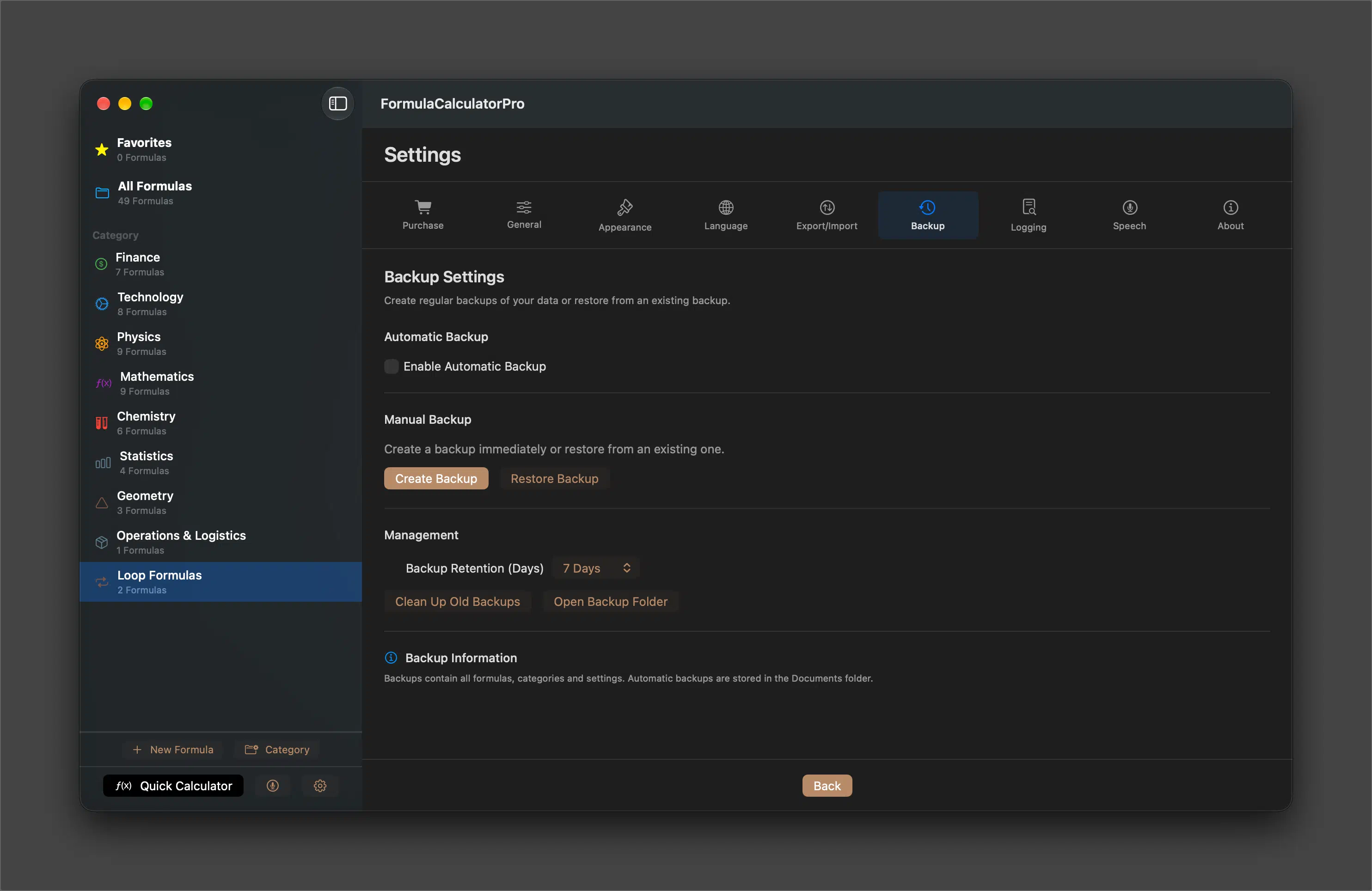
Een back-up bevat alle formules, categorieën en instellingen.
- Automatische back-up
- Met Automatische back-up inschakelen maakt FormulaCalculatorPro zelf back-ups — dagelijks, wekelijks of maandelijks. Daaronder staan de laatste en de volgende back-up.
- Handmatige back-up
- Back-up maken slaat direct op in een bestand waarvan u de plaats kiest. Back-up terugzetten haalt zo’n bestand terug.
- Beheer
- Bewaartermijn back-ups (dagen) bepaalt hoe lang automatische back-ups worden bewaard: 3 tot 15 dagen. Oude back-ups opruimen ruimt oudere direct op, Back-upmap openen toont ze in de Finder.
Bij het terugzetten van een back-up worden formules, categorieën en instellingen vervangen door de stand van de back-up. Maak eerst een back-up van de huidige stand als u die wilt behouden.
12 — Exporteren en importeren

Anders dan een back-up zijn exports bedoeld om door te geven — aan een andere Mac, een collega of een spreadsheet.
| Formaat | Waarvoor |
|---|---|
| JSON | Volledig, met alle gegevens. De beste keuze om formules weer in FormulaCalculatorPro in te lezen. |
| CSV | Om te openen in Numbers of Excel. |
| XML | Gestructureerd, voor andere programma’s. |
- Alle gegevens exporteren schrijft formules en categorieën weg, Alleen categorieën alleen de categorieën.
- Bestand importeren leest een geëxporteerd bestand in. Eerst vraagt FormulaCalculatorPro om bevestiging.
- Onder Opties… bepaalt u of categorieën, formules of beide worden ingelezen en of bestaande items worden overschreven.
13 — Instellingen
Het tandwiel onderaan in de zijbalk opent de instellingen. Terug brengt u weer naar de formules.

| Tabblad | Inhoud |
|---|---|
| Aankoop | Stand van de proefperiode, aankoop van de volledige versie en Aankoop terugzetten. |
| Algemeen | Wat bij de start verschijnt: de laatst gebruikte formule, de formulelijst, de formuletegels, een bepaalde formule, een leeg werkgebied of de snelle rekenmachine. Daarnaast Resultaatvariabele automatisch opslaan. |
| Weergave | Licht, donker of zoals het systeem, plus de accentkleur. |
| Taal | Duits, Engels, Italiaans, Nederlands of Spaans. De wissel werkt meteen. |
| Exporteren/importeren | Zie Exporteren en importeren. |
| Back-up | Zie Back-up. |
| Logging | Een logbestand voor ondersteuning: in- en uitschakelen, bekijken, als pakket exporteren, de map openen, oude bestanden opruimen of alles verwijderen. Het bevat technische gegevens, geen persoonsgegevens. |
| Spraak | Zie Spraakbesturing. |
| Over | Versie, functieoverzicht en Nieuw in deze versie weergeven. |
14 — Proefperiode en volledige versie
FormulaCalculatorPro wordt gratis uit de App Store geladen en kan 7 dagen lang zonder beperkingen worden getest. Onderaan in de zijbalk staat hoeveel dagen er nog over zijn.
Daarna wordt de volledige versie met een eenmalige in-app-aankoop verkregen, zonder abonnement. Zonder aankoop kunnen na afloop geen nieuwe formules worden aangemaakt, geen formules worden berekend en kan de snelle rekenmachine niet worden geopend. Uw formules blijven behouden.
Kopen gaat met Upgraden naar de volledige versie in de zijbalk of onder Instellingen › Aankoop. Op een andere Mac met dezelfde Apple ID volstaat daar Aankoop terugzetten.
Vroeger werd FormulaCalculatorPro in de App Store betaald vóór het downloaden. Wie de app zo heeft gekocht, heeft de volledige versie zonder nieuwe aankoop.
15 — Veelgestelde vragen
Mijn variabele krijgt geen invoerveld.
Dan is de naam een constante, zoals c, e of
g. Geef de variabele een andere naam. Zie
Variabelen.
sin(90) geeft geen 1.
De goniometrische functies rekenen in radialen. Schrijf
sin(90 * deg_to_rad).
Een koppelteken in de naam geeft een verkeerd resultaat.
Het koppelteken is een minteken. Rente-Voet rekent „Rente min
Voet”. Schrijf RenteVoet of Rente_Voet.
De lus stopt niet waar ik het verwacht.
Controleer in de weergave „Stappen” hoe de gevolgde variabele van doorloop tot doorloop verandert. Bereikt ze de doelwaarde nooit, dan eindigt de lus pas bij het maximum.
De snelle rekenmachine meldt een fout bij =.
In de snelle rekenmachine zijn geen toewijzingen toegestaan. Schrijf alleen de uitdrukking, of maak een formule aan.
De voorbeeldformules staan in een andere taal.
Ze zijn aangemaakt in de taal die bij de eerste start was ingesteld. Een taalwissel verandert alleen de interface.
Hoe krijg ik het venster „Nieuw in deze versie” terug?
Via Instellingen › Over.