Datenbanken öffnen ihre Türen.
SQLManager Pro öffnet SQLite-Dateien und Datenbankserver in einer App, mit denselben Handgriffen für beide. Daten bearbeiten, Struktur ändern, SQL schreiben, importieren und exportieren. Auf dem Mac und auf dem iPad, ein Kauf gilt für beide.
- customers1148
- orders5912
- products236
Öffnen. Bearbeiten. Weitergeben.
Ob die Daten in einer Datei liegen oder auf einem Server, die Handgriffe sind dieselben.
Datei oder Server
Eine SQLite-Datei öffnen oder neu anlegen, oder dich mit einem MySQL-, MariaDB- oder PostgreSQL-Server verbinden. Zuletzt geöffnete Datenbanken sind einen Klick entfernt.
Daten, Struktur, SQL
Felder per Doppelklick oder Antippen ändern, Spalten und Indizes anlegen, im SQL-Editor abfragen. Die Seitenleiste zeigt alle Tabellen mit ihrer Zeilenzahl.
Exportieren oder umziehen
CSV, JSON und XML für andere Programme, SQL für SQLite, MySQL oder PostgreSQL. So bringst du eine Datenbank von der Datei auf den Server und zurück.
Datei oder Server. Eine App.
Was auf der Datei geht, geht auch auf dem Server. Wo sich beide unterscheiden, kümmert sich SQLManager Pro darum.
6 Zeilen
Links die Tabellen, rechts der Inhalt.
Oben in der Seitenleiste Name und Ort der Datenbank, darunter alle Tabellen mit ihrer Zeilenzahl. Rechts die Reiter Daten, Struktur, Indizes und SQL.


Das Hauptfenster am Mac. Große Tabellen laden seitenweise, je 500 Zeilen.
Dieselbe Ansicht auf dem iPad, mit denselben Reitern und Handgriffen.
Alles für die tägliche Arbeit mit Datenbanken.
Klick eine Zeile an, um die Einzelheiten zu sehen. Jede Funktion beschreibt die Bedienungsanleitung ausführlich.
01 Datei und Server in einer App SQLite, MySQL, MariaDB und PostgreSQL
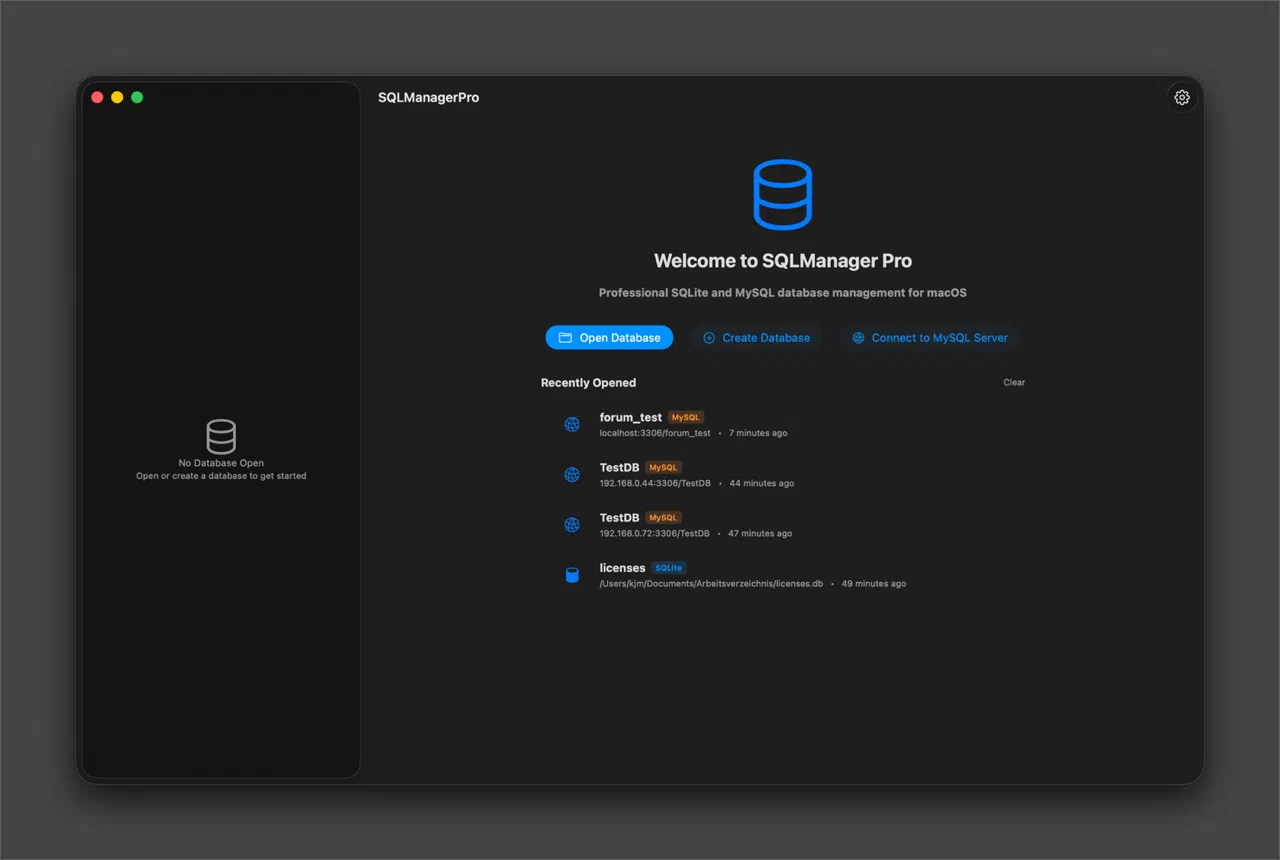
Das Eröffnungsfenster bietet drei Wege: eine SQLite-Datei öffnen, eine neue anlegen oder dich mit einem Server verbinden. Darunter stehen die zuletzt geöffneten Datenbanken, ein Zylinder für eine Datei, ein Netzsymbol für einen Server.
- MySQL sowie MariaDB ab Version 10, PostgreSQL ab Version 11
- Bei PostgreSQL stehen Tabellen aus anderen Schemas als public als „schema.tabelle“ in der Seitenleiste
- Ändert ein anderes Programm die geöffnete Datei, lädt SQLManager Pro sie selbst neu
02 Sichere Verbindungen Verschlüsselt, Passwort im Schlüsselbund

Die Verbindung läuft wahlweise unverschlüsselt, verschlüsselt oder verschlüsselt mit geprüftem Zertifikat. Das Passwort landet im Schlüsselbund des Geräts, nie in den Einstellungen.
- Verbindung testen, bevor du eine Datenbank öffnest
- Gespeicherte Verbindungen bearbeiten oder verdoppeln, um mit denselben Zugangsdaten eine andere Datenbank zu öffnen
- Antwortet ein Server nicht, kommt nach zwanzig Sekunden eine Meldung
- Bricht die Verbindung ab, verbindet sich SQLManager Pro bis zu dreimal selbst neu
03 Datenbanken auf dem Server Wählen, anlegen, löschen

Lässt du beim Verbinden den Datenbanknamen leer, zeigt SQLManager Pro alle Datenbanken, die dein Benutzer auf dem Server sehen darf. Von dort öffnest du eine, legst eine neue an oder löschst eine nach Rückfrage.
- Neue Datenbanken speichern alle Schriften, auch Emojis: bei MySQL in utf8mb4, bei PostgreSQL in der Kodierung des Servers, in aller Regel UTF-8
- Systemdatenbanken sind gekennzeichnet und lassen sich nicht löschen
- Fehlt ein Recht, steht die Meldung des Servers im Dialog
04 Daten direkt bearbeiten Doppelklick oder Antippen, ändern, fertig
Doppelklick auf ein Feld, auf dem iPad antippen, ändern, mit der Eingabetaste speichern. Zeilen hinzufügen, im Formular bearbeiten oder löschen, auch mehrere auf einmal.
- Große Tabellen laden seitenweise, je 500 Zeilen
- Inhalte durchsuchen und nach jeder Spalte sortieren, über alle Zeilen der Tabelle
- Hat jemand die Zeile auf dem Server inzwischen geändert, fragt SQLManager Pro nach, bevor etwas überschrieben wird
- Lange Texte im eigenen Fenster bearbeiten
05 Struktur ändern Spalten ändern, ohne Daten zu verlieren

Spalten hinzufügen, umbenennen, Typ und Vorgabewert ändern oder löschen, Primärschlüssel setzen. Wo SQLite eine Änderung nicht direkt kann, baut die App die Tabelle neu auf und nimmt alle Daten mit.
- Enthält eine Spalte doppelte Werte, wird sie nicht Primärschlüssel
- Der vollständige CREATE-TABLE-Befehl steht darunter, zum Kopieren
06 Indizes Über eine oder mehrere Spalten
Indizes über eine oder mehrere Spalten anlegen, je Spalte auf- oder absteigend, auf Wunsch UNIQUE. Die SQL-Vorschau zeigt den Befehl, bevor er ausgeführt wird.
- Die Übersicht zeigt auch den WHERE-Filter vorhandener Indizes
- Mehrere Indizes auf einmal löschen
07 SQL-Editor Mit Vervollständigung und Verlauf

Der Editor schlägt Schlüsselwörter, Funktionen, Tabellen- und Spaltennamen vor, die Funktionen passend zur jeweiligen Datenbank. Mehrere Befehle laufen nacheinander, jedes Ergebnis bekommt einen eigenen Reiter.
- Die letzten zehn Befehle im Verlauf
- Ein Ergebnis mit einem Klick als CSV speichern
- Ändert ein Befehl Tabellen oder Spalten, folgen Seitenleiste und Struktur von selbst
08 Auch große SQL-Dateien Hunderte Megabyte, ohne Hänger
Ein Datenbank-Abzug mit Hunderten Megabyte lädt ohne Hänger: Der Editor zeigt den Anfang, ausgeführt wird die ganze Datei.
- Wie viel der Editor anzeigt, stellst du ein, zwischen 5 und 50 MB
09 Import-Assistent CSV, JSON und XML

Die App erkennt Spaltentypen, schlägt Indizes vor und ordnet Spalten einer vorhandenen Tabelle zu. Doppelte IDs? Du entscheidest: aktualisieren, neu nummerieren oder überspringen.
- Unsicher erkannte Typen sind markiert, bevor etwas geschrieben wird
- Schlägt der Import fehl oder brichst du ihn ab, wird nichts übernommen
10 Export in sechs Formate CSV, JSON, XML, SQL für SQLite, MySQL oder PostgreSQL

Eine oder alle Tabellen auf einmal, jede in eine eigene Datei. Mit den drei SQL-Formaten ziehst du eine Datenbank von der Datei auf den Server um, von einem Server auf den anderen oder zurück.
- BLOB-Inhalte werden mitgeschrieben
- Einen festen Ordner für Exporte legst du in den Einstellungen fest
11 Bilder und Binärdaten BLOB ansehen, speichern, füllen
BLOB-Felder als Bild ansehen, als Datei speichern oder aus einer Datei füllen. Bis zum Sichern lässt sich alles zurücknehmen.
12 Fehlermeldungen in Klartext Ein Satz statt eines Fehlercodes
Statt nur des Fehlercodes ein Satz, was los ist, etwa falsches Passwort, belegte Datei oder ein Server, der nicht antwortet. Die technische Meldung steht darunter und lässt sich kopieren.
- Auf Wunsch eine Protokolldatei für die Fehlersuche, ab Werk ausgeschaltet
15 15 Sprachen Auch Arabisch, von rechts nach links
SQLManager Pro ist vollständig übersetzt. Die Sprache wechselt sofort, ohne Neustart. Nur der Wechsel zu oder von Arabisch braucht einen Neustart, weil sich dabei die ganze Oberfläche spiegelt.
- Arabisch, Chinesisch, Dänisch, Deutsch, Englisch, Französisch, Italienisch, Japanisch, Koreanisch, Niederländisch, Norwegisch, Portugiesisch (Brasilien), Portugiesisch (Portugal), Schwedisch, Spanisch
- Jedes Feld folgt der Schreibrichtung seines Inhalts
Für alle, die mit Daten arbeiten.
Entwicklung
App-Datenbanken untersuchen, Abfragen ausprobieren und Daten zwischen Test- und Liveumgebung bewegen.
iOS- und Android-Apps
Die SQLite-Datei einer App direkt öffnen, Inhalte prüfen und Testdaten von Hand anpassen.
Datenauswertung
CSV- oder JSON-Daten einlesen, mit SQL auswerten und das Ergebnis als CSV weitergeben.
Administration
Datenbanken auf dem Server anlegen und pflegen, Strukturen anpassen und Abzüge für die Sicherung schreiben.
Umzug zwischen Systemen
Eine SQLite-Datenbank auf einen MySQL- oder PostgreSQL-Server bringen oder umgekehrt: exportieren, öffnen, ausführen.
SQL lernen
Befehle ausprobieren und sofort sehen, was sie bewirken. Die Vervollständigung hilft bei Namen und Funktionen.
Kauf & Voraussetzungen
Was kostet SQLManager Pro?
Das Laden ist kostenlos, 7 Tage lang testest du alle Funktionen. Danach braucht SQLManager Pro einen einmaligen Kauf, ohne Abo. Den aktuellen Preis zeigt der App Store.
Gilt der Kauf auf Mac und iPad?
Ja. Ein Kauf schaltet SQLManager Pro auf dem Mac und auf dem iPad frei, solange beide mit derselben Apple-ID angemeldet sind.
Welches System brauche ich?
Am Mac ab macOS Sonoma 14.6, auf dem iPad ab iPadOS 18.
In welchen Sprachen gibt es die App?
In 15 Sprachen: Arabisch, Chinesisch, Dänisch, Deutsch, Englisch, Französisch, Italienisch, Japanisch, Koreanisch, Niederländisch, Norwegisch, Portugiesisch (Brasilien), Portugiesisch (Portugal), Schwedisch und Spanisch.
Server
Welche Server gehen?
MySQL sowie MariaDB ab Version 10 und PostgreSQL ab Version 11. Bei älteren Fassungen meldet SQLManager Pro, dass der Server zu alt ist.
Die Verbindung zum Server klappt nicht.
Die Meldung sagt in Klartext, woran es liegt: falsches Passwort, unbekannte Datenbank, Server nicht erreichbar oder zu alt. Prüfe Rechner und Port, und ob dein Benutzer von außen zugreifen darf.
Ich darf keine Datenbank anlegen.
Welche Rechte ein Benutzer hat, legt der Server fest, nicht SQLManager Pro. Ein Benutzer mit Verwaltungsrechten vergibt sie, bei MySQL mit GRANT, bei PostgreSQL mit ALTER ROLE … CREATEDB.
SQLite
Warum werde ich nach einem Ordner gefragt?
SQLite braucht Schreibrecht im Ordner der Datenbank, nicht nur auf die Datei. Bestätige den Ordner, in dem sie liegt. Das ist je Ordner nur einmal nötig.
Die Datei wird von einem anderen Programm benutzt.
Dann schreibt gerade ein anderes Programm in dieselbe Datei. Warte kurz oder schließe die Datenbank dort.
Hilfe
Wo sehe ich, was neu ist?
Unter Einstellungen › Über, im Fenster „Neuigkeiten“. Alle Versionen stehen in den Versionshinweisen.
Wie bekomme ich Unterstützung?
Schreib mir über die Kontaktseite. Am schnellsten hilft die Fehlermeldung samt technischem Text.
Datei oder Server. Eine App.
SQLManager Pro gibt es im App Store, für Mac und iPad: 7 Tage kostenlos testen, dann ein einmaliger Kauf für beide, kein Abo.

Vorher genau wissen, was drin ist: die Bedienungsanleitung beschreibt jede Funktion im Detail.