データベースが、扉を開く。
SQLManager Pro は SQLite ファイルとデータベースサーバーを 1 つのアプリで開きます。どちらも同じ操作です。データの編集、構造の変更、SQL の記述、読み込みと書き出し。Mac でも iPad でも使え、1 回の購入で両方に対応します。
- customers1148
- orders5912
- products236
開く。編集する。渡す。
データがファイルにあってもサーバーにあっても、操作は同じです。
ファイルかサーバーか
SQLite ファイルを開くか新しく作成する、または MySQL / MariaDB / PostgreSQL サーバーに接続します。最近開いたデータベースはクリック 1 回で開けます。
データ、構造、SQL
フィールドをダブルクリックまたはタップして変更し、列やインデックスを作成し、SQL エディタでクエリを実行します。サイドバーにはすべてのテーブルが行数とともに表示されます。
書き出す、または移す
他のプログラム向けに CSV、JSON、XML、SQLite / MySQL / PostgreSQL 向けに SQL。これでデータベースをファイルからサーバーへ、またその逆へ移せます。
ファイルもサーバーも。1 つのアプリで。
ファイルでできることは、サーバーでもできます。両者の違いは SQLManager Pro が引き受けます。
6 行
左にテーブル、右に内容。
サイドバーのいちばん上にデータベースの名前と場所、その下にすべてのテーブルと行数。右側にはデータ、構造、インデックス、SQL のタブ。


Mac のメインウインドウ。大きなテーブルは 500 行ずつページ単位で読み込みます。
iPad でも同じ画面で、タブも操作も同じです。
01 ファイルもサーバーも 1 つのアプリで SQLite、MySQL、MariaDB、PostgreSQL
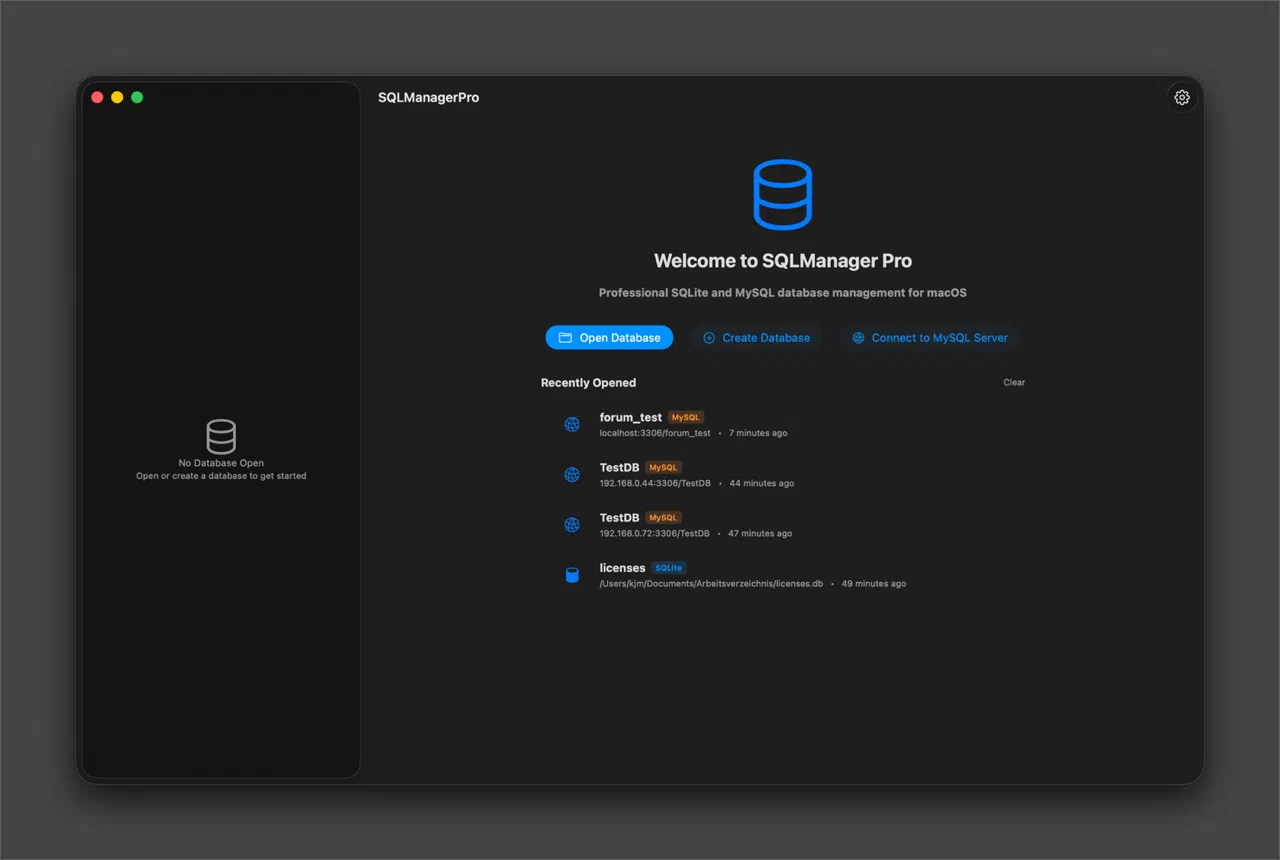
ウェルカムウインドウには 3 つの方法があります。SQLite ファイルを開く、新しく作成する、またはサーバーに接続する。その下に最近開いたデータベースが並びます。円柱のアイコンはファイル、ネットワークのアイコンはサーバーです。
- MySQL と MariaDB はバージョン 10 以降、PostgreSQL はバージョン 11 以降
- PostgreSQL では、public 以外のスキーマのテーブルがサイドバーに「スキーマ.テーブル」と表示されます
- 開いているファイルをほかのプログラムが変更すると、SQLManager Pro が自動で読み込み直します
02 安全な接続 暗号化、パスワードはキーチェーンに

接続は、暗号化なし、暗号化、または証明書の確認ありの暗号化から選べます。パスワードはデバイスのキーチェーンに保存され、設定には保存されません。
- データベースを開く前に接続をテスト
- 保存した接続を編集したり複製したりして、同じ認証情報で別のデータベースを開けます
- サーバーが応答しない場合は、20 秒後にメッセージが表示されます
- 接続が切れると、SQLManager Pro が自動で最大 3 回再接続します
03 サーバー上のデータベース 選択、作成、削除

接続時にデータベース名を空欄にすると、SQLManager Pro はそのユーザがサーバー上で参照できるすべてのデータベースを表示します。そこから 1 つを開く、新しく作成する、または確認のうえ削除することができます。
- 新しいデータベースは絵文字を含むあらゆる文字を保存できます。MySQL では utf8mb4、PostgreSQL ではサーバーのエンコーディング(通常は UTF-8)を使います
- システムデータベースには印が付き、削除できません
- 権限がない場合は、サーバーのメッセージがダイアログに表示されます
04 データを直接編集 ダブルクリックかタップで変更するだけ
フィールドをダブルクリック(iPad ではタップ)して変更し、Return キーで保存します。行の追加、フォームでの編集、削除ができ、複数行をまとめて扱うこともできます。
- 大きなテーブルは 500 行ずつページ単位で読み込みます
- 内容を検索し、どの列でも並べ替え。テーブルの全行が対象です
- その間に誰かがサーバー上の行を変更していた場合、上書きする前に SQLManager Pro が確認します
- 長い文章は別ウインドウで編集
05 構造の変更 データを失わずに列を変更

列の追加、名前の変更、型やデフォルト値の変更、削除、主キーの設定。SQLite で直接できない変更は、アプリがテーブルを作り直し、データをすべて引き継ぎます。
- 重複した値を含む列は主キーになりません
- 完全な CREATE TABLE 文が下に表示され、コピーできます
06 インデックス 1 つ以上の列に
1 つ以上の列にインデックスを作成。列ごとに昇順か降順を選べ、必要なら UNIQUE にもできます。SQL プレビューには、実行前にコマンドが表示されます。
- 一覧には既存インデックスの WHERE フィルタも表示されます
- 複数のインデックスをまとめて削除
07 SQL エディタ 自動補完と履歴つき

エディタはキーワード、関数、テーブル名、列名を候補として表示します。関数は開いているデータベースに合わせたものです。複数のコマンドは順番に実行され、結果はそれぞれ別のタブに表示されます。
- 直近 10 件のコマンドを履歴に保存
- 結果をクリック 1 回で CSV に保存
- コマンドがテーブルや列を変更すると、サイドバーと構造表示が自動で更新されます
08 大きな SQL ファイルも 数百 MB でも止まらない
数百 MB のデータベースダンプも止まらずに読み込めます。エディタには先頭だけを表示し、実行時はファイル全体を処理します。
- エディタに表示する量は 5〜50 MB の範囲で設定できます
09 読み込みアシスタント CSV、JSON、XML

アプリが列の型を判別し、インデックスを提案し、既存のテーブルの列に対応付けます。ID が重複していたら?更新、新しい ID、スキップから選べます。
- 確実に判別できなかった型は、書き込む前に印が付きます
- 読み込みに失敗した場合や中止した場合は、何も反映されません
10 6 つの形式で書き出し CSV、JSON、XML、SQLite / MySQL / PostgreSQL 用 SQL

1 つのテーブルでも全テーブルでもまとめて書き出せ、テーブルごとに別のファイルになります。3 つの SQL 形式を使えば、データベースをファイルからサーバーへ、サーバーから別のサーバーへ、またはその逆へ移せます。
- BLOB の内容も書き出されます
- 書き出し先のフォルダは設定で固定できます
11 画像とバイナリデータ BLOB の表示、保存、読み込み
BLOB フィールドを画像として表示し、ファイルに保存したり、ファイルから埋めたりできます。保存するまでは、すべて元に戻せます。
12 わかりやすいエラーメッセージ エラーコードの代わりに文章で
エラーコードだけでなく、何が起きたかを文章で伝えます。たとえばパスワードの誤り、使用中のファイル、応答しないサーバーなど。技術的なメッセージは下に表示され、コピーできます。
- 必要に応じて原因調査用のログファイルを記録。初期設定はオフ
15 15 言語 右から左へ書くアラビア語にも対応
SQLManager Pro は完全に翻訳されています。言語は再起動なしで、すぐに切り替わります。アラビア語との切り替えだけは画面全体が左右反転するため、再起動が必要です。
- アラビア語、イタリア語、英語、オランダ語、韓国語、スウェーデン語、スペイン語、中国語、デンマーク語、ドイツ語、日本語、ノルウェー語、フランス語、ポルトガル語(ブラジル)、ポルトガル語(ポルトガル)
- 各フィールドは内容の書字方向に従います
データを扱うすべての人に。
開発
アプリのデータベースを調べ、クエリを試し、テスト環境と本番環境の間でデータを移します。
iOS・Android アプリ
アプリの SQLite ファイルを直接開き、内容を確認して、テストデータを手で調整します。
データ分析
CSV や JSON のデータを読み込み、SQL で分析して、結果を CSV で渡します。
管理
サーバー上にデータベースを作成して保守し、構造を調整し、バックアップ用のダンプを書き出します。
システム間の移行
SQLite データベースを MySQL や PostgreSQL サーバーへ、またはその逆へ:書き出して、開いて、実行するだけ。
SQL の学習
コマンドを試して、その結果をすぐに確認できます。自動補完が名前や関数の入力を助けます。
購入と動作環境
SQLManager Pro の料金は?
ダウンロードは無料で、7 日間すべての機能を試せます。その後は 1 回限りの購入が必要で、サブスクリプションはありません。現在の価格は App Store に表示されます。
購入は Mac と iPad の両方で有効ですか?
はい。両方が同じ Apple Account でサインインしていれば、1 回の購入で Mac と iPad の両方で SQLManager Pro が使えます。
必要なシステムは?
Mac は macOS Sonoma 14.6 以降、iPad は iPadOS 18 以降です。
アプリはどの言語に対応していますか?
15 言語です。アラビア語、イタリア語、英語、オランダ語、韓国語、スウェーデン語、スペイン語、中国語、デンマーク語、ドイツ語、日本語、ノルウェー語、フランス語、ポルトガル語(ブラジル)、ポルトガル語(ポルトガル)。
サーバー
どのサーバーに対応していますか?
MySQL と MariaDB はバージョン 10 以降、PostgreSQL はバージョン 11 以降です。それより古いバージョンでは、サーバーが古すぎると SQLManager Pro が知らせます。
サーバーに接続できません。
メッセージが原因をわかりやすく伝えます。パスワードの誤り、存在しないデータベース、到達できないサーバー、または古すぎるサーバー。ホストとポート、そしてユーザが外部からアクセスできるかを確認してください。
データベースを作成できません。
ユーザーの権限を決めるのはサーバーで、SQLManager Pro ではありません。管理者権限を持つユーザーが付与します。MySQL では GRANT、PostgreSQL では ALTER ROLE … CREATEDB を使います。
SQLite
フォルダをたずねられるのはなぜですか?
SQLite には、ファイルだけでなく、データベースのあるフォルダへの書き込み権限が必要です。ファイルがあるフォルダを確認してください。フォルダごとに 1 回だけ必要です。
ファイルがほかのプログラムで使用中です。
別のプログラムが同じファイルに書き込んでいます。少し待つか、そのプログラムでデータベースを閉じてください。
ファイルもサーバーも。1 つのアプリで。
SQLManager Pro は App Store で入手できます(Mac・iPad 対応)。7 日間無料で試せて、その後は両方に使える 1 回限りの購入。サブスクリプションはありません。

ダウンロードの前に中身を確かめるなら: ユーザーマニュアル で、すべての機能を詳しく説明しています。