데이터베이스가 문을 엽니다.
SQLManager Pro는 SQLite 파일과 데이터베이스 서버를 하나의 앱에서 열고, 두 가지 모두 같은 방법으로 다룹니다. 데이터 편집, 구조 변경, SQL 작성, 가져오기와 내보내기까지. Mac과 iPad에서 모두 사용할 수 있으며, 한 번 구입으로 둘 다 쓸 수 있습니다.
- customers1148
- orders5912
- products236
열고. 편집하고. 넘겨주고.
데이터가 파일에 있든 서버에 있든 다루는 방법은 같습니다.
파일 또는 서버
SQLite 파일을 열거나 새로 만들고, 또는 MySQL, MariaDB, PostgreSQL 서버에 연결합니다. 최근에 연 데이터베이스는 클릭 한 번이면 열립니다.
데이터, 구조, SQL
필드를 두 번 클릭하거나 탭해 바꾸고, 열과 인덱스를 만들고, SQL 편집기에서 쿼리를 실행합니다. 사이드바에는 모든 테이블이 행 수와 함께 표시됩니다.
내보내기 또는 옮기기
다른 프로그램용 CSV, JSON, XML, SQLite·MySQL·PostgreSQL용 SQL. 이렇게 데이터베이스를 파일에서 서버로, 다시 반대로 옮깁니다.
파일이든 서버든. 하나의 앱.
파일에서 되는 것은 서버에서도 됩니다. 둘이 다른 부분은 SQLManager Pro가 알아서 처리합니다.
6행
왼쪽에는 테이블, 오른쪽에는 내용.
사이드바 맨 위에는 데이터베이스의 이름과 위치, 그 아래에는 모든 테이블과 행 수. 오른쪽에는 데이터, 구조, 인덱스, SQL 탭.


Mac의 메인 창. 큰 테이블은 500행씩 페이지 단위로 불러옵니다.
iPad에서도 같은 화면으로, 탭과 조작 방법이 같습니다.
01 파일과 서버를 하나의 앱에서 SQLite, MySQL, MariaDB, PostgreSQL
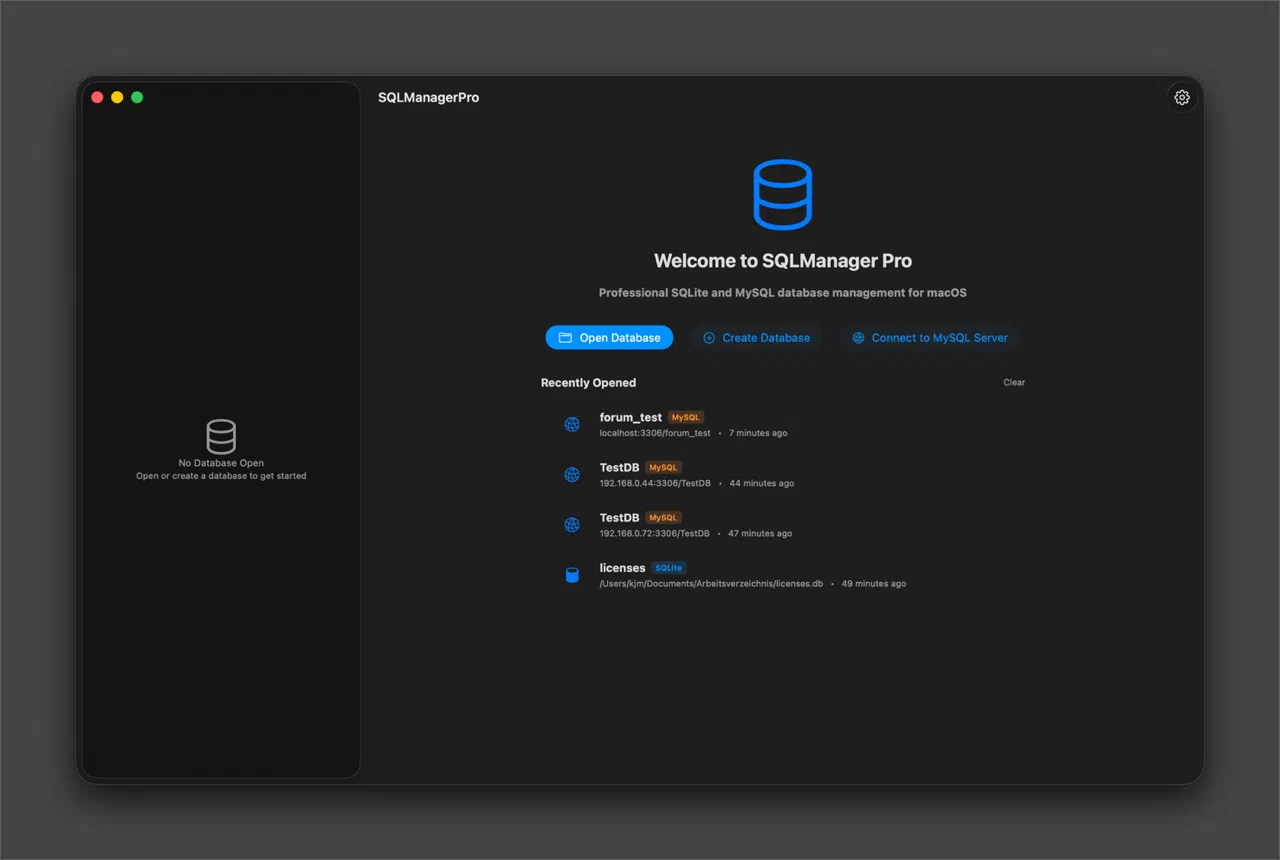
시작 창에는 세 가지 방법이 있습니다. SQLite 파일 열기, 새로 만들기, 서버에 연결하기. 그 아래에는 최근에 연 데이터베이스가 표시됩니다. 원통 아이콘은 파일, 네트워크 아이콘은 서버를 뜻합니다.
- MySQL과 MariaDB는 버전 10부터, PostgreSQL은 버전 11부터
- PostgreSQL에서는 public 이외 스키마의 테이블이 사이드바에 “스키마.테이블” 형태로 표시됩니다
- 다른 프로그램이 열린 파일을 바꾸면 SQLManager Pro가 알아서 다시 불러옵니다
02 안전한 연결 암호화, 암호는 키체인에

연결은 암호화 없음, 암호화, 또는 인증서 확인을 거친 암호화 중에서 고를 수 있습니다. 암호는 설정이 아니라 기기의 키체인에 저장됩니다.
- 데이터베이스를 열기 전에 연결 테스트
- 저장된 연결을 편집하거나 복제해 같은 인증 정보로 다른 데이터베이스를 엽니다
- 서버가 응답하지 않으면 20초 후에 메시지가 나타납니다
- 연결이 끊기면 SQLManager Pro가 최대 세 번까지 스스로 다시 연결합니다
03 서버의 데이터베이스 선택, 만들기, 삭제

연결할 때 데이터베이스 이름을 비워 두면 SQLManager Pro가 그 사용자가 서버에서 볼 수 있는 모든 데이터베이스를 보여 줍니다. 거기에서 하나를 열거나, 새로 만들거나, 확인 후 삭제할 수 있습니다.
- 새 데이터베이스는 이모지를 포함한 모든 문자를 저장합니다. MySQL에서는 utf8mb4, PostgreSQL에서는 서버 인코딩(보통 UTF-8)을 사용합니다
- 시스템 데이터베이스는 따로 표시되며 삭제할 수 없습니다
- 권한이 없으면 서버의 메시지가 대화상자에 표시됩니다
04 데이터 직접 편집 두 번 클릭하거나 탭하고 바꾸면 끝
필드를 두 번 클릭하거나 iPad에서는 탭해 바꾸고 Return 키로 저장합니다. 행을 추가하고, 양식에서 편집하고, 삭제할 수 있으며 여러 행을 한꺼번에 다룰 수도 있습니다.
- 큰 테이블은 500행씩 페이지 단위로 불러옵니다
- 내용을 검색하고 어느 열로든 정렬합니다. 테이블의 모든 행이 대상입니다
- 그사이 누군가 서버에서 행을 변경했다면, 덮어쓰기 전에 SQLManager Pro가 물어봅니다
- 긴 글은 별도 창에서 편집
05 구조 변경 데이터를 잃지 않고 열 변경

열 추가, 이름 변경, 유형과 기본값 변경, 삭제, 기본 키 설정. SQLite가 직접 할 수 없는 변경은 앱이 테이블을 다시 만들고 모든 데이터를 옮깁니다.
- 중복 값이 있는 열은 기본 키가 되지 않습니다
- 전체 CREATE TABLE 명령이 아래에 표시되어 복사할 수 있습니다
06 인덱스 하나 이상의 열에
하나 이상의 열에 인덱스를 만들고, 열마다 오름차순이나 내림차순을 정하며, 원하면 UNIQUE로 만듭니다. SQL 미리보기는 실행하기 전에 명령을 보여 줍니다.
- 목록에는 기존 인덱스의 WHERE 필터도 표시됩니다
- 여러 인덱스를 한꺼번에 삭제
07 SQL 편집기 자동 완성과 기록

편집기는 키워드, 함수, 테이블 이름과 열 이름을 제안하며, 함수는 열려 있는 데이터베이스에 맞춰집니다. 여러 명령은 차례로 실행되고, 결과마다 별도의 탭이 생깁니다.
- 최근 명령 10개를 기록에 보관
- 결과를 클릭 한 번으로 CSV로 저장
- 명령이 테이블이나 열을 바꾸면 사이드바와 구조가 자동으로 따라갑니다
08 대용량 SQL 파일도 수백 MB도 멈춤 없이
수백 MB의 데이터베이스 덤프도 멈추지 않고 불러옵니다. 편집기에는 앞부분만 표시하고, 실행할 때는 파일 전체를 처리합니다.
- 편집기에 표시할 크기는 5~50MB 사이에서 정할 수 있습니다
09 가져오기 도우미 CSV, JSON, XML

앱이 열 유형을 인식하고, 인덱스를 제안하며, 기존 테이블의 열에 매핑합니다. ID가 중복되나요? 업데이트, 새 번호, 건너뛰기 중에서 직접 고릅니다.
- 확실히 인식하지 못한 유형은 쓰기 전에 표시됩니다
- 가져오기가 실패하거나 취소하면 아무것도 반영되지 않습니다
10 여섯 가지 형식으로 내보내기 CSV, JSON, XML, SQLite·MySQL·PostgreSQL용 SQL

테이블 하나 또는 전체를 한 번에, 테이블마다 별도의 파일로. 세 가지 SQL 형식으로 데이터베이스를 파일에서 서버로, 서버에서 다른 서버로, 또는 반대로 옮깁니다.
- BLOB 내용도 함께 기록됩니다
- 내보내기용 고정 폴더는 설정에서 정합니다
11 이미지와 바이너리 데이터 BLOB 보기, 저장, 채우기
BLOB 필드를 이미지로 보고, 파일로 저장하거나 파일에서 채울 수 있습니다. 저장하기 전까지는 모두 되돌릴 수 있습니다.
12 알기 쉬운 오류 메시지 오류 코드 대신 한 문장
오류 코드만이 아니라 무엇이 문제인지 문장으로 알려 줍니다. 예를 들어 잘못된 암호, 사용 중인 파일, 응답하지 않는 서버. 기술적인 메시지는 아래에 표시되며 복사할 수 있습니다.
- 필요하면 문제 해결용 로그 파일 기록, 기본값은 꺼짐
15 15개 언어 오른쪽에서 왼쪽으로 쓰는 아랍어까지
SQLManager Pro는 완전히 번역되었습니다. 언어는 다시 시작하지 않고 바로 바뀝니다. 아랍어로 또는 아랍어에서 전환할 때만 화면 전체가 반전되므로 다시 시작해야 합니다.
- 네덜란드어, 노르웨이어, 덴마크어, 독일어, 스웨덴어, 스페인어, 아랍어, 영어, 이탈리아어, 일본어, 중국어, 포르투갈어(브라질), 포르투갈어(포르투갈), 프랑스어, 한국어
- 각 필드는 내용의 쓰기 방향을 따릅니다
데이터를 다루는 모든 분께.
개발
앱 데이터베이스를 살펴보고, 쿼리를 시험하고, 테스트 환경과 운영 환경 사이에서 데이터를 옮깁니다.
iOS·Android 앱
앱의 SQLite 파일을 바로 열어 내용을 확인하고 테스트 데이터를 직접 고칩니다.
데이터 분석
CSV나 JSON 데이터를 불러와 SQL로 분석하고, 결과를 CSV로 넘깁니다.
관리
서버에 데이터베이스를 만들고 관리하며, 구조를 조정하고, 백업용 덤프를 만듭니다.
시스템 간 이전
SQLite 데이터베이스를 MySQL 또는 PostgreSQL 서버로, 또는 그 반대로: 내보내고, 열고, 실행합니다.
SQL 배우기
명령을 시험하고 그 결과를 바로 확인합니다. 자동 완성이 이름과 함수 입력을 돕습니다.
구입 및 요구 사항
SQLManager Pro는 얼마인가요?
다운로드는 무료이며, 7일 동안 모든 기능을 사용해 볼 수 있습니다. 그 후에는 구독 없이 한 번만 구입하면 됩니다. 현재 가격은 App Store에 표시됩니다.
구입하면 Mac과 iPad에서 모두 쓸 수 있나요?
네. 두 기기가 같은 Apple 계정으로 로그인되어 있으면, 한 번 구입으로 Mac과 iPad 모두에서 SQLManager Pro를 사용할 수 있습니다.
어떤 시스템이 필요한가요?
Mac은 macOS Sonoma 14.6 이상, iPad는 iPadOS 18 이상입니다.
앱은 어떤 언어로 제공되나요?
15개 언어로 제공됩니다. 네덜란드어, 노르웨이어, 덴마크어, 독일어, 스웨덴어, 스페인어, 아랍어, 영어, 이탈리아어, 일본어, 중국어, 포르투갈어(브라질), 포르투갈어(포르투갈), 프랑스어, 한국어.
서버
어떤 서버를 지원하나요?
MySQL과 MariaDB는 버전 10부터, PostgreSQL은 버전 11부터입니다. 더 오래된 버전이면 SQLManager Pro가 서버가 너무 오래되었다고 알려 줍니다.
서버에 연결되지 않습니다.
메시지가 원인을 알기 쉽게 알려 줍니다. 잘못된 암호, 없는 데이터베이스, 연결할 수 없는 서버, 또는 너무 오래된 서버. 호스트와 포트, 그리고 사용자가 외부에서 접근할 수 있는지 확인하세요.
데이터베이스를 만들 수 없습니다.
사용자의 권한은 SQLManager Pro가 아니라 서버가 정합니다. 관리자 권한이 있는 사용자가 부여합니다. MySQL에서는 GRANT, PostgreSQL에서는 ALTER ROLE … CREATEDB를 사용합니다.
SQLite
왜 폴더를 묻나요?
SQLite는 파일뿐 아니라 데이터베이스가 있는 폴더에도 쓰기 권한이 필요합니다. 데이터베이스가 있는 폴더를 확인하세요. 폴더마다 한 번만 하면 됩니다.
파일을 다른 프로그램에서 사용하고 있습니다.
다른 프로그램이 같은 파일에 쓰고 있습니다. 잠시 기다리거나, 그 프로그램에서 데이터베이스를 닫으세요.
파일이든 서버든. 하나의 앱.
SQLManager Pro는 App Store에서 받을 수 있으며 Mac과 iPad를 지원합니다. 7일 동안 무료로 사용해 보고, 그 후에는 둘 다 쓸 수 있도록 한 번만 구입하면 됩니다. 구독은 없습니다.

다운로드하기 전에 자세히 알아보세요: 사용 설명서에서 모든 기능을 자세히 설명합니다.