Databaser åpner dørene sine.
SQLManager Pro åpner SQLite-filer og databaseservere i én app, med de samme grepene for begge. Rediger data, endre struktur, skriv SQL, importer og eksporter. På Mac og på iPad, ett kjøp gjelder for begge.
- customers1148
- orders5912
- products236
Åpne. Rediger. Del.
Enten dataene ligger i en fil eller på en server, er grepene de samme.
Fil eller server
Åpne en SQLite-fil eller opprett en ny, eller koble deg til en MySQL-, MariaDB- eller PostgreSQL-server. Nylig åpnede databaser er bare et klikk unna.
Data, struktur, SQL
Endre felt med et dobbeltklikk eller et trykk, opprett kolonner og indekser, still spørringer i SQL-redigeringen. Sidepanelet viser alle tabellene med antall rader.
Eksporter eller flytt
CSV, JSON og XML for andre programmer, SQL for SQLite, MySQL eller PostgreSQL. Slik flytter du en database fra filen til serveren og tilbake.
Fil eller server. Én app.
Det som går på filen, går også på serveren. Der de to er forskjellige, tar SQLManager Pro seg av det.
6 rader
Til venstre tabellene, til høyre innholdet.
Øverst i sidepanelet navnet og plasseringen til databasen, under alle tabellene med antall rader. Til høyre fanene Data, Struktur, Indekser og SQL.


Hovedvinduet på Mac. Store tabeller lastes inn side for side, 500 rader om gangen.
Den samme visningen på iPad, med de samme fanene og de samme grepene.
Alt til det daglige arbeidet med databaser.
Klikk på en rad for å se detaljene. Brukerveiledningen beskriver hver funksjon grundig.
01 Fil og server i én app SQLite, MySQL, MariaDB og PostgreSQL
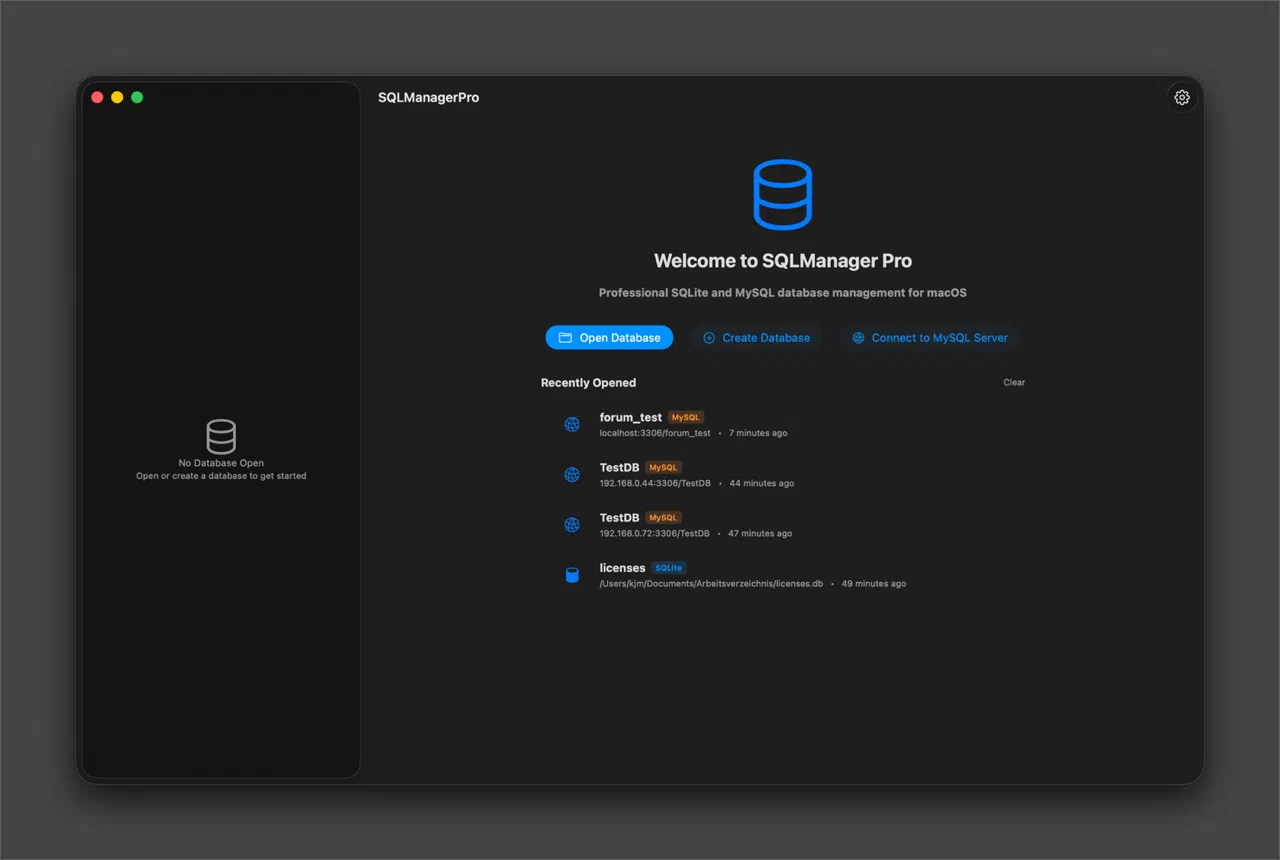
Velkomstvinduet tilbyr tre veier: åpne en SQLite-fil, opprette en ny eller koble deg til en server. Under står de nylig åpnede databasene, en sylinder for en fil, et nettverkssymbol for en server.
- MySQL og MariaDB fra versjon 10, PostgreSQL fra versjon 11
- Med PostgreSQL vises tabeller fra andre skjemaer enn public i sidepanelet som «skjema.tabell»
- Endrer et annet program den åpne filen, laster SQLManager Pro den inn på nytt av seg selv
02 Sikre tilkoblinger Kryptert, passord i nøkkelringen

Tilkoblingen går etter eget valg ukryptert, kryptert eller kryptert med sertifikatkontroll. Passordet lagres i enhetens nøkkelring, aldri i innstillingene.
- Test tilkoblingen før du åpner en database
- Rediger eller dupliser lagrede tilkoblinger for å åpne en annen database med samme påloggingsinformasjon
- Svarer ikke en server, kommer det en melding etter tjue sekunder
- Brytes forbindelsen, kobler SQLManager Pro seg til igjen av seg selv opptil tre ganger
03 Databaser på serveren Velge, opprette, slette

Lar du databasenavnet stå tomt når du kobler til, viser SQLManager Pro alle databasene brukeren din har lov til å se på serveren. Derfra åpner du en, oppretter en ny eller sletter en etter bekreftelse.
- Nye databaser lagrer alle skrifttegn, også emojier: i MySQL med utf8mb4, i PostgreSQL med serverens tegnkoding, som regel UTF-8
- Systemdatabaser er merket og kan ikke slettes
- Mangler en rettighet, står serverens melding i dialogen
04 Rediger data direkte Dobbeltklikk eller trykk, endre, ferdig
Dobbeltklikk på et felt, eller trykk på det på iPad, endre, lagre med returtasten. Legg til rader, rediger dem i et skjema eller slett dem, også flere på en gang.
- Store tabeller lastes inn side for side, 500 rader om gangen
- Søk i innhold og sorter etter hvilken som helst kolonne, på tvers av alle radene i tabellen
- Har noen endret raden på serveren i mellomtiden, spør SQLManager Pro før noe overskrives
- Rediger lange tekster i et eget vindu
05 Endre strukturen Endre kolonner uten å miste data

Legg til kolonner, gi dem nytt navn, endre type og standardverdi eller slett dem, angi en primærnøkkel. Der SQLite ikke kan gjøre en endring direkte, bygger appen tabellen opp på nytt og tar med alle data.
- Inneholder en kolonne dupliserte verdier, blir den ikke primærnøkkel
- Hele CREATE TABLE-kommandoen står under, klar til å kopieres
06 Indekser Over én eller flere kolonner
Opprett indekser over én eller flere kolonner, stigende eller synkende per kolonne, UNIQUE om du vil. SQL-forhåndsvisning viser kommandoen før den kjøres.
- Oversikten viser også WHERE-filteret til eksisterende indekser
- Slett flere indekser på en gang
07 SQL-redigering Med autofullføring og historikk

Redigeringen foreslår nøkkelord, funksjoner, tabell- og kolonnenavn, med funksjonene til databasen som er åpen. Flere kommandoer kjøres etter hverandre, og hvert resultat får sin egen fane.
- De ti siste kommandoene i historikken
- Lagre et resultat som CSV med ett klikk
- Endrer en kommando tabeller eller kolonner, følger sidepanelet og strukturen med av seg selv
08 Også store SQL-filer Flere hundre megabyte, uten å henge
En databasedump på flere hundre megabyte lastes inn uten å henge: redigeringen viser begynnelsen, hele filen kjøres.
- Hvor mye redigeringen viser, stiller du inn selv, mellom 5 og 50 MB
09 Importassistent CSV, JSON og XML

Appen gjenkjenner kolonnetyper, foreslår indekser og tilordner kolonner til en eksisterende tabell. Dupliserte ID-er? Du bestemmer: oppdater, nummerer på nytt eller hopp over.
- Usikkert gjenkjente typer er merket før noe blir skrevet
- Mislykkes importen, eller avbryter du den, blir ingenting tatt med
10 Eksport til seks formater CSV, JSON, XML, SQL for SQLite, MySQL eller PostgreSQL

Én eller alle tabeller på en gang, hver i sin egen fil. Med de tre SQL-formatene flytter du en database fra filen til en server, fra én server til en annen eller tilbake.
- BLOB-innhold blir med
- En fast mappe for eksporter angir du i innstillingene
11 Bilder og binærdata Vise, lagre og fylle BLOB
Vis BLOB-felt som bilde, lagre dem som fil eller fyll dem fra en fil. Til du lagrer, kan alt angres.
12 Feilmeldinger i klartekst En setning i stedet for en feilkode
I stedet for bare en feilkode en setning om hva som er galt, for eksempel feil passord, en fil i bruk eller en server som ikke svarer. Den tekniske meldingen står under og kan kopieres.
- Om ønskelig en loggfil til feilsøking, av som standard
15 15 språk Også arabisk, fra høyre mot venstre
SQLManager Pro er fullt oversatt. Språket byttes med en gang, uten omstart. Bare bytte til eller fra arabisk krever omstart, fordi hele grensesnittet da speilvendes.
- Arabisk, dansk, engelsk, fransk, italiensk, japansk, kinesisk, koreansk, nederlandsk, norsk, portugisisk (Brasil), portugisisk (Portugal), spansk, svensk, tysk
- Hvert felt følger skriveretningen i innholdet
For alle som jobber med data.
Utvikling
Undersøk app-databaser, prøv spørringer og flytt data mellom test- og produksjonsmiljø.
iOS- og Android-apper
Åpne SQLite-filen til en app direkte, kontroller innholdet og juster testdata for hånd.
Dataanalyse
Les inn CSV- eller JSON-data, analyser dem med SQL og del resultatet som CSV.
Administrasjon
Opprett og vedlikehold databaser på serveren, tilpass strukturer og skriv dumper til sikkerhetskopiering.
Flytting mellom systemer
Flytt en SQLite-database til en MySQL- eller PostgreSQL-server eller omvendt: eksporter, åpne, kjør.
Lær SQL
Prøv kommandoer og se med en gang hva de gjør. Autofullføringen hjelper med navn og funksjoner.
Kjøp & krav
Hva koster SQLManager Pro?
Nedlastingen er gratis, og i 7 dager prøver du alle funksjonene. Deretter trenger SQLManager Pro et engangskjøp, uten abonnement. Den aktuelle prisen viser App Store.
Gjelder kjøpet på Mac og iPad?
Ja. Ett kjøp låser opp SQLManager Pro på både Mac og iPad, så lenge begge er logget på med samme Apple-ID.
Hvilket system trenger jeg?
På Mac fra macOS Sonoma 14.6, på iPad fra iPadOS 18.
Hvilke språk finnes appen på?
På 15 språk: arabisk, dansk, engelsk, fransk, italiensk, japansk, kinesisk, koreansk, nederlandsk, norsk, portugisisk (Brasil), portugisisk (Portugal), spansk, svensk og tysk.
Server
Hvilke servere fungerer?
MySQL og MariaDB fra versjon 10, og PostgreSQL fra versjon 11. Ved eldre versjoner melder SQLManager Pro at serveren er for gammel.
Tilkoblingen til serveren virker ikke.
Meldingen sier i klartekst hva som er galt: feil passord, ukjent database, server ikke tilgjengelig eller for gammel. Kontroller vert og port, og om brukeren din har lov til å koble til utenfra.
Jeg har ikke lov til å opprette en database.
Hvilke rettigheter en bruker har, bestemmer serveren, ikke SQLManager Pro. En bruker med administratorrettigheter gir dem: i MySQL med GRANT, i PostgreSQL med ALTER ROLE … CREATEDB.
SQLite
Hvorfor blir jeg spurt om en mappe?
SQLite trenger skrivetilgang til databasens mappe, ikke bare til filen. Bekreft mappen den ligger i. Det er bare nødvendig én gang per mappe.
Filen er i bruk av et annet program.
Da skriver et annet program i den samme filen akkurat nå. Vent et øyeblikk, eller lukk databasen der.
Hjelp
Hvor ser jeg hva som er nytt?
Under Innstillinger › Om, i vinduet «Nyheter». Alle versjoner står i versjonsmerknadene.
Hvordan får jeg hjelp?
Skriv til meg via kontaktsiden. Raskest går det med feilmeldingen og den tekniske teksten.
Fil eller server. Én app.
SQLManager Pro finnes i App Store for Mac og iPad: prøv gratis i 7 dager, deretter et engangskjøp for begge, uten abonnement.

Se nøyaktig hva du får før du laster ned: brukerveiledningen beskriver hver funksjon i detalj.