As bases de dados abrem as portas.
O SQLManager Pro abre ficheiros SQLite e servidores de bases de dados numa só aplicação, com os mesmos gestos para ambos. Editar dados, alterar a estrutura, escrever SQL, importar e exportar. No Mac e no iPad, uma compra é válida para ambos.
- customers1148
- orders5912
- products236
Abrir. Editar. Partilhar.
Quer os dados estejam num ficheiro, quer num servidor, os gestos são os mesmos.
Ficheiro ou servidor
Abrir ou criar um ficheiro SQLite, ou ligar-se a um servidor MySQL, MariaDB ou PostgreSQL. As bases de dados abertas recentemente estão à distância de um clique.
Dados, estrutura, SQL
Alterar campos com duplo clique ou um toque, criar colunas e índices, consultar no editor SQL. A barra lateral mostra todas as tabelas com o respetivo número de linhas.
Exportar ou mudar
CSV, JSON e XML para outros programas, SQL para SQLite, MySQL ou PostgreSQL. Assim passa uma base de dados do ficheiro para o servidor e de volta.
Ficheiro ou servidor. Uma aplicação.
O que funciona no ficheiro funciona também no servidor. Onde os dois diferem, o SQLManager Pro trata do assunto.
6 linhas
À esquerda as tabelas, à direita o conteúdo.
No topo da barra lateral, o nome e a localização da base de dados; por baixo, todas as tabelas com o respetivo número de linhas. À direita, os separadores Dados, Estrutura, Índices e SQL.


A janela principal no Mac. As tabelas grandes carregam página a página, 500 linhas de cada vez.
A mesma vista no iPad, com os mesmos separadores e os mesmos gestos.
Tudo para o trabalho diário com bases de dados.
Clique numa linha para ver os pormenores. O manual do utilizador descreve cada função em pormenor.
01 Ficheiro e servidor numa só aplicação SQLite, MySQL, MariaDB e PostgreSQL
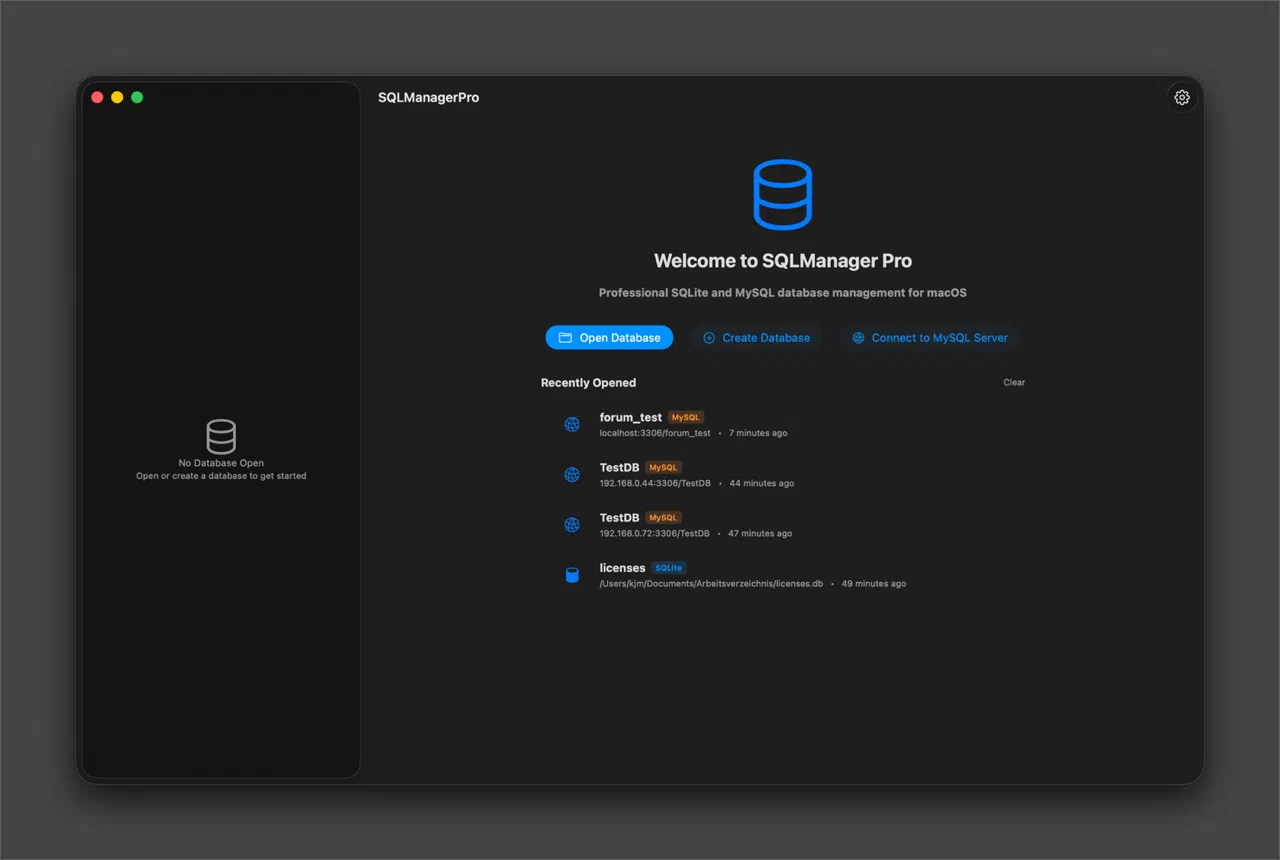
A janela de boas-vindas oferece três caminhos: abrir um ficheiro SQLite, criar um novo ou ligar-se a um servidor. Por baixo aparecem as bases de dados abertas recentemente, um cilindro para um ficheiro, um símbolo de rede para um servidor.
- MySQL e MariaDB a partir da versão 10, PostgreSQL a partir da versão 11
- No PostgreSQL, as tabelas de esquemas que não public aparecem na barra lateral como “esquema.tabela”
- Se outro programa alterar o ficheiro aberto, o SQLManager Pro volta a carregá-lo sozinho
02 Ligações seguras Encriptadas, palavra-passe no Porta-chaves

A ligação pode ser não encriptada, encriptada ou encriptada com verificação do certificado. A palavra-passe fica no Porta-chaves do dispositivo, nunca nas definições.
- Testar ligação antes de abrir uma base de dados
- Editar ou duplicar ligações guardadas, para abrir outra base de dados com as mesmas credenciais
- Se um servidor não responder, aparece uma mensagem ao fim de vinte segundos
- Se a ligação cair, o SQLManager Pro volta a ligar-se sozinho até três vezes
03 Bases de dados no servidor Escolher, criar, eliminar

Se deixar vazio o nome da base de dados ao ligar, o SQLManager Pro mostra todas as bases de dados que o seu utilizador pode ver no servidor. A partir daí abre uma, cria uma nova ou elimina uma depois de uma confirmação.
- As novas bases de dados guardam todas as escritas, incluindo emojis: no MySQL em utf8mb4, no PostgreSQL na codificação do servidor, normalmente UTF-8
- As bases de dados de sistema estão assinaladas e não podem ser eliminadas
- Se faltar uma permissão, a mensagem do servidor aparece no diálogo
04 Editar dados diretamente Duplo clique ou toque, alterar, pronto
Duplo clique num campo, ou um toque no iPad, alterar, guardar com a tecla Return. Adicionar linhas, editá-las num formulário ou eliminá-las, também várias de uma vez.
- As tabelas grandes carregam página a página, 500 linhas de cada vez
- Pesquisar conteúdo e ordenar por qualquer coluna, em todas as linhas da tabela
- Se alguém alterou entretanto a linha no servidor, o SQLManager Pro pergunta antes de substituir alguma coisa
- Editar textos longos numa janela própria
05 Alterar a estrutura Alterar colunas sem perder dados

Adicionar, mudar o nome ou eliminar colunas, alterar o tipo e o valor predefinido, definir uma chave primária. Onde o SQLite não consegue fazer uma alteração diretamente, a aplicação reconstrói a tabela e mantém todos os dados.
- Se uma coluna tiver valores repetidos, não se torna chave primária
- O comando CREATE TABLE completo aparece por baixo, pronto a copiar
06 Índices Sobre uma ou mais colunas
Criar índices sobre uma ou mais colunas, crescentes ou decrescentes por coluna, UNIQUE se desejar. A pré-visualização SQL mostra o comando antes de ser executado.
- A vista geral mostra também o filtro WHERE dos índices existentes
- Eliminar vários índices de uma vez
07 Editor SQL Com preenchimento automático e histórico

O editor sugere palavras-chave, funções, nomes de tabelas e de colunas, com as funções adequadas à base de dados aberta. Vários comandos são executados um após o outro, e cada resultado tem o seu próprio separador.
- Os últimos dez comandos no histórico
- Guardar um resultado como CSV com um clique
- Se um comando alterar tabelas ou colunas, a barra lateral e a estrutura atualizam-se sozinhas
08 Também ficheiros SQL grandes Centenas de megabytes, sem bloquear
Uma cópia de base de dados com centenas de megabytes carrega sem bloquear: o editor mostra o início, o ficheiro inteiro é executado.
- Quanto o editor mostra é ajustável, entre 5 e 50 MB
09 Assistente de importação CSV, JSON e XML

A aplicação deteta os tipos de coluna, sugere índices e associa colunas a uma tabela existente. IDs repetidos? Decide o utilizador: atualizar, renumerar ou ignorar.
- Os tipos detetados sem certeza ficam assinalados antes de se escrever seja o que for
- Se a importação falhar ou for cancelada, nada é gravado
10 Exportação para seis formatos CSV, JSON, XML, SQL para SQLite, MySQL ou PostgreSQL

Uma ou todas as tabelas de uma vez, cada uma no seu próprio ficheiro. Com os três formatos SQL passa uma base de dados do ficheiro para um servidor, de um servidor para outro ou ao contrário.
- O conteúdo BLOB também é escrito
- Uma pasta fixa para as exportações define-se nas Definições
11 Imagens e dados binários Ver, guardar e preencher BLOB
Ver campos BLOB como imagem, guardá-los como ficheiro ou preenchê-los a partir de um ficheiro. Até guardar, tudo pode ser anulado.
12 Mensagens de erro claras Uma frase em vez de um código de erro
Em vez de apenas o código de erro, uma frase que diz o que se passa, por exemplo palavra-passe errada, ficheiro em uso ou um servidor que não responde. A mensagem técnica aparece por baixo e pode ser copiada.
- Se desejar, um ficheiro de registo para procurar erros, desativado por predefinição
15 15 idiomas Também árabe, da direita para a esquerda
O SQLManager Pro está totalmente traduzido. O idioma muda de imediato, sem reiniciar. Só a mudança de ou para árabe exige reiniciar, porque toda a interface é espelhada.
- Alemão, árabe, chinês, coreano, dinamarquês, espanhol, francês, inglês, italiano, japonês, neerlandês, norueguês, português (Brasil), português (Portugal), sueco
- Cada campo segue a direção de escrita do seu conteúdo
Para todos os que trabalham com dados.
Desenvolvimento
Examinar bases de dados de aplicações, experimentar consultas e mover dados entre os ambientes de teste e de produção.
Aplicações iOS e Android
Abrir diretamente o ficheiro SQLite de uma aplicação, verificar o conteúdo e ajustar dados de teste à mão.
Análise de dados
Carregar dados CSV ou JSON, analisá-los com SQL e passar o resultado como CSV.
Administração
Criar e manter bases de dados no servidor, ajustar estruturas e escrever cópias para as salvaguardas.
Mudança entre sistemas
Levar uma base de dados SQLite para um servidor MySQL ou PostgreSQL ou ao contrário: exportar, abrir, executar.
Aprender SQL
Experimentar comandos e ver de imediato o que fazem. O preenchimento automático ajuda com nomes e funções.
Compra & requisitos
Quanto custa o SQLManager Pro?
O descarregamento é gratuito e durante 7 dias pode experimentar todas as funções. Depois, o SQLManager Pro precisa de uma compra única, sem subscrição. O preço atual é indicado na App Store.
A compra é válida no Mac e no iPad?
Sim. Uma compra desbloqueia o SQLManager Pro no Mac e no iPad, desde que ambos tenham sessão iniciada com o mesmo ID Apple.
De que sistema preciso?
No Mac, macOS Sonoma 14.6 ou posterior; no iPad, iPadOS 18 ou posterior.
Em que idiomas está disponível a aplicação?
Em 15 idiomas: alemão, árabe, chinês, coreano, dinamarquês, espanhol, francês, inglês, italiano, japonês, neerlandês, norueguês, português (Brasil), português (Portugal) e sueco.
Servidor
Que servidores funcionam?
MySQL e MariaDB a partir da versão 10, e PostgreSQL a partir da versão 11. Com versões mais antigas, o SQLManager Pro indica que o servidor é demasiado antigo.
A ligação ao servidor não funciona.
A mensagem diz claramente qual é a causa: palavra-passe errada, base de dados desconhecida, servidor inacessível ou demasiado antigo. Verifique o anfitrião e a porta, e se o seu utilizador pode aceder a partir do exterior.
Não tenho permissão para criar uma base de dados.
Os privilégios de um utilizador são definidos pelo servidor, não pelo SQLManager Pro. Um utilizador com direitos de administração atribui-os: no MySQL com GRANT, no PostgreSQL com ALTER ROLE … CREATEDB.
SQLite
Porque me é pedida uma pasta?
O SQLite precisa de permissão de escrita na pasta da base de dados, não apenas no ficheiro. Confirme a pasta onde ela está. Só é necessário uma vez por pasta.
O ficheiro está a ser usado por outro programa.
Nesse caso, outro programa está a escrever no mesmo ficheiro. Aguarde um momento ou feche a base de dados nesse programa.
Ajuda
Onde vejo o que há de novo?
Em Definições › Acerca de, na janela «Novidades». Todas as versões estão nas notas de versão.
Como obtenho apoio?
Escreva-me através da página de contacto. O mais rápido é enviar a mensagem de erro com o texto técnico.
Ficheiro ou servidor. Uma aplicação.
O SQLManager Pro está disponível na App Store, para Mac e iPad: 7 dias de experiência gratuita, depois uma compra única para ambos, sem subscrição.

Saiba tudo antes de descarregar: o manual do utilizador descreve cada função em pormenor.