Databaser öppnar sina dörrar.
SQLManager Pro öppnar SQLite-filer och databasservrar i en app, med samma grepp för båda. Redigera data, ändra struktur, skriv SQL, importera och exportera. På Mac och på iPad, ett köp gäller för båda.
- customers1148
- orders5912
- products236
Öppna. Redigera. Dela.
Oavsett om data ligger i en fil eller på en server är greppen desamma.
Fil eller server
Öppna eller skapa en SQLite-fil, eller anslut till en MySQL-, MariaDB- eller PostgreSQL-server. Nyligen öppnade databaser finns ett klick bort.
Data, struktur, SQL
Ändra fält med dubbelklick eller ett tryck, skapa kolumner och index, ställ frågor i SQL-redigeraren. Sidofältet visar alla tabeller med antal rader.
Exportera eller flytta
CSV, JSON och XML för andra program, SQL för SQLite, MySQL eller PostgreSQL. Så flyttar du en databas från filen till servern och tillbaka.
Fil eller server. En app.
Det som går med filen går också på servern. Där de två skiljer sig åt tar SQLManager Pro hand om det.
6 rader
Till vänster tabellerna, till höger innehållet.
Högst upp i sidofältet databasens namn och plats, därunder alla tabeller med antal rader. Till höger flikarna Data, Struktur, Index och SQL.


Huvudfönstret på Mac. Stora tabeller läses in sida för sida, 500 rader åt gången.
Samma vy på iPad, med samma flikar och samma grepp.
Allt för det dagliga arbetet med databaser.
Klicka på en rad för att se detaljerna. Bruksanvisningen beskriver varje funktion utförligt.
01 Fil och server i en app SQLite, MySQL, MariaDB och PostgreSQL
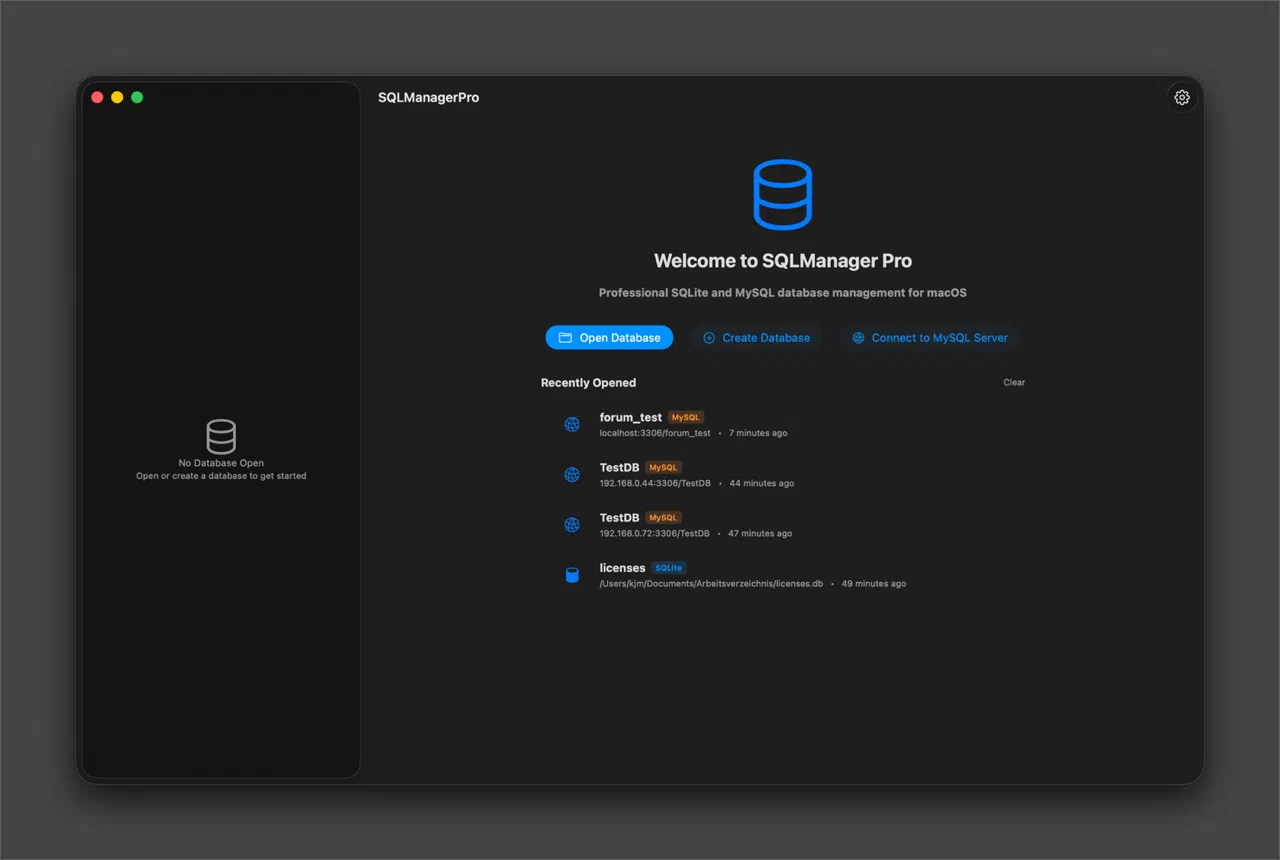
Välkomstfönstret erbjuder tre vägar: öppna en SQLite-fil, skapa en ny eller ansluta till en server. Därunder står de nyligen öppnade databaserna, en cylinder för en fil, en nätverkssymbol för en server.
- MySQL och MariaDB från version 10, PostgreSQL från version 11
- Med PostgreSQL visas tabeller från andra scheman än public i sidofältet som ”schema.tabell”
- Ändrar ett annat program den öppna filen läser SQLManager Pro in den igen på egen hand
02 Säkra anslutningar Krypterade, lösenord i nyckelringen

Anslutningen är efter val okrypterad, krypterad eller krypterad med certifikatkontroll. Lösenordet sparas i enhetens nyckelring, aldrig i inställningarna.
- Testa anslutningen innan du öppnar en databas
- Redigera eller duplicera sparade anslutningar för att öppna en annan databas med samma inloggningsuppgifter
- Svarar en server inte kommer ett meddelande efter tjugo sekunder
- Bryts anslutningen återansluter SQLManager Pro själv upp till tre gånger
03 Databaser på servern Välja, skapa, radera

Lämnar du databasnamnet tomt när du ansluter visar SQLManager Pro alla databaser som din användare får se på servern. Därifrån öppnar du en, skapar en ny eller raderar en efter bekräftelse.
- Nya databaser sparar alla skriftsystem, även emojis: i MySQL med utf8mb4, i PostgreSQL med serverns teckenkodning, oftast UTF-8
- Systemdatabaser är märkta och kan inte raderas
- Saknas en behörighet visas serverns meddelande i dialogen
04 Redigera data direkt Dubbelklicka eller tryck, ändra, klart
Dubbelklicka på ett fält, eller tryck på det på iPad, ändra, spara med returtangenten. Lägg till rader, redigera dem i ett formulär eller radera dem, även flera på en gång.
- Stora tabeller läses in sida för sida, 500 rader åt gången
- Sök i innehållet och sortera efter valfri kolumn, över alla rader i tabellen
- Har någon ändrat raden på servern under tiden frågar SQLManager Pro innan något skrivs över
- Redigera långa texter i ett eget fönster
05 Ändra struktur Ändra kolumner utan att förlora data

Lägg till, byt namn på eller radera kolumner, ändra typ och standardvärde, ange en primärnyckel. Där SQLite inte kan göra en ändring direkt bygger appen upp tabellen på nytt och tar med alla data.
- Innehåller en kolumn dubbletter blir den inte primärnyckel
- Det fullständiga CREATE TABLE-kommandot står nedanför, redo att kopiera
06 Index Över en eller flera kolumner
Skapa index över en eller flera kolumner, stigande eller fallande per kolumn, UNIQUE om du vill. SQL-förhandsvisningen visar kommandot innan det körs.
- Översikten visar också WHERE-filtret för befintliga index
- Radera flera index på en gång
07 SQL-redigerare Med autokomplettering och historik

Redigeraren föreslår nyckelord, funktioner, tabell- och kolumnnamn, med funktionerna för den öppna databasen. Flera kommandon körs efter varandra, och varje resultat får en egen flik.
- De tio senaste kommandona i historiken
- Spara ett resultat som CSV med ett klick
- Ändrar ett kommando tabeller eller kolumner följer sidofältet och strukturen med av sig själva
08 Även stora SQL-filer Hundratals megabyte, utan att hänga sig
En databasdump på hundratals megabyte läses in utan att hänga sig: redigeraren visar början, hela filen körs.
- Hur mycket redigeraren visar ställer du in, mellan 5 och 50 MB
09 Importassistent CSV, JSON och XML

Appen känner igen kolumntyper, föreslår index och matchar kolumner mot en befintlig tabell. Dubbla id? Du bestämmer: uppdatera, numrera om eller hoppa över.
- Osäkert igenkända typer markeras innan något skrivs
- Misslyckas importen eller avbryter du den, förs ingenting över
10 Export till sex format CSV, JSON, XML, SQL för SQLite, MySQL eller PostgreSQL

En eller alla tabeller på en gång, var och en i en egen fil. Med de tre SQL-formaten flyttar du en databas från filen till en server, från en server till en annan eller tillbaka.
- BLOB-innehåll följer med
- En fast mapp för exporter anger du i inställningarna
11 Bilder och binärdata Visa, spara och fyll BLOB
Visa BLOB-fält som bild, spara dem som fil eller fyll dem från en fil. Tills du sparar kan allt ångras.
12 Felmeddelanden i klartext En mening i stället för en felkod
I stället för bara felkoden en mening om vad som är fel, till exempel fel lösenord, en fil som används eller en server som inte svarar. Det tekniska meddelandet står under och kan kopieras.
- Om du vill en loggfil för felsökning, avstängd från början
15 15 språk Även arabiska, från höger till vänster
SQLManager Pro är helt översatt. Språket byts direkt, utan omstart. Bara byte till eller från arabiska kräver omstart, eftersom hela gränssnittet då spegelvänds.
- Arabiska, danska, engelska, franska, italienska, japanska, kinesiska, koreanska, nederländska, norska, portugisiska (Brasilien), portugisiska (Portugal), spanska, svenska, tyska
- Varje fält följer skrivriktningen i sitt innehåll
För alla som arbetar med data.
Utveckling
Undersök appdatabaser, prova frågor och flytta data mellan test- och produktionsmiljö.
iOS- och Android-appar
Öppna en apps SQLite-fil direkt, kontrollera innehållet och justera testdata för hand.
Dataanalys
Läs in CSV- eller JSON-data, analysera dem med SQL och dela resultatet som CSV.
Administration
Skapa och underhåll databaser på servern, anpassa strukturer och skriv dumpar för säkerhetskopiering.
Flytt mellan system
Flytta en SQLite-databas till en MySQL- eller PostgreSQL-server eller tvärtom: exportera, öppna, kör.
Lär dig SQL
Prova kommandon och se direkt vad de gör. Autokompletteringen hjälper med namn och funktioner.
Köp & krav
Vad kostar SQLManager Pro?
Det är gratis att ladda ner, och i 7 dagar provar du alla funktioner. Därefter kräver SQLManager Pro ett engångsköp, utan abonnemang. Det aktuella priset visas på App Store.
Gäller köpet på Mac och iPad?
Ja. Ett köp låser upp SQLManager Pro på både Mac och iPad, så länge båda är inloggade med samma Apple-ID.
Vilket system behöver jag?
På Mac från macOS Sonoma 14.6, på iPad från iPadOS 18.
Vilka språk finns appen på?
På 15 språk: arabiska, danska, engelska, franska, italienska, japanska, kinesiska, koreanska, nederländska, norska, portugisiska (Brasilien), portugisiska (Portugal), spanska, svenska och tyska.
Server
Vilka servrar fungerar?
MySQL och MariaDB från version 10, och PostgreSQL från version 11. Med äldre versioner meddelar SQLManager Pro att servern är för gammal.
Anslutningen till servern fungerar inte.
Meddelandet säger i klartext vad det beror på: fel lösenord, okänd databas, servern går inte att nå eller är för gammal. Kontrollera värd och port, och om din användare får ansluta utifrån.
Jag får inte skapa någon databas.
Vilka rättigheter en användare har bestämmer servern, inte SQLManager Pro. En användare med administratörsrättigheter ger dem: i MySQL med GRANT, i PostgreSQL med ALTER ROLE … CREATEDB.
SQLite
Varför får jag frågan om en mapp?
SQLite behöver skrivbehörighet i databasens mapp, inte bara till filen. Bekräfta mappen som den ligger i. Det behövs bara en gång per mapp.
Filen används av ett annat program.
Då skriver ett annat program just nu i samma fil. Vänta en stund eller stäng databasen där.
Hjälp
Var ser jag vad som är nytt?
Under Inställningar › Om, i fönstret ”Nyheter”. Alla versioner finns i versionsinformationen.
Hur får jag hjälp?
Skriv till mig via kontaktsidan. Snabbast hjälper felmeddelandet tillsammans med den tekniska texten.
Fil eller server. En app.
SQLManager Pro finns på App Store för Mac och iPad: prova gratis i 7 dagar, sedan ett engångsköp för båda, inget abonnemang.

Se vad du får innan du laddar ner: bruksanvisningen beskriver varje funktion i detalj.