
SQLManager Pro — Bedienungsanleitung
SQLManager Pro verwaltet SQLite-Datenbanken sowie MySQL-, MariaDB- und PostgreSQL-Server in einem Programm, auf dem Mac und auf dem iPad. Diese Anleitung beschreibt alles, was das Programm kann, in der Reihenfolge, in der man es üblicherweise braucht.
1 — Der erste Start
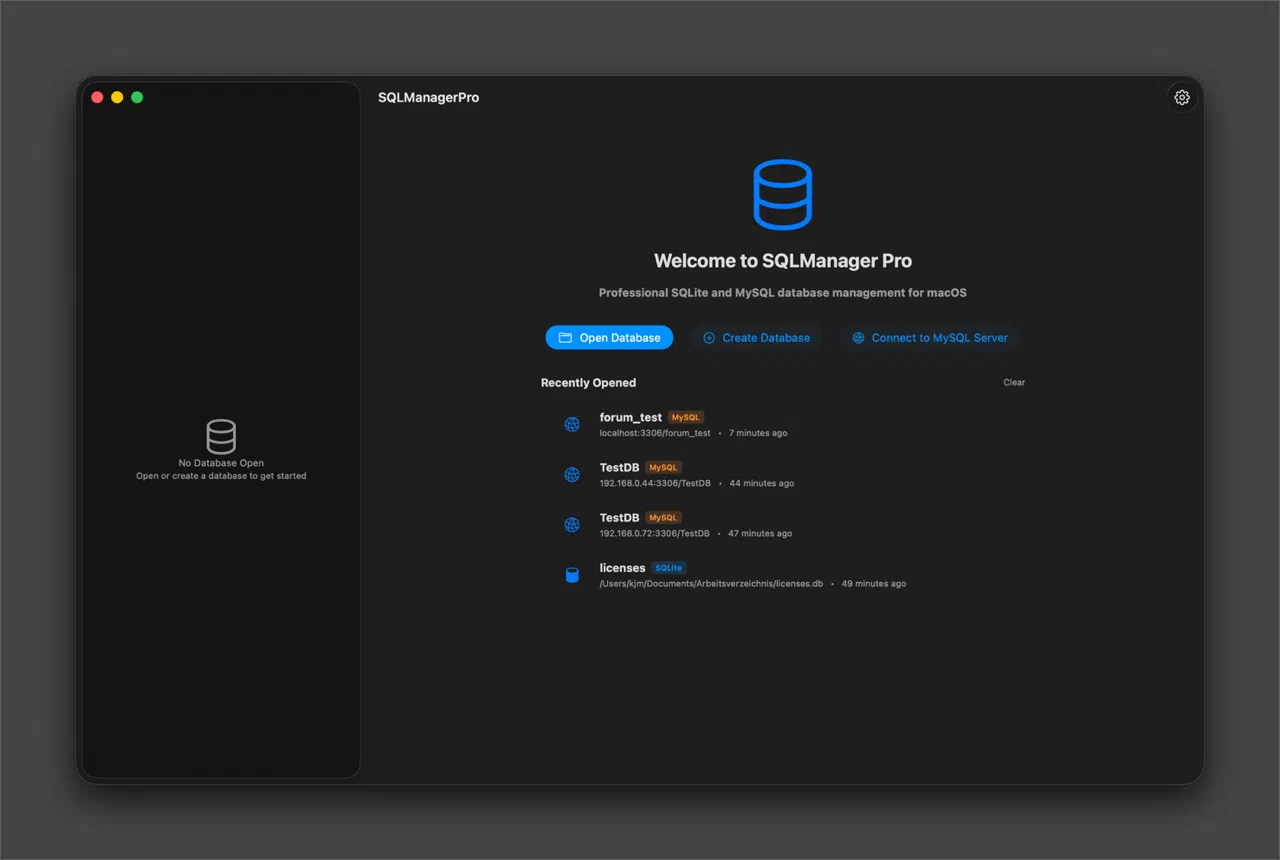
Nach dem Start zeigt SQLManager Pro das Eröffnungsfenster. Von hier aus gibt es drei Wege:
- Datenbank öffnen — eine vorhandene SQLite-Datei öffnen, siehe Kapitel 2;
- Datenbank erstellen — eine neue, leere SQLite-Datei anlegen;
- Mit Datenbankserver verbinden — eine Datenbank auf einem MySQL-, MariaDB- oder PostgreSQL-Server öffnen, siehe Kapitel 3.
Darunter stehen unter Zuletzt geöffnet die Datenbanken, mit denen Sie zuletzt gearbeitet haben. Ein Klick öffnet sie wieder. Ein Zylinder kennzeichnet eine Datei, ein Netzsymbol einen Server. Löschen leert diese Liste; die Datenbanken selbst bleiben unberührt.
Ohne Kauf lässt sich SQLManager Pro sieben Tage lang mit allen Funktionen testen. Wie viele Tage noch bleiben, zeigt die Seitenleiste ganz oben. Über Auf Vollversion upgraden kaufen Sie die Vollversion; danach gibt es keine zeitliche Begrenzung mehr. Ist die Probezeit vorbei, erscheint beim Start das Kauffenster. Einen früheren Kauf holen Sie dort mit Kauf wiederherstellen zurück.
2 — SQLite-Datenbanken öffnen und anlegen
Öffnen
Datenbank öffnen (⌘O) zeigt die Dateiauswahl. Wählen Sie die Datenbankdatei aus. Die Dateiendung spielt keine Rolle.
Liegt die Datei in einem Ordner, auf den SQLManager Pro noch nicht zugreifen darf, erscheint direkt danach eine zweite Auswahl mit dem Text Ordnerzugriff dauerhaft erlauben. Bestätigen Sie dort den Ordner, in dem die Datenbank liegt. Das ist einmal je Ordner nötig: SQLite legt beim Arbeiten Begleitdateien neben der Datenbank an und braucht dafür Schreibrecht im Ordner. Wählen Sie versehentlich einen anderen Ordner, meldet sich das Programm und lässt Sie neu wählen.
Steht oben in der Seitenleiste Eingeschränkter Modus, konnte die Datenbank nicht im WAL-Modus geöffnet werden. Arbeiten können Sie trotzdem. Bearbeiten aber andere Programme dieselbe Datei gleichzeitig, kann es zu Problemen kommen. Schließen Sie die Datenbank dann und öffnen Sie sie erneut über Datenbank öffnen.
Neu anlegen
Neue Datenbank (⌘N) fragt nach Name und Ort der neuen Datei und öffnet sie anschließend. Sie ist leer; Tabellen legen Sie wie in Kapitel 4 beschrieben an oder importieren sie.
Änderungen von außen
Ändert ein anderes Programm die geöffnete Datei, lädt SQLManager Pro sie von selbst neu. Sie sehen also immer den aktuellen Stand.
Schließen
Datenbank schließen (⌘W) führt zurück zum Eröffnungsfenster. Dabei werden auch die Begleitdateien aufgeräumt.
3 — Mit einem Datenbankserver verbinden

Mit Datenbankserver verbinden finden Sie im Eröffnungsfenster und im Menü Datei. Der Dialog fragt:
| Feld | Bedeutung |
|---|---|
| Servertyp | MySQL (auch für MariaDB) oder PostgreSQL. |
| Rechner | Name oder Adresse des Servers. |
| Port | Üblich ist 3306 bei MySQL und 5432 bei PostgreSQL. Beim Wechsel des Servertyps stellt sich der Port um, solange dort noch der übliche Wert steht. |
| Datenbank | Der Name der Datenbank auf dem Server. Bleibt das Feld leer, zeigt SQLManager Pro nach dem Verbinden alle Datenbanken des Servers zur Auswahl — siehe Datenbank wählen. |
| Benutzer und Passwort | Die Anmeldung am Server. Passwort anzeigen macht die Eingabe sichtbar. |
| Passwort im Schlüsselbund sichern | Das Passwort landet im Schlüsselbund des Geräts, nie in den Einstellungen. Beim nächsten Mal genügt dann ein Klick in der Liste Zuletzt geöffnet. |
| Verschlüsselung | Aus, Verschlüsselt, ohne Zertifikatsprüfung oder Verschlüsselt und Zertifikat geprüft. |
Verbindung testen prüft die Angaben, ohne die Datenbank zu öffnen. Verbinden öffnet sie. Danach arbeiten Sie genauso wie mit einer SQLite-Datei: Daten, Struktur, Indizes, SQL, Import und Export. Die Seitenleiste kennzeichnet die Datenbank mit MySQL oder PostgreSQL.
SQLManager Pro arbeitet mit MySQL, mit MariaDB ab Version 10 und mit PostgreSQL ab Version 11. Bei älteren Fassungen meldet das Programm, dass der Server zu alt ist.
Datenbank wählen

Wissen Sie den Namen der Datenbank nicht, oder wollen Sie eine neue anlegen, lassen Sie das Feld Datenbank leer:
- Tragen Sie Rechner, Port, Benutzer und Passwort ein. Das Feld Datenbank bleibt leer.
- Klicken Sie auf Verbinden. SQLManager Pro meldet sich nur am Server an und öffnet noch keine Datenbank.
- Im selben Dialog erscheint die Seite Datenbank wählen. Darunter steht, als welcher Benutzer Sie angemeldet sind, zum Beispiel Angemeldet als root@localhost.
Die Liste zeigt alle Datenbanken, die dieser Benutzer sehen darf, nach dem
Alphabet sortiert. Bei PostgreSQL sind es die Datenbanken, mit denen er
sich verbinden darf. Die Systemdatenbanken des Servers stehen grau darin
und tragen rechts den Vermerk System: bei MySQL
information_schema, mysql,
performance_schema und sys, bei PostgreSQL
postgres und template1. Sieht der Benutzer
gar keine Datenbank, steht statt der Liste der Hinweis
Dieser Benutzer sieht auf dem Server keine
Datenbank.
Zum Öffnen klicken Sie eine Datenbank an und dann auf Öffnen, oder Sie klicken sie doppelt an. Sie wird geöffnet wie jede andere Serververbindung und unter Zuletzt geöffnet eingetragen. Mit gesichertem Passwort genügt beim nächsten Mal ein Klick dort.
Zurück führt zu den Zugangsdaten, Abbrechen schließt den Dialog. In beiden Fällen trennt SQLManager Pro die Anmeldung am Server wieder. Verbindung testen mit leerem Feld Datenbank prüft nur die Anmeldung am Server.
Eine Datenbank anlegen
- Verbinden Sie sich wie oben beschrieben mit leerem Feld Datenbank.
- Tippen Sie auf der Seite Datenbank wählen unter Neue Datenbank den Namen in das Feld Name.
- Klicken Sie auf Anlegen und öffnen oder drücken Sie den Zeilenschalter.
Der Server legt die Datenbank an, SQLManager Pro öffnet sie sofort und trägt sie unter Zuletzt geöffnet ein. Sie ist zu Beginn leer; Tabellen legen Sie wie gewohnt an, siehe Das Hauptfenster.
Bei MySQL und MariaDB bekommt die Datenbank den Zeichensatz
utf8mb4. Er speichert alle Schriften, auch Emojis. Die
Sortierfolge wählt der Server selbst; sie unterscheidet sich zwischen MySQL
und MariaDB. Bei PostgreSQL übernimmt die neue Datenbank Kodierung und
Sortierfolge von der Vorlage des Servers, in aller Regel UTF-8.
Leerzeichen am Anfang und Ende des Namens entfernt SQLManager Pro. Gibt es eine Datenbank mit diesem Namen schon, erscheint die Meldung Etwas mit diesem Namen gibt es bereits. Es wird nichts überschrieben. Lehnt der Server den Namen ab, etwa weil er zu lang ist (höchstens 64 Zeichen), steht seine Meldung im Dialog.
Eine Datenbank löschen
- Verbinden Sie sich wie oben beschrieben mit leerem Feld Datenbank.
- Klicken Sie auf der Seite Datenbank wählen mit der rechten Maustaste auf die Datenbank und wählen Sie Datenbank löschen …. Oder klicken Sie die Datenbank an und dann unten auf Datenbank löschen ….
- Es erscheint die Sicherheitsabfrage Datenbank „Name“ löschen? Prüfen Sie den Namen und klicken Sie auf Löschen. Abbrechen lässt alles unverändert.
Das Löschen entfernt die Datenbank mit allen Tabellen und Daten endgültig vom Server. Es gibt keinen Papierkorb und kein Rückgängig. Brauchen Sie die Daten noch, legen Sie vorher einen Export an, siehe Daten exportieren.
PostgreSQL lehnt das Löschen ab, solange noch jemand mit der Datenbank verbunden ist; der Grund steht dann im Dialog.
Nach dem Löschen verschwindet die Datenbank aus der Liste. Ist sie gerade in SQLManager Pro geöffnet, wird sie geschlossen. Einträge unter Zuletzt geöffnet, die auf sie zeigen, werden entfernt, ebenso ein dafür gesichertes Passwort im Schlüsselbund.
Systemdatenbanken lassen sich nicht löschen. Bei ihnen ist der Knopf ausgegraut, und das Kontextmenü bietet das Löschen nicht an.
Ob ein Benutzer Datenbanken sehen, anlegen oder löschen darf, legt der
Server fest, nicht SQLManager Pro. Fehlt das Recht, zeigt der Dialog
Dem Benutzer fehlt das Recht für diese Datenbank
… und darunter die Meldung des Servers. In MySQL gehört eine
Datenbank keinem Benutzer; jeder hat die Rechte, die ihm erteilt
wurden. Sie vergibt ein Benutzer mit Verwaltungsrechten, etwa
root, mit dem SQL-Befehl GRANT. In PostgreSQL
braucht ein Benutzer zum Anlegen das Recht CREATEDB
(ALTER ROLE … CREATEDB); löschen darf eine Datenbank nur
ihr Eigentümer oder ein Superuser.
Zugangsdaten ändern
Ein Rechtsklick auf eine Serververbindung in der Liste Zuletzt geöffnet bietet Bearbeiten. Der Dialog öffnet sich mit den bisherigen Angaben; nur das Passwort müssen Sie neu eingeben. Alle gespeicherten Verbindungen verwalten Sie unter Einstellungen › Verbindungen.
Antwortet ein Server nicht, bricht SQLManager Pro nach zwanzig Sekunden mit einer Meldung ab.
Wenn die Verbindung abbricht
Bricht die Verbindung zu einem geöffneten Server ab, etwa weil das Netz weg ist oder der Server neu startet, verbindet sich SQLManager Pro von selbst neu. Oben in der Seitenleiste steht dann zum Beispiel Verbindung getrennt – Versuch 1 von 3 …. Das Programm versucht es bis zu dreimal, im Abstand von etwa 15 Sekunden.
Klappt keiner der Versuche, steht dort Keine Verbindung zum Server mit dem Knopf Neu verbinden. Ein Klick darauf oder auf eine Tabelle in der Seitenleiste versucht es erneut. Danach arbeiten Sie an derselben Stelle weiter.
4 — Das Hauptfenster

Die Seitenleiste
Oben stehen Name und Ort der Datenbank, bei einer Datei auch ihre Größe. Ein Kennzeichen daneben zeigt, ob es sich um SQLite, MySQL oder PostgreSQL handelt. Darunter folgen alle Tabellen mit der Zahl ihrer Zeilen.
Bei PostgreSQL stehen die Tabellen aus dem Schema public mit
ihrem Namen in der Liste, Tabellen aus anderen Schemas als
schema.tabelle, zum Beispiel lager.artikel.
Der Schalter Systemtabellen blendet die internen Tabellen der Datenbank ein. Sie sind mit einem Zahnrad gekennzeichnet und lassen sich nicht umbenennen oder löschen.
Tabellen anlegen, umbenennen und löschen
Die Knöpfe unter der Liste:
- Erstellen — legt eine neue Tabelle an. Geben Sie einen Namen und mindestens eine Spalte ein. Je Spalte wählen Sie den Typ (TEXT, INTEGER, REAL, BLOB, NUMERIC) und setzen bei Bedarf PRIMARY KEY, NOT NULL, UNIQUE und einen Vorgabewert. Eine INTEGER-Spalte mit PRIMARY KEY kann AUTOINCREMENT bekommen. Unten zeigt die SQL-Vorschau den Befehl, der ausgeführt wird.
- Umbenennen — gibt der gewählten Tabelle einen neuen Namen.
- Löschen (⌘⌫) — löscht die gewählte Tabelle nach einer Rückfrage. Das lässt sich nicht rückgängig machen.
Umbenennen und Löschen gibt es auch per Rechtsklick auf eine Tabelle.
Die vier Reiter
Ist eine Tabelle gewählt, zeigt der rechte Bereich oben vier Reiter: Daten, Struktur, Indizes und SQL. Ist keine Tabelle gewählt, steht dort gleich der SQL-Editor.
In der Werkzeugleiste oben finden Sie Exportieren, Importieren, das Menü Datei und die Einstellungen.
Meldungen
Hinweise, Warnungen, Fehler und Rückfragen erscheinen als eigenes Fenster über dem Programmfenster oder über dem gerade offenen Dialog. Ein farbiger Rahmen zeigt die Art der Meldung. Der Text lässt sich mit der Maus markieren und kopieren, etwa um eine Fehlermeldung weiterzugeben.
5 — Daten ansehen und bearbeiten
Der Reiter Daten zeigt den Inhalt der Tabelle. Oben links steht, wie viele Zeilen geladen sind und wie viele es insgesamt gibt.
Blättern
Geladen werden jeweils 500 Zeilen, weitere beim Weiterrollen. Hat eine Tabelle mehr als 500 Zeilen, springen Sie mit den Pfeilen oben rechts seitenweise vor und zurück.
Suchen und sortieren
Das Suchfeld Inhalte durchsuchen zeigt nur die Zeilen, in denen der Text in irgendeiner Spalte vorkommt. Groß- und Kleinschreibung spielen keine Rolle. Ein Klick auf einen Spaltenkopf sortiert nach dieser Spalte, ein zweiter Klick kehrt die Richtung um.
Suche und Sortierung laufen über alle Zeilen der Tabelle in der Datenbank, nicht nur über die gerade geladenen.
Ein Feld ändern
Ein Doppelklick auf ein Feld öffnet es zum Bearbeiten. Dasselbe geschieht mit einem einfachen Klick auf ein Feld in einer Zeile, die schon markiert ist. Die Eingabetaste, die Tabulatortaste oder ein Klick daneben speichert, Escape verwirft die Änderung.
Nicht direkt in der Tabelle bearbeitbar sind BLOB-Spalten und die Spalten
created_at und updated_at. BLOBs ändern Sie über
Zeile bearbeiten.
Auch der Primärschlüssel lässt sich ändern, direkt in der Tabelle, über Feld bearbeiten und über Zeile bearbeiten. Vor dem Speichern fragt SQLManager Pro Primärschlüssel ändern?, denn Verweise aus anderen Tabellen auf diese Zeile werden nicht angepasst.
Jedes Feld folgt der Schreibrichtung seines Inhalts: Arabischer Text steht rechtsbündig und läuft von rechts nach links, lateinischer linksbündig – auch beim Tippen. Felder ohne Buchstaben, also leer oder nur mit Ziffern, folgen der Leserichtung der App.
Zeilen hinzufügen, bearbeiten und löschen
Die Knöpfe dafür stehen oben rechts über der Tabelle:
- Zeile hinzufügen öffnet ein Formular mit allen Spalten. Bei Spalten mit automatischem Wert steht automatisch vergeben oder AUTO_INCREMENT im Feld: Lassen Sie es leer, vergibt die Datenbank den Wert, oder tragen Sie eine eigene Nummer ein. Nach dem Speichern springt die Datenansicht zur neuen Zeile und markiert sie.
- Zeile bearbeiten erscheint, wenn genau eine Zeile markiert ist, und zeigt alle Felder der Zeile in einem Formular. Felder, die sich nicht ändern lassen, sind mit (nicht bearbeitbar) gekennzeichnet. Pflichtfelder (NOT NULL) dürfen nicht leer bleiben.
- Löschen entfernt die markierten Zeilen nach einer Rückfrage. Mit ⌘-Klick oder ⇧-Klick markieren Sie mehrere.
Ein Rechtsklick auf ein Feld bietet dieselben Befehle als Menü: Zeile bearbeiten und Löschen, dazu Feld bearbeiten. Das öffnet ein eigenes Fenster mit dem aktuellen und dem neuen Wert, praktisch bei langen Texten.
Schutz vor Überschreiben
Auf einem Server arbeiten oft mehrere Menschen oder Programme mit denselben Daten. Ändern Sie eine Zeile, prüft SQLManager Pro vor dem Schreiben, ob auf dem Server noch der Wert steht, den Sie gesehen haben. Hat ihn jemand inzwischen geändert, erscheint die Meldung Zeile an anderer Stelle geändert. Sie zeigt, was jetzt auf dem Server steht. Ihre Eingabe ist bis dahin nicht gespeichert.
- Wert vom Server übernehmen verwirft Ihre Eingabe und zeigt den aktuellen Stand.
- Trotzdem überschreiben speichert Ihre Eingabe und ersetzt den Wert auf dem Server.
Das gilt für MySQL, MariaDB und PostgreSQL, auf allen Wegen zum Ändern: direkt in der Tabelle, mit Feld bearbeiten und mit Zeile bearbeiten.
6 — Die Struktur einer Tabelle

Der Reiter Struktur listet die Spalten der Tabelle mit Name, Typ und Vorgabewert. Die Spalten PK, NOT NULL, AI und INDEX zeigen, ob eine Spalte Primärschlüssel ist, ausgefüllt sein muss, automatisch hochgezählt wird oder einen Index hat.
Spalten hinzufügen, ändern, löschen
- Neue Spalte — Name, Datentyp und auf Wunsch ein Vorgabewert.
- Bearbeiten — ändert Name, Datentyp, NOT NULL und Vorgabewert. Hier setzen Sie auch einen Primärschlüssel (Als Primary Key setzen) oder einen Index (Als Index markieren). Gibt es schon einen Primärschlüssel, fragt das Programm, ob er ersetzt werden soll. Enthält die Spalte doppelte Werte, wird sie nicht Primärschlüssel.
- Löschen — entfernt eine Spalte nach Rückfrage. Ist es der Primärschlüssel, weist die Rückfrage darauf hin, dass die Tabelle danach keinen mehr hat.
Bearbeiten und Löschen gibt es auch per Rechtsklick auf eine Spalte.
SQLite kann viele Spaltenänderungen nicht direkt ausführen. SQLManager Pro baut die Tabelle dafür im Hintergrund neu auf und übernimmt alle Daten. Bei MySQL und PostgreSQL wird die Spalte direkt geändert.
Der CREATE-Befehl
Unter den Spalten steht der vollständige CREATE TABLE-Befehl der
Tabelle. Kopieren legt ihn in die Zwischenablage.
7 — Indizes
Ein Index beschleunigt Abfragen, die nach einer Spalte suchen oder sortieren. Der Reiter Indizes zeigt alle Indizes der Tabelle mit ihren Spalten, der Sortierung, ob sie UNIQUE sind und einen eventuellen WHERE-Filter.
Einen Index erstellen
Index erstellen fragt nach einem Namen, etwa
idx_kunden_ort, und nach einer oder mehreren Spalten. Je Spalte
legen Sie die Richtung fest: ASC aufsteigend, DESC absteigend. Ein
UNIQUE Index verhindert doppelte Werte; enthält die
Spalte schon doppelte Werte, lässt er sich nicht anlegen. Die
SQL-Vorschau zeigt den Befehl.
Indizes löschen
Markieren Sie einen oder mehrere Indizes und löschen Sie sie. Indizes des Primärschlüssels lassen sich nicht löschen.
8 — Der SQL-Editor

Im SQL-Editor schreiben Sie beliebige SQL-Befehle. Ausführen (⌘↩) führt sie aus. Mehrere Befehle, jeweils mit Semikolon getrennt, laufen nacheinander.
Das Ergebnis
Eine Abfrage zeigt ihre Zeilen unten als Tabelle, ein ändernder Befehl die Zahl der betroffenen Zeilen. Liefern mehrere Abfragen Ergebnisse, bekommt jedes einen eigenen Reiter. CSV-Export speichert das gerade gezeigte Ergebnis als CSV-Datei.
Ändert ein Befehl Tabellen oder Spalten, aktualisieren sich Seitenleiste und Strukturansicht von selbst.
Vervollständigung
Halten Sie beim Tippen kurz inne, schlägt der Editor passende
SQL-Schlüsselwörter, Funktionen, Tabellen- und Spaltennamen vor. Die
Funktionen passen zur geöffneten Datenbank, etwa NOW() bei
MySQL oder STRING_AGG() bei PostgreSQL. Mit den
Pfeiltasten wählen Sie, die Tabulatortaste oder ein Doppelklick übernimmt den
Vorschlag, Escape schließt die Liste.
Verlauf
Verlauf zeigt die letzten zehn ausgeführten Befehle. Ein Klick holt einen davon zurück in den Editor. Verlauf löschen leert die Liste.
SQL-Dateien laden
Laden liest eine SQL-Datei in den Editor, etwa einen Export oder ein Skript. Bei sehr großen Dateien zeigt der Editor nur den Anfang; ausgeführt wird trotzdem die ganze Datei. Wie viel angezeigt wird, legen Sie unter Einstellungen › Erweitert fest.
9 — Daten importieren

Importieren in der Werkzeugleiste übernimmt Daten aus einer Datei in eine Tabelle. Unterstützt werden:
- CSV — auch
.tsvund.txt; - JSON — ein Array von Objekten;
- XML.
Wählen Sie das Format und dann mit Datei auswählen die Datei. SQLManager Pro liest sie und schlägt einen Tabellenaufbau vor.
Tabellenaufbau prüfen
Im Schritt Schema-Konfiguration sehen Sie:
- den Tabellennamen, den Sie ändern können;
- vorgeschlagene Indices, die Sie einzeln an- und abwählen;
- alle Spalten mit dem erkannten Typ, je zwei Beispielwerten und den Häkchen PK und NOT NULL. Ein gelbes Warnzeichen bedeutet, dass der Typ nicht sicher erkannt wurde. Zeigen Sie mit der Maus darauf, sehen Sie, wie sicher die Erkennung war.
Darunter zeigt eine Vorschau die ersten Zeilen.
Wenn es die Tabelle schon gibt
Trägt die Tabelle einen Namen, der schon vorkommt, vergleicht SQLManager Pro beide Aufbauten:
| Fall | Was Sie wählen können |
|---|---|
| Aufbau stimmt überein | In die bestehende Tabelle importieren oder eine neue anlegen. |
| In der Tabelle fehlen Spalten | Spalten hinzufügen oder Felder überspringen. |
| Die Tabelle hat zusätzliche Spalten | Fortfahren; diese Spalten bleiben unverändert. |
| Spaltennamen weichen ab | Im Mapping-Editor jeder Spalte der Datei eine Spalte der Tabelle zuordnen oder sie als neue Spalte anlegen. Eine Typ-Warnung zeigt, wo die Umwandlung fehlschlagen kann. |
| Aufbau passt nicht zusammen | Eine neue Tabelle mit anderem Namen anlegen. |
Doppelte IDs
Können Zeilen der Datei IDs tragen, die es in der Tabelle schon gibt, fragt das Programm nach:
- Daten aktualisieren (empfohlen) — vorhandene Zeilen werden mit den Werten aus der Datei überschrieben;
- Neue IDs generieren — alle Zeilen kommen neu hinzu;
- Konflikte überspringen — Zeilen mit vorhandener ID werden ausgelassen.
Der Import läuft in einem eigenen Fenster mit Fortschrittsanzeige; Sie können währenddessen weiterarbeiten. Schlägt er fehl, wird nichts übernommen.
Mit Abbrechen im Fortschrittsfenster beenden Sie einen laufenden Import. Er wird vollständig zurückgenommen; die Meldung Import abgebrochen bestätigt, dass nichts übernommen wurde.
10 — Daten exportieren

Exportieren in der Werkzeugleiste schreibt Tabellen in Dateien. Zur Wahl stehen sechs Formate:
| Format | Ergebnis |
|---|---|
| CSV | Textdatei mit Trennzeichen, auf Wunsch mit Spaltenüberschriften. |
| JSON | Auf Wunsch eingerückt (Pretty Print). |
| XML | Eine XML-Datei je Tabelle. |
| SQLite | SQL-Datei mit CREATE TABLE und
INSERT für SQLite. |
| MySQL | Dasselbe für MySQL und MariaDB. |
| PostgreSQL | Dasselbe für PostgreSQL. |
Mit den drei SQL-Formaten ziehen Sie eine Datenbank von einem System auf ein anderes um, etwa von SQLite nach PostgreSQL oder von MySQL nach SQLite: exportieren, die andere Datenbank öffnen und die Datei im SQL-Editor laden und ausführen. Jedes Format geht aus jeder Datenbank. Spaltentypen, Primärschlüssel und Indizes werden in die Sprache des Zielsystems übertragen, BLOB-Inhalte mitgeschrieben.
Wählen Sie die Tabellen aus, mit Alle auswählen auf einmal. Bei einer Tabelle fragt das Programm nach einem Dateinamen, bei mehreren nach einem Ordner; jede Tabelle kommt dann in eine eigene Datei. Nach dem Export zeigt Im Finder anzeigen das Ergebnis.
Den Ordner, der beim Export zuerst angeboten wird, legen Sie unter Einstellungen › Export fest. Ohne Vorgabe merkt sich das Programm den zuletzt benutzten Ort.
11 — Bilder und Binärdaten (BLOB)
Spalten vom Typ BLOB enthalten Binärdaten, oft Bilder oder Dokumente. In der Datenansicht erscheint dann bei einer markierten Zeile der Knopf BLOB anzeigen; per Rechtsklick gibt es BLOB ansehen und BLOB exportieren.
Die BLOB-Vorschau zeigt Bilder direkt an. Bei anderen Daten nennt sie die Größe. Exportieren speichert den Inhalt als Datei.
Beim Hinzufügen und Bearbeiten einer Zeile füllen Sie ein BLOB-Feld mit Datei auswählen. Ein vorhandener BLOB lässt sich ersetzen, mit Feld leeren entfernen und mit Zurück zum Original wiederherstellen, solange Sie noch nicht gespeichert haben. Vorschau einblenden zeigt den Inhalt im Formular.
12 — Einstellungen
Sprache
SQLManager Pro spricht Arabisch, Chinesisch, Dänisch, Deutsch, Englisch, Französisch, Italienisch, Japanisch, Koreanisch, Niederländisch, Norwegisch, Portugiesisch (Brasilien), Portugiesisch (Portugal), Schwedisch und Spanisch. Die Umstellung wirkt sofort, ohne Neustart.
Ausnahme ist der Wechsel von oder zu Arabisch: Dabei ändert sich die Leserichtung, die ganze Oberfläche wird gespiegelt. SQLManager Pro fragt vorher nach und beendet sich mit Umschalten und beenden. Beim nächsten Start erscheint die neue Sprache in der richtigen Richtung.
Erscheinungsbild
Hell, dunkel oder wie das System, dazu eine von zwölf Akzentfarben für Knöpfe und Auswahl.
Verbindungen
Alle gespeicherten Serververbindungen. Je Verbindung gibt es:
- Bearbeiten — Bezeichnung und Zugangsdaten ändern. Ein leeres Passwortfeld entfernt das gesicherte Passwort.
- Verdoppeln — eine Kopie mit denselben Zugangsdaten. Praktisch, wenn Sie auf demselben Server eine andere Datenbank öffnen wollen: nur den Datenbanknamen ändern.
- Aus der Liste nehmen — die Verbindung verschwindet aus dieser Liste. Sie bleibt bei den zuletzt geöffneten Datenbanken, und das Passwort bleibt gesichert.
Export
Der Standard-Exportpfad, siehe Kapitel 10. Pfad zurücksetzen entfernt ihn wieder.
Erweitert
SQL-Editor Anzeige-Limit: wie viele Megabyte einer geladenen SQL-Datei der Editor anzeigt, zwischen 5 und 50, voreingestellt 10. Ausgeführt wird immer die ganze Datei.
Protokoll
Protokolldatei schreiben zeichnet auf, was das Programm tut; voreingestellt ist es aus. Das hilft, wenn etwas schiefgeht.
- Umfang — ERROR schreibt am wenigsten, DEBUG am meisten. Geschrieben wird alles ab der gewählten Stufe.
- Ausgeführte SQL-Befehle mitschreiben — sehr nützlich bei der Fehlersuche. Beachten Sie: Die Befehle enthalten Werte aus Ihren Daten.
- Anzeigen, Im Finder zeigen und Leeren für die Datei. Im Anzeigefenster hält Folgen das Ende der Datei im Blick.
Version & Kauf
Zeigt, ob die Vollversion aktiv ist oder wie viele Tage der Probezeit bleiben. Hier kaufen Sie mit Auf Vollversion upgraden die Vollversion oder holen mit Kauf wiederherstellen einen früheren Kauf zurück.
Über
Fassung, Überblick über die Funktionen, die Neuigkeiten dieser Version, die verwendeten Programmbibliotheken und ein Link zu dieser Anleitung. Die Anleitung öffnen Sie auch über das Menü Hilfe (⌘?), immer in der eingestellten Sprache.
13 — Auf dem iPad

SQLManager Pro läuft auch auf dem iPad, ab iPadOS 18, und kann dort dasselbe wie am Mac: SQLite-Datenbanken öffnen und anlegen, sich mit MySQL-, MariaDB- und PostgreSQL-Servern verbinden, Daten und Struktur bearbeiten, Indizes anlegen, SQL ausführen, importieren und exportieren. Die übrigen Kapitel gelten deshalb auch für das iPad. Was dort anders geht, steht hier.
Die Vollversion gilt auf dem Mac und auf dem iPad, solange beide mit derselben Apple-ID angemeldet sind. Haben Sie schon auf dem einen Gerät gekauft, holen Sie den Kauf auf dem anderen mit Kauf wiederherstellen zurück.
Tippen statt klicken
- Ein Feld in der Datenansicht bearbeiten Sie, indem Sie es antippen. Ein Tippen auf einen Spaltenkopf sortiert.
- Statt des Rechtsklicks halten Sie den Finger auf einem Eintrag. So erreichen Sie dieselben Befehle als Menü, in der Datenansicht etwa Feld bearbeiten, Zeile bearbeiten und Zeile löschen.
- Mehrere Zeilen markieren Sie mit Auswählen über der Tabelle. Danach markiert jedes Tippen eine Zeile, Fertig beendet die Auswahl.
- Oben rechts stehen Exportieren, Importieren, das Menü Datei und das Zahnrad für die Einstellungen. Menü und Zahnrad gibt es auch im Eröffnungsfenster.
Datenbanken öffnen und anlegen
Beim ersten Datenbank öffnen bittet SQLManager Pro Sie, den Ordner zu wählen, in dem Ihre Datenbanken liegen. Der Zugriff wird gemerkt; danach wählen Sie die Datei. Liegt eine Datei später in einem anderen Ordner, fragt das Programm Zugriff auf Ordner „…“ erlauben?. Der Grund ist derselbe wie am Mac: SQLite braucht Schreibrecht im Ordner der Datenbank, siehe Kapitel 2.
Datenbank erstellen fragt zuerst nach dem Namen. Danach wählen Sie den Ordner, in dem die neue Datenbank liegen soll.
Halten Sie in der Liste Zuletzt geöffnet den Finger auf einen Eintrag, können Sie ihn öffnen, eine Serververbindung Bearbeiten oder ihn mit Aus der Liste entfernen herausnehmen. Die Datenbank selbst bleibt dabei unberührt.
Wechsel in eine andere App
Wechseln Sie in eine andere App, schließt SQLManager Pro eine geöffnete Datei und öffnet sie beim Zurückkehren wieder. Eine Serververbindung bleibt bestehen, ein gerade laufender Befehl wird zu Ende ausgeführt. Hat das System die Verbindung trotzdem getrennt, baut SQLManager Pro sie beim Zurückkehren neu auf. Das Passwort muss dafür nicht im Schlüsselbund gesichert sein: Die App behält es für die laufende Sitzung im Speicher.
Exportieren

Auf dem iPad legen Sie vor dem Export alles fest. Bei einer einzelnen Tabelle tragen Sie den Namen im Feld Dateiname ein; vorgeschlagen werden Tabellenname und Endung des Formats. Danach öffnet In Ordner exportieren… die Ordnerauswahl. Gibt es die Datei dort schon, fragt das Programm Datei ersetzen?. Bei mehreren Tabellen kommt jede in eine eigene Datei im gewählten Ordner.
Tippen Sie in der Ordnerauswahl versehentlich eine Datei an, meldet sich das Programm und bittet Sie, einen Ordner zu wählen.
Einstellungen
Das Zahnrad oben rechts öffnet die Einstellungen mit denselben Bereichen wie am Mac, siehe Kapitel 12. Im Bereich Protokoll steht statt Im Finder zeigen der Knopf Teilen. Damit schicken Sie die Protokolldatei zum Beispiel per Mail.
Tastatur
Mit einer angeschlossenen Tastatur gelten auch auf dem iPad ⌘N, ⌘O, ⌘↩, ⌘⌫, ⌘, und ⌘? aus Kapitel 14.
14 — Tastenkürzel
| Wofür | Tasten |
|---|---|
| Neue Datenbank | ⌘N |
| Datenbank öffnen | ⌘O |
| Datenbank schließen | ⌘W |
| Gewählte Tabelle löschen | ⌘⌫ |
| SQL ausführen | ⌘↩ |
| Vorschlag übernehmen (SQL-Editor) | ⇥ |
| Bearbeitung eines Feldes verwerfen | Escape |
| Einstellungen | ⌘, |
| Bedienungsanleitung | ⌘? |
15 — Häufige Fragen
Ich werde beim Öffnen nach einem Ordner gefragt. Warum?
SQLite braucht Schreibrecht im Ordner der Datenbank, nicht nur auf die Datei. Bestätigen Sie den Ordner, in dem die Datei liegt. Das ist je Ordner nur einmal nötig.
Die Verbindung zum Server klappt nicht.
SQLManager Pro sagt in Klartext, woran es liegt: falsches Passwort oder
fehlendes Zugriffsrecht für diesen Rechner, unbekannte Datenbank, Server
nicht erreichbar oder zu alt. Die technische Meldung steht darunter und lässt
sich markieren und kopieren. Prüfen Sie Servertyp, Rechner und Port, und ob
der Benutzer auf dem Server von außen zugreifen darf. Bei PostgreSQL regelt
das der Server in seiner Datei pg_hba.conf.
Ein Feld lässt sich in der Tabelle nicht bearbeiten.
BLOB-Spalten sowie created_at und updated_at
sind von der direkten Bearbeitung ausgenommen. BLOBs ändern Sie über
Zeile bearbeiten.
„Zeile an anderer Stelle geändert“ — was heißt das?
Jemand hat dieselbe Zeile auf dem Server geändert, während Sie sie bearbeitet haben. Sie entscheiden, welcher Wert gilt, siehe Schutz vor Überschreiben.
Bei PostgreSQL heißen manche Tabellen „schema.tabelle“.
Diese Tabellen liegen nicht im Schema public. Der Name vor
dem Punkt ist ihr Schema. Im SQL-Editor sprechen Sie sie genauso an.
„Die Datenbankdatei wird gerade von einem anderen Programm benutzt.“
Ein anderes Programm schreibt gerade in dieselbe Datei. Warten Sie kurz, oder schließen Sie die Datenbank in dem anderen Programm.
Wie bekomme ich das Fenster „Neuigkeiten“ wieder?
Unter Einstellungen › Über.
Warum beendet sich die App beim Wechsel zu Arabisch?
Weil sich die Leserichtung ändert und die ganze Oberfläche gespiegelt wird. Das gilt ab dem nächsten Start. Starten Sie SQLManager Pro einfach neu.