
SQLManager Pro — دليل الاستخدام
يدير SQLManager Pro قواعد بيانات SQLite وخوادم MySQL وMariaDB وPostgreSQL في تطبيق واحد، على Mac وiPad. يصف هذا الدليل كل ما يستطيعه التطبيق، بالترتيب الذي تحتاجه عادةً.
1 — البداية
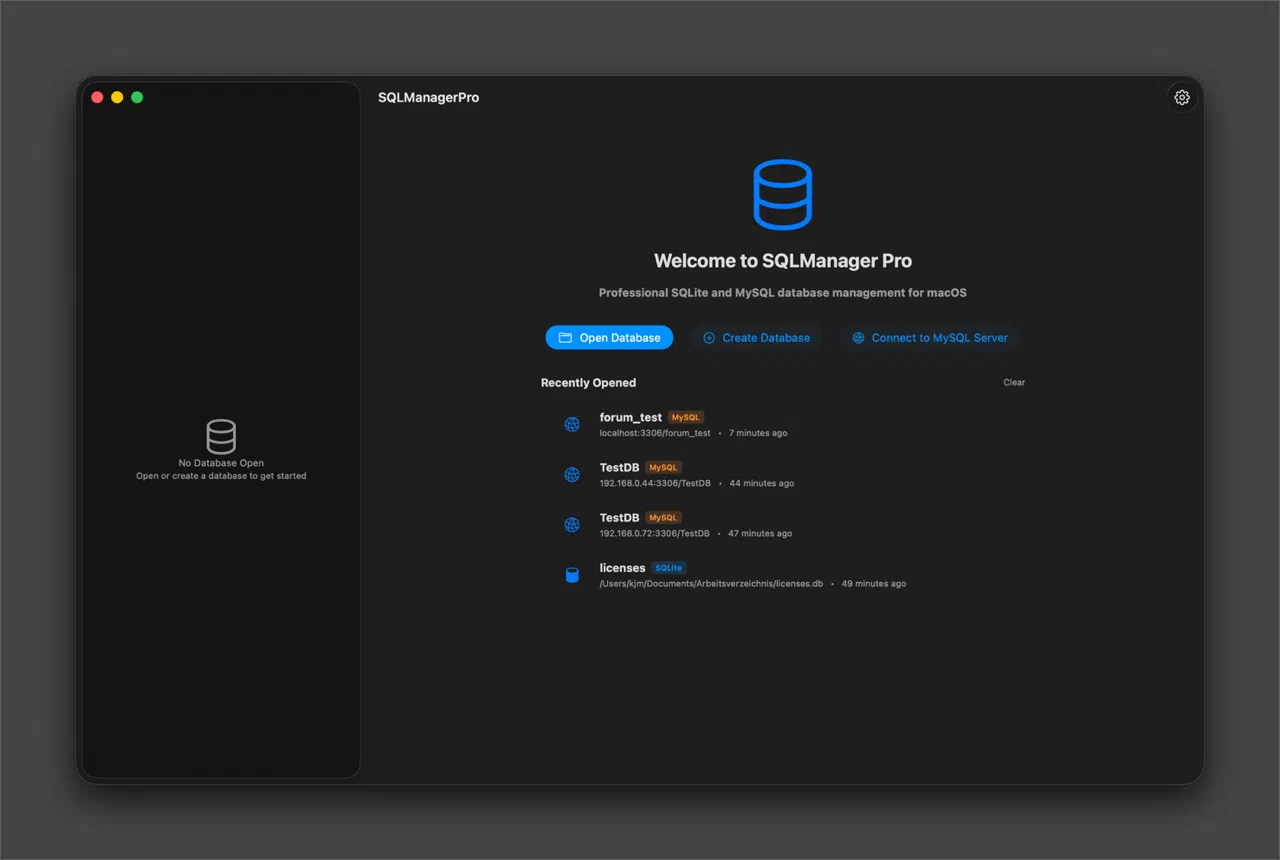
بعد التشغيل يعرض SQLManager Pro نافذة الترحيب. ومنها لديك ثلاثة خيارات:
- فتح قاعدة بيانات — لفتح ملف SQLite موجود، انظر الفصل 2؛
- إنشاء قاعدة بيانات — لإنشاء ملف SQLite جديد وفارغ؛
- الاتصال بخادم قاعدة بيانات — فتح قاعدة بيانات على خادم MySQL أو MariaDB أو PostgreSQL، انظر الفصل 3.
وتحتها تعرض المفتوحة مؤخرًا قواعد البيانات التي عملت عليها آخر مرة. نقرة واحدة تفتحها من جديد. تشير الأسطوانة إلى ملف، ورمز الشبكة إلى خادم. يُفرغ مسح هذه القائمة؛ ولا تُمس قواعد البيانات نفسها.
دون شراء يمكنك تجربة SQLManager Pro بجميع ميزاته لمدة سبعة أيام. يعرض أعلى الشريط الجانبي عدد الأيام المتبقية. يشتري الترقية إلى الإصدار الكامل الإصدار الكامل؛ وبعدها لا يوجد حد زمني. وبعد انتهاء الفترة التجريبية تظهر نافذة الشراء عند التشغيل. وهناك يعيد استعادة الشراء عملية شراء سابقة.
2 — فتح قواعد بيانات SQLite وإنشاؤها
الفتح
يعرض فتح قاعدة بيانات (⌘O) نافذة اختيار الملفات. اختر ملف قاعدة البيانات. لا يهم امتداد الملف.
إذا كان الملف في مجلد لا يُسمح لـ SQLManager Pro بالوصول إليه بعد، تظهر فورًا نافذة اختيار ثانية بالنص السماح بالوصول الدائم إلى المجلد. أكّد المجلد الذي يحتوي على قاعدة البيانات. يلزم ذلك مرة واحدة لكل مجلد: فأثناء العمل ينشئ SQLite ملفات مرافقة بجانب قاعدة البيانات، ويحتاج لذلك إلى إذن الكتابة في المجلد. إذا اخترت مجلدًا آخر خطأً، يخبرك التطبيق بذلك ويتيح لك الاختيار من جديد.
إذا عرض الشريط الجانبي وضع مقيَّد، فقد تعذّر فتح قاعدة البيانات في وضع WAL. يمكنك متابعة العمل. لكن إذا حرّرت تطبيقات أخرى الملف نفسه في الوقت ذاته، فقد تحدث مشكلات. عندها أغلق قاعدة البيانات وافتحها من جديد عبر فتح قاعدة بيانات.
إنشاء قاعدة جديدة
يسأل قاعدة بيانات جديدة (⌘N) عن اسم الملف الجديد وموقعه ثم يفتحه. يكون فارغًا؛ أنشئ الجداول كما هو موضح في الفصل 4، أو استوردها.
التغييرات من الخارج
إذا غيّر تطبيق آخر الملف المفتوح، يعيد SQLManager Pro تحميله من تلقاء نفسه. وهكذا ترى دائمًا الحالة الحالية.
الإغلاق
يعيدك إغلاق قاعدة البيانات (⌘W) إلى نافذة الترحيب. وتُنظَّف الملفات المرافقة في الوقت نفسه.
3 — الاتصال بخادم قاعدة بيانات

تجد الاتصال بخادم قاعدة بيانات في نافذة الترحيب وفي قائمة ملف. يطلب مربع الحوار:
| الحقل | المعنى |
|---|---|
| نوع الخادم | MySQL (لـ MariaDB أيضًا) أو PostgreSQL. |
| المضيف | اسم الخادم أو عنوانه. |
| المنفذ | عادةً 3306 لـ MySQL و5432 لـ PostgreSQL. عند تغيير نوع الخادم يتغير المنفذ معه ما دام الحقل يحتوي على القيمة المعتادة. |
| قاعدة البيانات | اسم قاعدة البيانات على الخادم. إذا تركت الحقل فارغًا، يعرض SQLManager Pro بعد الاتصال جميع قواعد البيانات على الخادم — انظر اختيار قاعدة البيانات. |
| المستخدم وكلمة المرور | بيانات الدخول إلى الخادم. يجعل إظهار كلمة المرور الإدخال مرئيًا. |
| حفظ كلمة المرور في سلسلة المفاتيح | تُحفظ كلمة المرور في سلسلة مفاتيح الجهاز، ولا تُحفظ أبدًا في الإعدادات. في المرة القادمة تكفي نقرة واحدة في المفتوحة مؤخرًا. |
| التشفير | متوقف أو مشفّر، دون فحص الشهادة أو مشفّر مع فحص الشهادة. |
يتحقق اختبار الاتصال من البيانات دون فتح قاعدة البيانات. ويفتحها اتصال. ومن ثم تعمل كما مع ملف SQLite تمامًا: البيانات والبنية والفهارس وSQL والاستيراد والتصدير. يميّز الشريط الجانبي قاعدة البيانات بـ MySQL أو PostgreSQL.
يعمل SQLManager Pro مع MySQL، ومع MariaDB من الإصدار 10، ومع PostgreSQL من الإصدار 11. مع الإصدارات الأقدم يُبلغ التطبيق بأن الخادم قديم جدًا.
اختيار قاعدة البيانات

إذا كنت لا تعرف اسم قاعدة البيانات، أو تريد إنشاء قاعدة جديدة، فاترك حقل قاعدة البيانات فارغًا:
- أدخل المضيف والمنفذ والمستخدم وكلمة المرور. يبقى حقل قاعدة البيانات فارغًا.
- انقر اتصال. يسجّل SQLManager Pro الدخول إلى الخادم فقط، ولا يفتح أي قاعدة بيانات بعد.
- تعرض النافذة نفسها الآن صفحة اختيار قاعدة البيانات. وتحت العنوان يظهر المستخدم الذي سجّلت الدخول به، مثلًا مسجّل الدخول باسم root@localhost.
تعرض القائمة جميع قواعد البيانات التي يُسمح لهذا المستخدم برؤيتها، مرتبة أبجديًا. في PostgreSQL هي قواعد البيانات التي يُسمح له بالاتصال بها. تظهر قواعد بيانات النظام الخاصة بالخادم باللون الرمادي مع الإشارة النظام: في MySQL information_schema وmysql وperformance_schema وsys، وفي PostgreSQL postgres وtemplate1. إذا لم يرَ المستخدم أي قاعدة بيانات، تظهر بدل القائمة الملاحظة لا يرى هذا المستخدم أي قاعدة بيانات على الخادم..
لفتح قاعدة بيانات، حدّدها وانقر فتح، أو انقر عليها نقرًا مزدوجًا. تُفتح مثل أي اتصال آخر بخادم وتُضاف إلى المفتوحة مؤخرًا. ومع كلمة مرور محفوظة تكفي هناك نقرة واحدة في المرة القادمة.
يعيدك رجوع إلى بيانات الدخول، ويغلق إلغاء النافذة. وفي الحالتين يسجّل SQLManager Pro الخروج من الخادم. أما اختبار الاتصال مع حقل قاعدة البيانات فارغ فيتحقق من تسجيل الدخول إلى الخادم فقط.
إنشاء قاعدة بيانات
- اتصل كما هو موضح أعلاه، مع ترك حقل قاعدة البيانات فارغًا.
- في صفحة اختيار قاعدة البيانات، اكتب الاسم في حقل الاسم تحت قاعدة بيانات جديدة.
- انقر إنشاء وفتح أو اضغط مفتاح الإدخال.
ينشئ الخادم قاعدة البيانات، ويفتحها SQLManager Pro فورًا ويضيفها إلى المفتوحة مؤخرًا. تكون فارغة في البداية؛ وتنشئ الجداول كالمعتاد، انظر النافذة الرئيسية.
في MySQL وMariaDB تحصل قاعدة البيانات على مجموعة المحارف utf8mb4، وهي تحفظ جميع الكتابات بما فيها الرموز التعبيرية. ترتيب الفرز يختاره الخادم نفسه، ويختلف بين MySQL وMariaDB. في PostgreSQL تأخذ قاعدة البيانات الجديدة الترميز وترتيب الفرز من قالب الخادم، وهو UTF-8 عادةً.
يزيل SQLManager Pro المسافات في بداية الاسم ونهايته. إذا وُجدت قاعدة بيانات بهذا الاسم من قبل، تظهر الرسالة يوجد شيء بهذا الاسم بالفعل. ولا يُستبدل شيء. وإذا رفض الخادم الاسم، مثلًا لأنه طويل جدًا (64 حرفًا على الأكثر)، تظهر رسالته في النافذة.
حذف قاعدة بيانات
- اتصل كما هو موضح أعلاه، مع ترك حقل قاعدة البيانات فارغًا.
- في صفحة اختيار قاعدة البيانات، انقر بزر الفأرة الأيمن على قاعدة البيانات واختر حذف قاعدة البيانات…. أو حدّد قاعدة البيانات وانقر في الأسفل على حذف قاعدة البيانات….
- يظهر سؤال التأكيد حذف قاعدة البيانات «الاسم»؟ تحقّق من الاسم وانقر حذف. يترك إلغاء كل شيء دون تغيير.
يزيل الحذف قاعدة البيانات بجميع جداولها وبياناتها من الخادم نهائيًا. لا توجد سلة مهملات ولا تراجع. إذا كنت لا تزال بحاجة إلى البيانات، فصدّرها أولًا، انظر تصدير البيانات.
يرفض PostgreSQL الحذف ما دام هناك من هو متصل بقاعدة البيانات؛ ويظهر السبب حينها في مربع الحوار.
بعد الحذف تختفي قاعدة البيانات من القائمة. وإذا كانت مفتوحة حاليًا في SQLManager Pro، فإنها تُغلق. وتُزال الإدخالات في المفتوحة مؤخرًا التي تشير إليها، ومعها كلمة المرور المحفوظة لها في سلسلة المفاتيح.
لا يمكن حذف قواعد بيانات النظام. فالزر معطَّل لها، ولا تعرض القائمة السياقية خيار الحذف.
الخادم هو من يقرر ما إذا كان المستخدم يستطيع رؤية قواعد البيانات أو إنشاءها أو حذفها، وليس SQLManager Pro. إذا كانت الصلاحية ناقصة، يعرض مربع الحوار يفتقر المستخدم إلى الصلاحية لهذه القاعدة … وتحتها رسالة الخادم. في MySQL لا تنتمي قاعدة البيانات إلى أي مستخدم؛ لكلٍّ الصلاحيات التي مُنحت له. يمنحها مستخدم ذو صلاحيات إدارية، مثل root، بأمر SQL GRANT. في PostgreSQL يحتاج المستخدم إلى صلاحية CREATEDB لإنشاء قواعد البيانات (ALTER ROLE … CREATEDB)؛ ولا يحذف قاعدة البيانات إلا مالكها أو مستخدم فائق.
تغيير بيانات الدخول
عند النقر بزر الفأرة الأيمن على اتصال بخادم في المفتوحة مؤخرًا يظهر تحرير. تُفتح النافذة بالبيانات السابقة؛ ويلزم إدخال كلمة المرور فقط من جديد. وتدير جميع الاتصالات المحفوظة في الإعدادات › الاتصالات.
إذا لم يستجب خادم، يتوقف SQLManager Pro بعد عشرين ثانية مع رسالة.
عند انقطاع الاتصال
إذا انقطع الاتصال بخادم مفتوح، مثلًا لأن الشبكة انقطعت أو لأن الخادم أُعيد تشغيله، يعيد SQLManager Pro الاتصال تلقائيًا. يظهر حينها في أعلى الشريط الجانبي مثلًا انقطع الاتصال – محاولة 1 من 3 …. يحاول التطبيق حتى ثلاث مرات، بفاصل نحو 15 ثانية.
إذا لم تنجح أي محاولة، يظهر لا يوجد اتصال بالخادم مع الزر إعادة الاتصال. النقر عليه أو على جدول في الشريط الجانبي يعيد المحاولة. بعد ذلك تتابع العمل من حيث كنت.
4 — النافذة الرئيسية

الشريط الجانبي
في الأعلى اسم قاعدة البيانات وموقعها، وفي حالة الملف حجمه أيضًا. وتبيّن شارة بجانبها ما إذا كانت SQLite أو MySQL أو PostgreSQL. وتحتها جميع الجداول مع عدد صفوفها.
في PostgreSQL تظهر جداول المخطط public باسمها، وجداول المخططات الأخرى بالشكل schema.table، مثل stock.items.
يعرض مفتاح جداول النظام الجداول الداخلية لقاعدة البيانات. وهي مميّزة بترس ولا يمكن إعادة تسميتها أو حذفها.
إنشاء الجداول وإعادة تسميتها وحذفها
الأزرار تحت القائمة:
- إنشاء — ينشئ جدولًا جديدًا. أدخل اسمًا وعمودًا واحدًا على الأقل. واختر لكل عمود النوع (TEXT أو INTEGER أو REAL أو BLOB أو NUMERIC)، وعيّن PRIMARY KEY وNOT NULL وUNIQUE وقيمة افتراضية حسب الحاجة. يمكن أن يحصل عمود INTEGER مع PRIMARY KEY على AUTOINCREMENT. وفي الأسفل تعرض معاينة SQL الأمر الذي سيُنفَّذ.
- إعادة تسمية — يمنح الجدول المحدد اسمًا جديدًا.
- حذف (⌘⌫) — يحذف الجدول المحدد بعد التأكيد. لا يمكن التراجع عن ذلك.
وإعادة التسمية والحذف متاحان أيضًا بالنقر بزر الفأرة الأيمن على جدول.
التبويبات الأربعة
عند تحديد جدول تعرض مساحة المحتوى أربعة تبويبات في الأعلى: البيانات والبنية والفهارس وSQL. وعند عدم تحديد جدول يظهر هناك محرر SQL مباشرة.
يحتوي شريط الأدوات في الأعلى على تصدير واستيراد وقائمة ملف والإعدادات.
الرسائل
تظهر الملاحظات والتحذيرات والأخطاء والأسئلة في نافذة مستقلة فوق نافذة التطبيق أو فوق مربع الحوار المفتوح. ويبيّن إطار ملوّن نوع الرسالة. يمكن تحديد النص ونسخه بالفأرة، مثلًا لإرسال رسالة خطأ.
5 — عرض البيانات وتحريرها
يعرض تبويب البيانات محتوى الجدول. وترى في الأعلى عدد الصفوف المحمّلة وعددها الإجمالي.
التصفح بالصفحات
تُحمّل الصفوف بمعدل 500 في كل مرة، والمزيد أثناء التمرير. إذا كان في الجدول أكثر من 500 صف، تنتقل الأسهم في الأعلى صفحة بصفحة إلى الأمام والخلف.
البحث والترتيب
يعرض حقل البحث البحث في المحتوى فقط الصفوف التي يرد فيها النص في أي عمود. لا فرق بين الأحرف الكبيرة والصغيرة. النقر على عنوان عمود يرتب حسبه، والنقرة الثانية تعكس الاتجاه.
يشمل البحث والترتيب جميع صفوف الجدول في قاعدة البيانات، وليس الصفوف المحمّلة فقط.
تغيير حقل
النقر المزدوج على حقل يفتحه للتحرير. والأمر نفسه بنقرة واحدة على حقل في صف محدد بالفعل. يحفظ مفتاح الإدخال أو Tab أو النقر في مكان آخر؛ ويتجاهل Escape التغيير.
لا يمكن التعديل مباشرة في الجدول على أعمدة BLOB والعمودين created_at وupdated_at. تعدّل بيانات BLOB عبر تحرير الصف.
يمكن تغيير المفتاح الأساسي أيضًا: مباشرة في الجدول، وعبر تحرير الحقل وتحرير الصف. قبل الحفظ يسأل SQLManager Pro تغيير المفتاح الأساسي؟، لأن الإحالات من جداول أخرى إلى هذا الصف لا تُعدَّل.
يتبع كل حقل اتجاه محتواه: يُحاذى النص العربي إلى اليمين ويُكتب من اليمين إلى اليسار، والنص اللاتيني إلى اليسار — حتى أثناء الكتابة. وتتبع الحقول التي لا تحتوي على حروف (الفارغة أو الأرقام فقط) اتجاه التطبيق. أما أرقام العدد الواحد فتُكتب كالمعتاد من اليسار إلى اليمين.
إضافة الصفوف وتحريرها وحذفها
الأزرار الخاصة بذلك فوق الجدول:
- إضافة صف يفتح نموذجًا بجميع الأعمدة. في الأعمدة ذات القيمة التلقائية يظهر يُعيَّن تلقائيًا أو AUTO_INCREMENT: اترك الحقل فارغًا لتعيّن قاعدة البيانات القيمة، أو أدخل رقمًا خاصًا بك. بعد الحفظ ينتقل عرض البيانات إلى الصف الجديد ويحدده.
- يظهر تحرير الصف عند تحديد صف واحد بالضبط، ويعرض جميع حقول الصف في نموذج. الحقول التي لا يمكن تغييرها معلّمة بـ (غير قابل للتحرير). ولا يجوز أن تبقى الحقول المطلوبة (NOT NULL) فارغة.
- يزيل حذف الصفوف المحددة بعد التأكيد. حدّد عدة صفوف بـ ⌘-نقر أو ⇧-نقر.
النقر بزر الفأرة الأيمن على حقل يعرض الأوامر نفسها كقائمة: تحرير الصف وحذف، إضافة إلى تحرير الحقل. يفتح هذا نافذة منفصلة بالقيمة الحالية والجديدة، وهو مفيد للنصوص الطويلة.
الحماية من الكتابة فوق البيانات
على الخادم يعمل غالبًا عدة أشخاص أو برامج على البيانات نفسها. عندما تغيّر صفًا، يتحقق SQLManager Pro قبل الكتابة مما إذا كانت القيمة التي رأيتها لا تزال على الخادم. إذا غيّرها أحد في هذه الأثناء، تظهر الرسالة تم تغيير الصف في مكان آخر. وهي تبيّن ما يوجد الآن على الخادم. إدخالك لم يُحفظ بعد.
- اعتماد القيمة من الخادم يتجاهل إدخالك ويعرض الحالة الحالية.
- الكتابة فوقها على أي حال يحفظ إدخالك ويستبدل القيمة على الخادم.
ينطبق ذلك على MySQL وMariaDB وPostgreSQL، وعلى جميع طرق التعديل: مباشرة في الجدول، وعبر تحرير الحقل وتحرير الصف.
6 — بنية الجدول

يسرد تبويب البنية أعمدة الجدول بالاسم والنوع والقيمة الافتراضية. وتبيّن الأعمدة PK وNOT NULL وAI وINDEX ما إذا كان العمود هو المفتاح الأساسي، أو يجب ملؤه، أو يعدّ تلقائيًا، أو له فهرس.
إضافة الأعمدة وتغييرها وحذفها
- عمود جديد — الاسم ونوع البيانات، وقيمة افتراضية إن شئت.
- تحرير — يغيّر الاسم ونوع البيانات وNOT NULL والقيمة الافتراضية. وهنا أيضًا تعيّن مفتاحًا أساسيًا (تعيين كمفتاح أساسي) أو فهرسًا (تعيين كفهرس). إذا كان هناك مفتاح أساسي بالفعل، يسأل التطبيق عن استبداله. وإذا احتوى العمود على قيم مكررة، فلا يمكن أن يصبح مفتاحًا أساسيًا.
- حذف — يزيل عمودًا بعد التأكيد. إذا كان هو المفتاح الأساسي، ينبّه التأكيد إلى أن الجدول لن يكون له مفتاح أساسي بعد ذلك.
والتحرير والحذف متاحان أيضًا بالنقر بزر الفأرة الأيمن على عمود.
لا يستطيع SQLite تنفيذ كثير من تغييرات الأعمدة مباشرة. لذلك يعيد SQLManager Pro بناء الجدول في الخلفية ويحتفظ بجميع البيانات. في MySQL وPostgreSQL يُغيَّر العمود مباشرة.
أمر CREATE
تحت الأعمدة أمر CREATE TABLE الكامل للجدول. يضعه
نسخ في الحافظة.
7 — الفهارس
يُسرّع الفهرس الاستعلامات التي تبحث أو ترتّب حسب عمود. يعرض تبويب الفهارس جميع فهارس الجدول مع أعمدتها وترتيب الفرز، وما إذا كانت UNIQUE، وأي عامل تصفية WHERE.
إنشاء فهرس
يسأل إنشاء فهرس عن اسم، مثل
idx_customers_city، وعن عمود واحد أو أكثر. وتعيّن لكل عمود
الاتجاه: ASC تصاعدي، وDESC تنازلي. يمنع فهرس UNIQUE
القيم المكررة؛ وإذا كان العمود يحتوي بالفعل على تكرارات، فلا يمكن
إنشاؤه. وتعرض معاينة SQL الأمر.
حذف الفهارس
حدّد فهرسًا أو أكثر واحذفها. لا يمكن حذف فهارس المفتاح الأساسي.
8 — محرر SQL

تكتب في محرر SQL أي أوامر SQL. ينفّذها تنفيذ (⌘↩). وتُنفّذ الأوامر المتعددة، المفصولة بفاصلة منقوطة، واحدًا تلو الآخر.
النتيجة
يعرض الاستعلام صفوفه في الأسفل كجدول، ويعرض أمر التغيير عدد الصفوف المتأثرة. إذا أعادت عدة استعلامات نتائج، تحصل كل منها على تبويبها الخاص. يحفظ تصدير CSV النتيجة المعروضة حاليًا كملف CSV.
إذا غيّر أمرٌ جداولَ أو أعمدةً، يتحدّث الشريط الجانبي وعرض البنية من تلقاء نفسيهما.
الإكمال التلقائي
إذا توقفت لحظة أثناء الكتابة، يقترح المحرر كلمات SQL المفتاحية والدوال وأسماء الجداول والأعمدة المناسبة. وتناسب الدوال قاعدة البيانات المفتوحة، مثل NOW() في MySQL أو STRING_AGG() في PostgreSQL. تختار بمفاتيح الأسهم، ويعتمد مفتاح Tab أو النقر المزدوج الاقتراح، ويغلق Escape القائمة.
السجل
يعرض السجل آخر عشرة أوامر منفّذة. نقرة واحدة تعيد أحدها إلى المحرر. يُفرغ مسح السجل القائمة.
تحميل ملفات SQL
يقرأ تحميل ملف SQL إلى المحرر، مثل ملف تصدير أو سكربت. مع الملفات الكبيرة جدًا يعرض المحرر البداية فقط؛ لكن الملف يُنفَّذ كاملًا. ويُضبط مقدار ما يُعرض في الإعدادات › متقدم.
9 — استيراد البيانات

يجلب استيراد في شريط الأدوات البيانات من ملف إلى جدول. التنسيقات المدعومة:
- CSV — وكذلك
.tsvو.txt؛ - JSON — مصفوفة من الكائنات؛
- XML.
اختر التنسيق ثم الملف بـ اختيار ملف. يقرؤه SQLManager Pro ويقترح بنية للجدول.
التحقق من بنية الجدول
في خطوة إعداد المخطط ترى:
- اسم الجدول، الذي يمكنك تغييره؛
- الفهارس المقترحة، التي تحددها أو تلغي تحديدها واحدًا تلو الآخر؛
- جميع الأعمدة مع النوع المكتشف، وقيمتين نموذجيتين لكل عمود، ومربعي الاختيار PK وNOT NULL. تعني علامة التحذير الصفراء أن النوع لم يُكتشف بيقين. أشر إليها لترى مدى يقين الاكتشاف.
وفي الأسفل تعرض معاينة الصفوف الأولى.
إذا كان الجدول موجودًا بالفعل
إذا كان للجدول اسم موجود بالفعل، يقارن SQLManager Pro بين البنيتين:
| الحالة | ما يمكنك اختياره |
|---|---|
| البنية متطابقة | الاستيراد إلى الجدول الموجود أو إنشاء جدول جديد. |
| تنقص الجدولَ أعمدةٌ | إضافة الأعمدة أو تخطي الحقول. |
| في الجدول أعمدة إضافية | المتابعة؛ تبقى تلك الأعمدة دون تغيير. |
| أسماء الأعمدة مختلفة | في محرر الربط اربط كل عمود من الملف بعمود في الجدول، أو أنشئه كعمود جديد. ويُظهر تحذير النوع مواضع احتمال فشل التحويل. |
| البنيتان غير متوافقتين | أنشئ جدولًا جديدًا باسم مختلف. |
المعرّفات المكررة
إذا كان من الممكن أن تحمل صفوف في الملف معرّفات موجودة بالفعل في الجدول، يسأل التطبيق:
- تحديث البيانات الموجودة (مُوصى به) — تُستبدل الصفوف الموجودة بالقيم من الملف؛
- إنشاء معرّفات جديدة — تُضاف جميع الصفوف كصفوف جديدة؛
- تخطي التعارضات — تُترك الصفوف ذات المعرّف الموجود.
يجري الاستيراد في نافذة خاصة مع مؤشر للتقدّم؛ ويمكنك مواصلة العمل في أثنائه. وإذا فشل، لا يُنقل أي شيء.
بالزر إلغاء في نافذة التقدم توقف استيرادًا جاريًا. ويُتراجع عنه بالكامل؛ وتؤكد الرسالة تم إلغاء الاستيراد أنه لم يُعتمد شيء.
10 — تصدير البيانات

يكتب تصدير في شريط الأدوات الجداول إلى ملفات. تتوفر ستة تنسيقات:
| التنسيق | النتيجة |
|---|---|
| CSV | ملف نصي بفواصل، مع عناوين الأعمدة إن شئت. |
| JSON | بمسافات بادئة إن شئت (pretty print). |
| XML | ملف XML واحد لكل جدول. |
| SQLite | ملف SQL يحتوي على CREATE TABLE
وINSERT لـ SQLite. |
| MySQL | الشيء نفسه لـ MySQL وMariaDB. |
| PostgreSQL | الشيء نفسه لـ PostgreSQL. |
بتنسيقات SQL الثلاثة تنقل قاعدة بيانات من نظام إلى آخر، مثلًا من SQLite إلى PostgreSQL أو من MySQL إلى SQLite: صدّر، وافتح قاعدة البيانات الأخرى، ثم حمّل الملف في محرر SQL ونفّذه. كل تنسيق يعمل من أي قاعدة بيانات. تُنقل أنواع الأعمدة والمفاتيح الأساسية والفهارس إلى لغة النظام الهدف، ويُكتب محتوى BLOB معها.
حدّد الجداول، أو جميعها دفعة واحدة بـ تحديد الكل. لجدول واحد يسأل التطبيق عن اسم ملف، ولعدة جداول عن مجلد؛ ويذهب كل جدول عندئذ إلى ملفه الخاص. وبعد التصدير يعرض إظهار في Finder النتيجة.
يُضبط المجلد المعروض أولًا عند التصدير في الإعدادات › التصدير. ودون مسار افتراضي يتذكر التطبيق المكان الذي استخدمته آخر مرة.
11 — الصور والبيانات الثنائية (BLOB)
تحتوي أعمدة BLOB على بيانات ثنائية، غالبًا صور أو مستندات. في عرض البيانات يظهر عندئذ للصف المحدد الزر عرض BLOB؛ ويعرض النقر بزر الفأرة الأيمن عرض BLOB وتصدير BLOB.
تعرض معاينة BLOB الصور مباشرة. وللبيانات الأخرى تذكر الحجم. يحفظ تصدير المحتوى كملف.
عند إضافة صف وتحريره تملأ حقل BLOB بـ اختيار ملف. يمكن استبدال BLOB موجود، وإزالته بـ مسح الحقل، واستعادته بـ العودة إلى الأصل ما دمت لم تحفظ بعد. يعرض إظهار المعاينة المحتوى في النموذج.
12 — الإعدادات
اللغة
يتحدث SQLManager Pro الإسبانية والألمانية والإنجليزية والإيطالية والبرتغالية (البرازيل) والبرتغالية (البرتغال) والدنماركية والسويدية والصينية والعربية والفرنسية والكورية والنرويجية والهولندية واليابانية. يسري التغيير فورًا دون إعادة تشغيل.
الاستثناء هو التبديل من العربية أو إليها: فهنا يتغيّر اتجاه القراءة، وتُعكس الواجهة بأكملها. يسأل التطبيق أولًا، ثم ينتهي بـ التبديل والإنهاء. وعند التشغيل التالي تظهر اللغة الجديدة بالاتجاه الصحيح.
المظهر
فاتح أو داكن أو حسب النظام، إضافة إلى واحد من اثني عشر لون تمييز للأزرار والتحديد.
الاتصالات
جميع الاتصالات المحفوظة بالخوادم. لكل اتصال:
- تحرير — لتغيير الاسم وبيانات الدخول. حقل كلمة المرور الفارغ يزيل كلمة المرور المحفوظة.
- نسخ — نسخة ببيانات الدخول نفسها. مفيد عندما تريد فتح قاعدة بيانات أخرى على الخادم نفسه: غيّر اسم قاعدة البيانات فقط.
- إزالة من القائمة — يختفي الاتصال من هذه القائمة. ويبقى بين قواعد البيانات المفتوحة مؤخرًا، وتبقى كلمة المرور محفوظة.
التصدير
مسار التصدير الافتراضي، انظر الفصل 10. يزيله إعادة تعيين المسار من جديد.
متقدم
حد العرض في محرر SQL: كم ميغابايتًا من ملف SQL محمّل يعرضها المحرر، بين 5 و50، و10 افتراضيًا. يُنفَّذ الملف دائمًا كاملًا.
التسجيل
يسجّل كتابة ملف السجل ما يفعله التطبيق؛ وهو متوقف افتراضيًا. يساعد ذلك عندما يحدث خطأ ما.
- التفاصيل — يكتب ERROR الأقل، وDEBUG الأكثر. يُكتب كل ما يبدأ من المستوى المختار فصاعدًا.
- تسجيل أوامر SQL المنفَّذة — مفيد جدًا في تحرّي الأخطاء. لاحظ أن الأوامر تحتوي على قيم من بياناتك.
- عرض وإظهار في Finder ومسح للملف. وفي العارض يُبقي متابعة نهاية الملف ظاهرة.
الإصدار والشراء
يعرض القسم الخاص بالشراء ما إذا كان الإصدار الكامل مفعّلًا، أو كم يومًا تبقى من الفترة التجريبية. ومنه تشتري الإصدار الكامل بـ الترقية إلى الإصدار الكامل، أو تستعيد عملية شراء سابقة بـ استعادة الشراء.
حول
الإصدار، ونظرة عامة على الميزات، وما الجديد في هذا الإصدار، والمكتبات المستخدمة، ورابط إلى هذا الدليل. يمكنك فتح الدليل أيضًا من قائمة مساعدة (⌘?)، دائمًا باللغة المضبوطة.
13 — على iPad

يعمل SQLManager Pro أيضًا على iPad، بدءًا من iPadOS 18، ويستطيع هناك ما يستطيعه على Mac: فتح قواعد بيانات SQLite وإنشاؤها، والاتصال بخوادم MySQL وMariaDB وPostgreSQL، وتعديل البيانات والبنية، وإنشاء الفهارس، وتنفيذ SQL، والاستيراد والتصدير. لذلك تنطبق الفصول الأخرى على iPad أيضًا. وما يختلف هناك مذكور هنا.
تسري النسخة الكاملة على Mac وعلى iPad ما دام الجهازان مسجّلين بحساب Apple نفسه. إن كنت قد اشتريتها على أحد الجهازين، فاستعدها على الآخر عبر استعادة الشراء.
اللمس بدل النقر
- لتحرير حقل في عرض البيانات، المسه. ولمس عنوان عمود يرتّب حسبه.
- بدل النقر بزر الفأرة الأيمن، أبقِ إصبعك على العنصر. فتحصل على الأوامر نفسها في قائمة، في عرض البيانات مثلًا تحرير الحقل وتحرير الصف وحذف الصف.
- لتحديد عدة صفوف استخدم تحديد فوق الجدول. بعدها تحدّد كل لمسة صفًا، وتم ينهي التحديد.
- في الأعلى تجد تصدير واستيراد وقائمة ملف والترس لـالإعدادات. وتوجد القائمة والترس أيضًا في شاشة البداية.
فتح قواعد البيانات وإنشاؤها
عند استخدام فتح قاعدة بيانات لأول مرة، يطلب منك SQLManager Pro اختيار المجلد الذي توجد فيه قواعد بياناتك. يُحفظ هذا الإذن، ثم تختار الملف. وإذا كان ملف لاحقًا في مجلد آخر، يسأل التطبيق: السماح بالوصول إلى المجلد "…"؟. والسبب هو نفسه على Mac: يحتاج SQLite إلى إذن الكتابة في مجلد قاعدة البيانات، انظر الفصل 2.
يسأل إنشاء قاعدة بيانات أولًا عن الاسم. ثم تختار المجلد الذي ستوضع فيه قاعدة البيانات الجديدة.
أبقِ إصبعك على عنصر في قائمة المفتوحة مؤخرًا لتفتحه، أو لتستخدم تحرير مع اتصال بخادم، أو لتزيله عبر إزالة من القائمة. أما قاعدة البيانات نفسها فلا تتأثر.
الانتقال إلى تطبيق آخر
إذا انتقلت إلى تطبيق آخر، يغلق SQLManager Pro الملف المفتوح ويعيد فتحه عند عودتك. يبقى اتصال الخادم مفتوحًا، ويُنفَّذ الأمر الجاري حتى نهايته. وإذا قطع النظام الاتصال رغم ذلك، يعيد SQLManager Pro الاتصال عند عودتك. لا يلزم حفظ كلمة المرور في سلسلة المفاتيح لذلك: فالتطبيق يحتفظ بها في الذاكرة طوال الجلسة.
التصدير

على iPad تحدّد كل شيء قبل التصدير. لجدول واحد تكتب الاسم في حقل اسم الملف، ويُقترح اسم الجدول مع امتداد التنسيق. ثم يفتح تصدير إلى مجلد… اختيار المجلد. وإن كان الملف موجودًا هناك، يسأل التطبيق: استبدال الملف؟. ومع عدة جداول يُكتب كل جدول في ملف مستقل داخل المجلد المختار.
إذا لمست ملفًا بالخطأ في اختيار المجلد، ينبّهك التطبيق ويطلب منك اختيار مجلد.
الإعدادات
يفتح الترس في الأعلى الإعدادات بالأقسام نفسها الموجودة على Mac، انظر الفصل 12. وفي قسم السجل يحلّ زر مشاركة محل إظهار في Finder. وبه ترسل ملف السجل، بالبريد مثلًا.
لوحة المفاتيح
مع لوحة مفاتيح موصولة تعمل على iPad أيضًا الاختصارات ⌘N و⌘O و⌘↩ و⌘⌫ و⌘, و⌘? من الفصل 14.
14 — اختصارات لوحة المفاتيح
| الوظيفة | المفاتيح |
|---|---|
| قاعدة بيانات جديدة | ⌘N |
| فتح قاعدة بيانات | ⌘O |
| إغلاق قاعدة البيانات | ⌘W |
| حذف الجدول المحدد | ⌘⌫ |
| تنفيذ SQL | ⌘↩ |
| قبول الاقتراح (محرر SQL) | ⇥ |
| تجاهل تحرير حقل | Escape |
| الإعدادات | ⌘, |
| دليل الاستخدام | ⌘? |
15 — الأسئلة الشائعة
يُطلب مني مجلد عند الفتح. لماذا؟
يحتاج SQLite إلى إذن الكتابة في مجلد قاعدة البيانات، لا في الملف فقط. أكّد المجلد الذي يحتوي على الملف. يلزم ذلك مرة واحدة فقط لكل مجلد.
يفشل الاتصال بالخادم.
يقول SQLManager Pro بوضوح ما المشكلة: كلمة مرور خاطئة أو عدم وجود صلاحية وصول من هذا الجهاز، قاعدة بيانات غير معروفة، خادم لا يمكن الوصول إليه أو قديم جدًا. تظهر الرسالة التقنية تحتها ويمكن تحديدها ونسخها. تحقق من نوع الخادم والمضيف والمنفذ، ومما إذا كان يُسمح للمستخدم بالوصول إلى الخادم من الخارج. في PostgreSQL يضبط الخادم ذلك في ملفه pg_hba.conf.
لا يمكن تحرير حقل في الجدول.
أعمدة BLOB وكذلك created_at وupdated_at مستثناة من التعديل المباشر. تعدّل بيانات BLOB عبر تحرير الصف.
«تم تغيير الصف في مكان آخر» — ماذا يعني ذلك؟
غيّر أحدٌ الصف نفسه على الخادم بينما كنت تعدّله. أنت تقرر أي قيمة تُعتمد، انظر الحماية من الكتابة فوق البيانات.
في PostgreSQL تحمل بعض الجداول الاسم «schema.table».
هذه الجداول ليست في المخطط public. الاسم قبل النقطة هو مخططها. وفي محرر SQL تكتبها بالطريقة نفسها.
«ملف قاعدة البيانات قيد الاستخدام حاليًا من برنامج آخر.»
يكتب تطبيق آخر إلى الملف نفسه. انتظر لحظة، أو أغلق قاعدة البيانات في التطبيق الآخر.
كيف أستعيد نافذة «ما الجديد»؟
من الإعدادات › حول.
لماذا ينتهي التطبيق عند التبديل إلى العربية؟
لأن اتجاه القراءة يتغيّر وتُعكس الواجهة بأكملها. يسري ذلك عند التشغيل التالي. شغّل SQLManager Pro من جديد ببساطة.