
SQLManager Pro — Manuale d’uso
SQLManager Pro gestisce database SQLite e server MySQL, MariaDB e PostgreSQL in un’unica app, su Mac e su iPad. Questo manuale descrive tutto ciò che l’app sa fare, nell’ordine in cui di solito serve.
1 — Il primo avvio
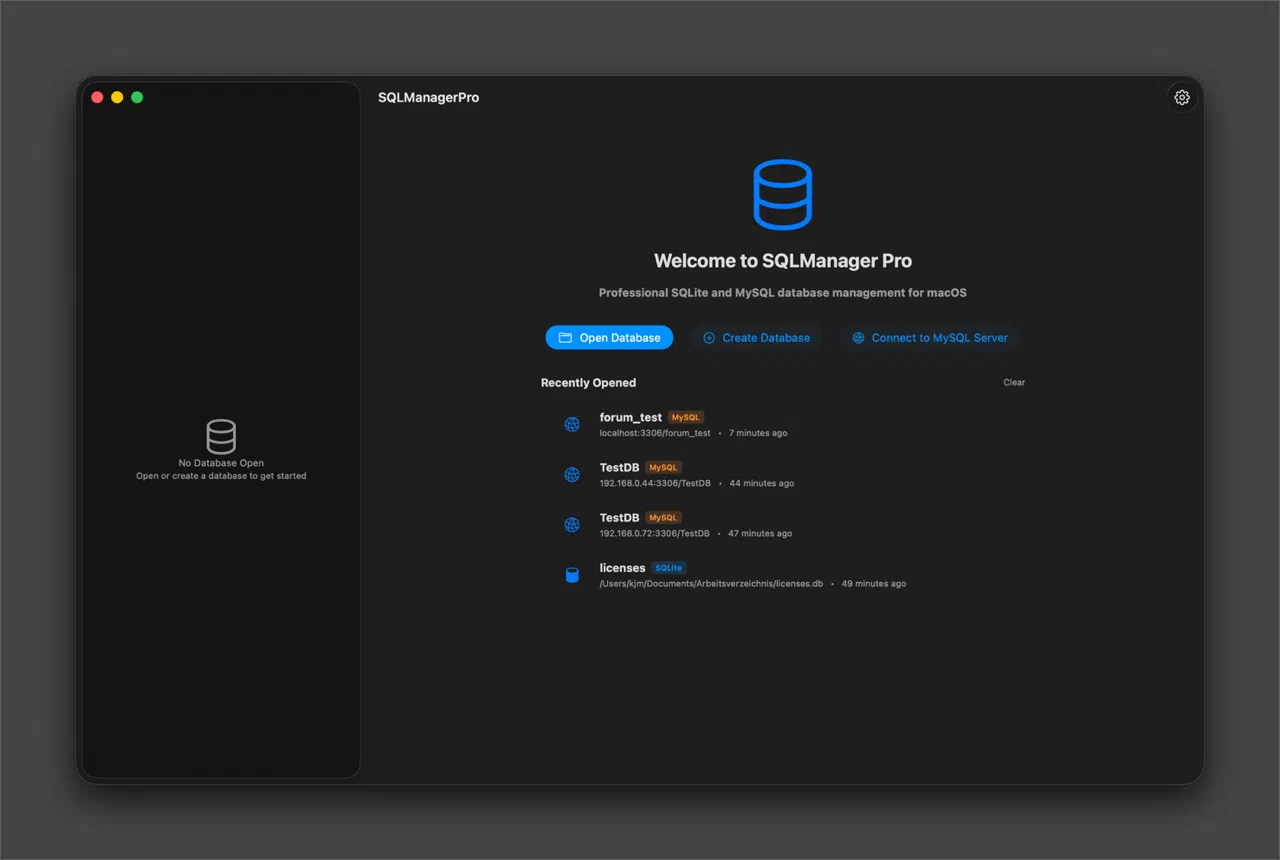
All’avvio SQLManager Pro mostra la finestra di benvenuto. Da qui ci sono tre strade:
- Apri Database — apre un file SQLite esistente, vedi il capitolo 2;
- Crea Database — crea un nuovo file SQLite vuoto;
- Connetti a un server di database — aprire un database su un server MySQL, MariaDB o PostgreSQL, vedi capitolo 3.
Sotto, in Aperti di Recente, trovi i database con cui hai lavorato ultimamente. Un clic li riapre. Un cilindro indica un file, un simbolo di rete un server. Cancella svuota questo elenco; i database stessi restano intatti.
Senza acquisto puoi provare SQLManager Pro per sette giorni con tutte le funzioni. Quanti giorni restano lo vedi in cima alla barra laterale. Con Passa alla versione completa acquisti la versione completa; da quel momento non c’è più alcun limite di tempo. Terminato il periodo di prova, all’avvio compare la finestra di acquisto. Un acquisto precedente lo recuperi lì con Ripristina acquisto.
2 — Aprire e creare database SQLite
Aprire
Apri Database (⌘O) mostra la scelta dei file. Scegli il file del database. L’estensione non ha importanza.
Se il file si trova in una cartella a cui SQLManager Pro non ha ancora accesso, subito dopo compare una seconda scelta con il testo Autorizza accesso permanente alla cartella. Conferma lì la cartella in cui si trova il database. Serve una volta per cartella: mentre lavori, SQLite crea file accessori accanto al database e per questo ha bisogno del permesso di scrittura nella cartella. Se scegli per errore un’altra cartella, il programma lo segnala e ti fa scegliere di nuovo.
Se in cima alla barra laterale compare Modalità Ristretta, il database non si è potuto aprire in modalità WAL. Puoi lavorare lo stesso. Ma se altri programmi modificano lo stesso file contemporaneamente, possono sorgere problemi. Chiudi allora il database e riaprilo con Apri Database.
Creare
Nuovo Database (⌘N) chiede nome e posizione del nuovo file e poi lo apre. È vuoto; le tabelle le crei come descritto nel capitolo 4 oppure le importi.
Modifiche dall’esterno
Se un altro programma modifica il file aperto, SQLManager Pro lo ricarica da solo. Vedi quindi sempre lo stato attuale.
Chiudere
Chiudi database (⌘W) riporta alla finestra di benvenuto. Contemporaneamente vengono ripuliti i file accessori.
3 — Connettersi a un server di database

Connetti a un server di database si trova nella finestra di benvenuto e nel menu File. La finestra chiede:
| Campo | Significato |
|---|---|
| Tipo di server | MySQL (anche per MariaDB) o PostgreSQL. |
| Host | Nome o indirizzo del server. |
| Porta | Di solito 3306 per MySQL e 5432 per PostgreSQL. Se cambi il tipo di server, la porta segue finché il campo contiene ancora il valore abituale. |
| Database | Il nome del database sul server. Se lasci il campo vuoto, SQLManager Pro mostra tutti i database del server dopo la connessione — vedi Scegliere un database. |
| Utente e Password | L’accesso al server. Mostra la password rende visibile ciò che scrivi. |
| Salva la password nel portachiavi | La password finisce nel portachiavi del dispositivo, mai nelle impostazioni. La volta successiva basta un clic nell’elenco Aperti di Recente. |
| Crittografia | Disattivata, Cifrata, senza verifica del certificato oppure Cifrata con verifica del certificato. |
Prova connessione controlla i dati senza aprire il database. Connetti lo apre. Poi lavori esattamente come con un file SQLite: dati, struttura, indici, SQL, importazione ed esportazione. La barra laterale contrassegna il database con MySQL o PostgreSQL.
SQLManager Pro funziona con MySQL, con MariaDB dalla versione 10 e con PostgreSQL dalla versione 11. Con versioni precedenti l’app segnala che il server è troppo vecchio.
Scegliere un database

Se non conosci il nome del database o vuoi crearne uno nuovo, lascia vuoto il campo Database:
- Compila Host, Porta, Utente e Password. Il campo Database resta vuoto.
- Fai clic su Connetti. SQLManager Pro accede solo al server e non apre ancora alcun database.
- Nella stessa finestra di dialogo compare la pagina Scegli database. Sotto il titolo è indicato con quale utente sei connesso, per esempio Connesso come root@localhost.
L’elenco mostra in ordine alfabetico tutti i database che questo utente può vedere. Con PostgreSQL sono i database a cui può connettersi. I database di sistema del server compaiono in grigio con la dicitura Sistema a destra: su MySQL information_schema, mysql, performance_schema e sys, su PostgreSQL postgres e template1. Se l’utente non vede alcun database, al posto dell’elenco compare l’avviso Questo utente non vede alcun database sul server..
Per aprire un database, selezionalo e fai clic su Apri, oppure fai doppio clic. Si apre come qualsiasi altra connessione al server e viene aggiunto ad Aperti di Recente. Con la password salvata, la volta successiva basta un clic lì.
Indietro riporta ai dati di accesso, Annulla chiude la finestra. In entrambi i casi SQLManager Pro si disconnette dal server. Prova connessione con il campo Database vuoto controlla solo l’accesso al server.
Creare un database
- Connettiti come descritto sopra, con il campo Database vuoto.
- Nella pagina Scegli database, scrivi il nome nel campo Nome sotto Nuovo database.
- Fai clic su Crea e apri oppure premi Invio.
Il server crea il database, SQLManager Pro lo apre subito e lo aggiunge ad Aperti di Recente. All’inizio è vuoto; le tabelle si creano come al solito, vedi La finestra principale.
Su MySQL e MariaDB il database riceve il set di caratteri utf8mb4. Salva tutte le scritture, anche le emoji. La collation la sceglie il server; è diversa tra MySQL e MariaDB. Su PostgreSQL il nuovo database riprende codifica e collation dal modello del server, di solito UTF-8.
SQLManager Pro rimuove gli spazi all’inizio e alla fine del nome. Se esiste già un database con questo nome, compare il messaggio Esiste già un elemento con questo nome. Non viene sovrascritto nulla. Se il server rifiuta il nome, per esempio perché è troppo lungo (al massimo 64 caratteri), il suo messaggio compare nella finestra.
Eliminare un database
- Connettiti come descritto sopra, con il campo Database vuoto.
- Nella pagina Scegli database, fai clic destro sul database e scegli Elimina database…. Oppure seleziona il database e fai clic in basso su Elimina database….
- Compare la domanda di sicurezza Eliminare il database “nome”? Controlla il nome e fai clic su Elimina. Annulla lascia tutto invariato.
L’eliminazione rimuove definitivamente dal server il database con tutte le tabelle e i dati. Non c’è cestino né annullamento. Se ti servono ancora i dati, esportali prima, vedi Esportare dati.
PostgreSQL rifiuta l’eliminazione finché qualcuno è ancora connesso al database; il motivo compare allora nella finestra di dialogo.
Dopo l’eliminazione, il database scompare dall’elenco. Se in quel momento è aperto in SQLManager Pro, viene chiuso. Le voci di Aperti di Recente che puntano a esso vengono rimosse, insieme alla password salvata per esso nel portachiavi.
I database di sistema non si possono eliminare. Per essi il pulsante è disattivato e il menu contestuale non offre l’eliminazione.
Se un utente può vedere, creare o eliminare database lo decide il server, non SQLManager Pro. Se manca il permesso, la finestra mostra All’utente manca
il permesso per questo database … e sotto il messaggio del server. Su MySQL un database non appartiene a nessun utente; ognuno ha i permessi che gli sono stati concessi. Li concede un utente con diritti di amministrazione, per esempio root, con il comando SQL GRANT. Su PostgreSQL per creare database un utente ha bisogno del permesso CREATEDB (ALTER ROLE … CREATEDB); solo il proprietario o un superutente può eliminare un database.
Modificare i dati di accesso
Un clic destro su una connessione server nell’elenco Aperti di Recente offre Modifica. La finestra si apre con i dati precedenti; devi reinserire solo la password. Tutte le connessioni salvate le gestisci in Impostazioni › Connessioni.
Se un server non risponde, SQLManager Pro interrompe dopo venti secondi con un messaggio.
Se la connessione cade
Se la connessione a un server aperto cade, per esempio perché la rete non c’è più o il server si riavvia, SQLManager Pro si riconnette da solo. In alto nella barra laterale compare allora, per esempio, Connessione persa – tentativo 1 di 3 …. L’app prova fino a tre volte, a circa 15 secondi di distanza.
Se nessun tentativo riesce, compare Nessuna connessione al server con il pulsante Riconnetti. Un clic su di esso o su una tabella nella barra laterale riprova. Poi continui a lavorare dove eri rimasto.
4 — La finestra principale

La barra laterale
In alto compaiono il nome e la posizione del database, per un file anche la sua dimensione. Un’etichetta accanto indica se si tratta di SQLite, MySQL o PostgreSQL. Sotto seguono tutte le tabelle con il loro numero di righe.
Con PostgreSQL le tabelle dello schema public compaiono con il loro nome, quelle di altri schemi come schema.tabella, per esempio magazzino.articoli.
L’interruttore Tabelle di Sistema mostra le tabelle interne del database. Sono contrassegnate da un ingranaggio e non si possono rinominare né eliminare.
Creare, rinominare ed eliminare tabelle
I pulsanti sotto l’elenco:
- Crea — crea una nuova tabella. Inserisci un nome e almeno una colonna. Per ogni colonna scegli il tipo (TEXT, INTEGER, REAL, BLOB, NUMERIC) e, se serve, imposti PRIMARY KEY, NOT NULL, UNIQUE e un valore predefinito. Una colonna INTEGER con PRIMARY KEY può avere AUTOINCREMENT. In basso l’Anteprima SQL mostra il comando che verrà eseguito.
- Rinomina — dà un nuovo nome alla tabella scelta.
- Elimina (⌘⌫) — elimina la tabella scelta dopo una conferma. Non si può annullare.
Rinomina ed elimina ci sono anche con il clic destro su una tabella.
Le quattro schede
Con una tabella scelta, l’area di destra mostra in alto quattro schede: Dati, Struttura, Indici e SQL. Se nessuna tabella è scelta, lì c’è subito l’editor SQL.
Nella barra degli strumenti in alto trovi Esporta, Importa, il menu File e le Impostazioni.
Messaggi
Avvisi, avvertenze, errori e domande compaiono in una finestra a sé, sopra la finestra dell’app o sopra la finestra di dialogo aperta. Una cornice colorata indica il tipo di messaggio. Il testo si può selezionare e copiare con il mouse, per esempio per inoltrare un messaggio di errore.
5 — Vedere e modificare i dati
La scheda Dati mostra il contenuto della tabella. In alto a sinistra è indicato quante righe sono caricate e quante ce ne sono in tutto.
Sfogliare
Vengono caricate 500 righe alla volta, altre quando scorri. Se una tabella ha più di 500 righe, con le frecce in alto a destra vai avanti e indietro di pagina in pagina.
Cercare e ordinare
Il campo di ricerca Cerca contenuto mostra solo le righe in cui il testo compare in una colonna qualsiasi. Maiuscole e minuscole non contano. Un clic sull’intestazione di una colonna ordina per quella colonna, un secondo clic inverte l’ordine.
Ricerca e ordinamento riguardano tutte le righe della tabella nel database, non solo quelle caricate.
Modificare un campo
Un doppio clic su un campo lo apre per la modifica. Lo stesso succede con un clic semplice su un campo di una riga già selezionata. Invio, il tasto Tab o un clic accanto salvano; Esc annulla la modifica.
Non sono modificabili direttamente nella tabella le colonne BLOB e le colonne created_at e updated_at. I BLOB li modifichi con Modifica Riga.
Anche la chiave primaria si può modificare: direttamente nella tabella, con Modifica Campo e con Modifica Riga. Prima di salvare, SQLManager Pro chiede Modificare la chiave primaria?, perché i riferimenti di altre tabelle a questa riga non vengono adeguati.
Ogni campo segue la direzione di scrittura del suo contenuto: il testo arabo è allineato a destra e scorre da destra a sinistra, quello latino è allineato a sinistra, anche mentre scrivi. I campi senza lettere, vuoti o con sole cifre, seguono la direzione di lettura dell’app.
Aggiungere, modificare ed eliminare righe
I pulsanti si trovano in alto a destra sopra la tabella:
- Aggiungi Riga apre un modulo con tutte le colonne. Nelle colonne con valore automatico compare assegnato automaticamente o AUTO_INCREMENT: lascia il campo vuoto e il database assegna il valore, oppure inserisci un numero tuo. Dopo il salvataggio la vista dati salta alla nuova riga e la seleziona.
- Modifica Riga compare quando è selezionata esattamente una riga e mostra tutti i suoi campi in un modulo. I campi che non si possono cambiare sono contrassegnati con (non modificabile). I campi obbligatori (NOT NULL) non possono restare vuoti.
- Elimina rimuove le righe selezionate dopo una conferma. Con ⌘-clic o ⇧-clic ne selezioni più d’una.
Un clic destro su un campo offre gli stessi comandi come menu: Modifica Riga ed Elimina, in più Modifica Campo. Apre una finestra a sé con il valore attuale e quello nuovo, comoda per i testi lunghi.
Protezione dalla sovrascrittura
Su un server spesso più persone o programmi lavorano sugli stessi dati. Quando modifichi una riga, SQLManager Pro controlla prima di scrivere se sul server c’è ancora il valore che hai visto. Se nel frattempo qualcuno lo ha cambiato, compare il messaggio Riga modificata altrove. Mostra cosa c’è ora sul server. Il tuo inserimento non è ancora salvato.
- Usa il valore del server scarta il tuo inserimento e mostra lo stato attuale.
- Sovrascrivi comunque salva il tuo inserimento e sostituisce il valore sul server.
Vale per MySQL, MariaDB e PostgreSQL e per ogni modo di modificare: direttamente nella tabella, con Modifica Campo e con Modifica Riga.
6 — La struttura di una tabella

La scheda Struttura elenca le colonne della tabella con nome, tipo e valore predefinito. Le colonne PK, NOT NULL, AI e INDEX indicano se una colonna è chiave primaria, deve essere compilata, si incrementa da sola o ha un indice.
Aggiungere, modificare ed eliminare colonne
- Nuova Colonna — nome, tipo di dati e, se vuoi, un valore predefinito.
- Modifica — cambia nome, tipo di dati, NOT NULL e valore predefinito. Qui imposti anche una chiave primaria (Imposta come Chiave Primaria) o un indice (Segna come Indice). Se esiste già una chiave primaria, il programma chiede se sostituirla. Se la colonna contiene valori doppi, non diventa chiave primaria.
- Elimina — rimuove una colonna dopo una conferma. Se è la chiave primaria, la conferma avverte che la tabella poi non ne avrà più.
Modifica ed elimina ci sono anche con il clic destro su una colonna.
SQLite non può eseguire direttamente molte modifiche alle colonne. SQLManager Pro ricostruisce allora la tabella in background e mantiene tutti i dati. Su MySQL e PostgreSQL la colonna viene modificata direttamente.
Il comando CREATE
Sotto le colonne c’è il comando CREATE TABLE completo della
tabella. Copia lo mette negli appunti.
7 — Indici
Un indice velocizza le query che cercano o ordinano per una colonna. La scheda Indici mostra tutti gli indici della tabella con le loro colonne, l’ordinamento, se sono UNIQUE ed un eventuale filtro WHERE.
Creare un indice
Crea Indice chiede un nome, per esempio
idx_clienti_citta, e una o più colonne. Per ogni colonna
stabilisci il verso: ASC crescente, DESC decrescente. Un
Indice UNIQUE impedisce valori doppi; se la colonna
ne contiene già, non si può creare. L’Anteprima SQL
mostra il comando.
Eliminare indici
Seleziona uno o più indici ed eliminali. Gli indici della chiave primaria non si possono eliminare.
8 — L’editor SQL

Nell’editor SQL scrivi qualsiasi comando SQL. Esegui (⌘↩) lo esegue. Più comandi, separati da punto e virgola, vengono eseguiti uno dopo l’altro.
Il risultato
Una query mostra le sue righe in basso come tabella, un comando che modifica i dati il numero di righe interessate. Se più query danno risultati, ognuno ha la sua scheda. Esporta CSV salva il risultato mostrato come file CSV.
Se un comando cambia tabelle o colonne, la barra laterale e la vista struttura si aggiornano da sole.
Completamento
Se fai una breve pausa mentre scrivi, l’editor propone parole chiave SQL, funzioni, nomi di tabelle e colonne adatti. Le funzioni sono quelle del database aperto, per esempio NOW() su MySQL o STRING_AGG() su PostgreSQL. Con le frecce scegli, Tab o un doppio clic accetta la proposta, Esc chiude l’elenco.
Cronologia
Cronologia mostra gli ultimi dieci comandi eseguiti. Un clic ne riporta uno nell’editor. Cancella cronologia svuota l’elenco.
Caricare file SQL
Carica legge un file SQL nell’editor, per esempio un’esportazione o uno script. Con file molto grandi l’editor mostra solo l’inizio; viene comunque eseguito l’intero file. Quanto viene mostrato lo stabilisci in Impostazioni › Avanzate.
9 — Importare dati

Importa nella barra degli strumenti porta i dati di un file in una tabella. Sono supportati:
- CSV — anche
.tsve.txt; - JSON — un array di oggetti;
- XML.
Scegli il formato e poi il file con Seleziona File. SQLManager Pro lo legge e propone una struttura della tabella.
Controllare la struttura della tabella
Nel passaggio Configurazione Schema vedi:
- il Nome Tabella, che puoi cambiare;
- gli Indici proposti, che attivi e disattivi uno per uno;
- tutte le colonne con il tipo riconosciuto, due valori di esempio ciascuna e le caselle PK e NOT NULL. Un segnale di avviso giallo significa che il tipo non è stato riconosciuto con certezza. Passandoci sopra con il mouse vedi quanto era sicuro il riconoscimento.
Sotto, un’Anteprima mostra le prime righe.
Se la tabella esiste già
Se la tabella ha un nome che esiste già, SQLManager Pro confronta le due strutture:
| Caso | Cosa puoi scegliere |
|---|---|
| La struttura coincide | Importare nella tabella esistente o crearne una nuova. |
| Nella tabella mancano colonne | Aggiungi colonne oppure Salta campi. |
| La tabella ha colonne in più | Continuare; queste colonne restano invariate. |
| I nomi delle colonne differiscono | Nella Mappatura Colonne, assegnare a ogni colonna del file una colonna della tabella o crearla come nuova colonna. Un avviso di tipo indica dove la conversione può fallire. |
| Le strutture non combaciano | Creare una nuova tabella con un altro nome. |
ID doppi
Se le righe del file possono avere ID che esistono già nella tabella, il programma chiede:
- Aggiorna dati esistenti (consigliato) — le righe esistenti vengono sovrascritte con i valori del file;
- Genera nuovi ID — tutte le righe vengono aggiunte come nuove;
- Salta conflitti — le righe con un ID esistente vengono tralasciate.
L’importazione si svolge in una finestra a sé con indicatore di avanzamento; nel frattempo puoi continuare a lavorare. Se fallisce, non viene importato nulla.
Con Annulla nella finestra di avanzamento interrompi un’importazione in corso. Viene annullata completamente; il messaggio Importazione annullata conferma che non è stato salvato nulla.
10 — Esportare dati

Esporta nella barra degli strumenti scrive tabelle in file. Sono disponibili sei formati:
| Formato | Risultato |
|---|---|
| CSV | File di testo con separatore, a scelta con le intestazioni delle colonne. |
| JSON | A scelta indentato (Pretty Print). |
| XML | Un file XML per tabella. |
| SQLite | File SQL con CREATE TABLE e
INSERT per SQLite. |
| MySQL | Lo stesso per MySQL e MariaDB. |
| PostgreSQL | Lo stesso per PostgreSQL. |
Con i tre formati SQL sposti un database da un sistema all’altro, per esempio da SQLite a PostgreSQL o da MySQL a SQLite: esporta, apri l’altro database, poi carica ed esegui il file nell’editor SQL. Ogni formato funziona da qualsiasi database. Tipi di colonna, chiavi primarie e indici vengono tradotti nel linguaggio del sistema di destinazione, i contenuti BLOB sono inclusi.
Scegli le tabelle, tutte insieme con Seleziona Tutto. Per una tabella il programma chiede un nome di file, per più tabelle una cartella; ogni tabella finisce allora in un file a sé. Dopo l’esportazione Mostra nel Finder mostra il risultato.
La cartella proposta per prima nell’esportazione la stabilisci in Impostazioni › Esportazione. Senza un percorso predefinito il programma ricorda l’ultimo posto usato.
11 — Immagini e dati binari (BLOB)
Le colonne di tipo BLOB contengono dati binari, spesso immagini o documenti. Nella vista dati compare allora, per una riga selezionata, il pulsante Mostra BLOB; con il clic destro ci sono Visualizza BLOB ed Esporta BLOB.
L’Anteprima BLOB mostra le immagini direttamente. Per altri dati indica la dimensione. Esporta salva il contenuto come file.
Quando aggiungi o modifichi una riga, riempi un campo BLOB con Seleziona File. Un BLOB esistente si può sostituire, togliere con Cancella campo e ripristinare con Torna all’originale, finché non hai salvato. Mostra anteprima mostra il contenuto nel modulo.
12 — Impostazioni
Lingua
SQLManager Pro parla arabo, cinese, coreano, danese, francese, giapponese, inglese, italiano, norvegese, olandese, portoghese (Brasile), portoghese (Portogallo), spagnolo, svedese e tedesco. Il cambio ha effetto subito, senza riavvio.
L’eccezione è il passaggio da o verso l’arabo: cambia la direzione di lettura e tutta l’interfaccia viene specchiata. SQLManager Pro chiede prima conferma e si chiude con Cambia ed esci. Al successivo avvio la nuova lingua appare nella direzione giusta.
Aspetto
Chiaro, scuro o come il sistema, più uno di dodici colori d’accento per pulsanti e selezione.
Connessioni
Tutte le connessioni server salvate. Per ciascuna ci sono:
- Modifica — cambiare nome e dati di accesso. Un campo password vuoto rimuove la password salvata.
- Duplica — una copia con gli stessi dati di accesso. Comodo se vuoi aprire un altro database sullo stesso server: cambia solo il nome del database.
- Rimuovi dall’elenco — la connessione sparisce da questo elenco. Resta tra i database aperti di recente e la password resta salvata.
Esportazione
Il Percorso Esportazione Predefinito, vedi il capitolo 10. Reimposta Percorso lo toglie di nuovo.
Avanzate
Limite Visualizzazione Editor SQL: quanti megabyte di un file SQL caricato mostra l’editor, tra 5 e 50, predefinito 10. Viene sempre eseguito l’intero file.
Log
Scrivi il file di log registra ciò che fa il programma; per impostazione predefinita è disattivato. Aiuta quando qualcosa va storto.
- Dettaglio — ERROR scrive il minimo, DEBUG il massimo. Viene scritto tutto a partire dal livello scelto.
- Registra i comandi SQL eseguiti — molto utile per cercare errori. Tieni presente che i comandi contengono valori dei tuoi dati.
- Mostra, Mostra nel Finder e Svuota per il file. Nella finestra di visualizzazione Segui tiene d’occhio la fine del file.
Versione e acquisto
Mostra se la versione completa è attiva o quanti giorni di prova restano. Qui acquisti la versione completa con Passa alla versione completa o ripristini un acquisto precedente con Ripristina acquisto.
Informazioni
Versione, panoramica delle funzioni, le Novità di questa versione, le librerie utilizzate e un link a questo manuale. Il manuale si apre anche dal menu Aiuto (⌘?), sempre nella lingua impostata.
13 — Su iPad

SQLManager Pro funziona anche su iPad, da iPadOS 18, e fa le stesse cose che sul Mac: aprire e creare database SQLite, connettersi a server MySQL, MariaDB e PostgreSQL, modificare dati e struttura, creare indici, eseguire SQL, importare ed esportare. Gli altri capitoli valgono quindi anche per l’iPad. Qui è descritto ciò che funziona diversamente.
La versione completa vale su Mac e su iPad, purché entrambi usino lo stesso ID Apple. Se l’hai già acquistata su un dispositivo, recuperala sull’altro con Ripristina acquisto.
Toccare invece di cliccare
- Per modificare un campo nella vista dati, toccalo. Un tocco sull’intestazione di una colonna ordina.
- Al posto del clic destro, tieni il dito su un elemento. Ottieni così gli stessi comandi come menu, nella vista dati ad esempio Modifica Campo, Modifica Riga e Elimina Riga.
- Per selezionare più righe usa Seleziona sopra la tabella. Poi ogni tocco seleziona una riga; Fatto termina la selezione.
- In alto a destra ci sono Esporta, Importa, il menu File e l’ingranaggio per le Impostazioni. Menu e ingranaggio ci sono anche nella schermata iniziale.
Aprire e creare database
La prima volta che usi Apri Database, SQLManager Pro ti chiede di scegliere la cartella in cui si trovano i tuoi database. L’accesso viene ricordato; poi scegli il file. Se in seguito un file si trova in un’altra cartella, l’app chiede Consentire l’accesso alla cartella “…”?. Il motivo è lo stesso che su Mac: SQLite ha bisogno del permesso di scrittura nella cartella del database, vedi capitolo 2.
Crea Database chiede prima il nome. Poi scegli la cartella in cui mettere il nuovo database.
Tenendo il dito su un elemento dell’elenco Aperti di Recente puoi aprirlo, usare Modifica su una connessione al server o toglierlo con Rimuovi dall'elenco. Il database in sé resta invariato.
Passare a un’altra app
Se passi a un’altra app, SQLManager Pro chiude un file aperto e lo riapre al tuo ritorno. Una connessione a un server resta aperta, e un comando in corso viene portato a termine. Se il sistema ha comunque chiuso la connessione, SQLManager Pro si riconnette al tuo ritorno. Non serve salvare la password nel portachiavi: l’app la tiene in memoria per la sessione in corso.
Esportare

Su iPad stabilisci tutto prima dell’esportazione. Per una sola tabella inserisci il nome nel campo Nome file; vengono proposti il nome della tabella e l’estensione del formato. Poi Esporta in cartella… apre la scelta della cartella. Se il file esiste già, l’app chiede Sostituire il file?. Con più tabelle, ognuna finisce in un proprio file nella cartella scelta.
Se nella scelta della cartella tocchi un file per errore, l’app lo segnala e ti chiede di scegliere una cartella.
Impostazioni
L’ingranaggio in alto a destra apre le impostazioni con le stesse sezioni che su Mac, vedi capitolo 12. Nella sezione Log il pulsante Condividi sostituisce Mostra nel Finder. Con esso invii il file di log, ad esempio per e-mail.
Tastiera
Con una tastiera collegata, anche su iPad funzionano ⌘N, ⌘O, ⌘↩, ⌘⌫, ⌘, e ⌘? del capitolo 14.
14 — Scorciatoie da tastiera
| Per | Tasti |
|---|---|
| Nuovo database | ⌘N |
| Aprire un database | ⌘O |
| Chiudere il database | ⌘W |
| Eliminare la tabella scelta | ⌘⌫ |
| Eseguire l’SQL | ⌘↩ |
| Accettare la proposta (editor SQL) | ⇥ |
| Annullare la modifica di un campo | Esc |
| Impostazioni | ⌘, |
| Manuale d’uso | ⌘? |
15 — Domande frequenti
All’apertura mi viene chiesta una cartella. Perché?
SQLite ha bisogno del permesso di scrittura nella cartella del database, non solo sul file. Conferma la cartella in cui si trova il file. Serve una sola volta per cartella.
La connessione al server non funziona.
SQLManager Pro dice chiaramente qual è il problema: password errata o nessun accesso da questo computer, database sconosciuto, server irraggiungibile o troppo vecchio. Il messaggio tecnico compare sotto e si può selezionare e copiare. Controlla tipo di server, host e porta, e se l’utente può accedere al server dall’esterno. Su PostgreSQL lo regola il server nel suo file pg_hba.conf.
Un campo non si può modificare nella tabella.
Le colonne BLOB e created_at e updated_at non sono modificabili direttamente. I BLOB li modifichi con Modifica Riga.
“Riga modificata altrove”: che cosa significa?
Qualcuno ha modificato la stessa riga sul server mentre tu la stavi modificando. Decidi tu quale valore vale, vedi Protezione dalla sovrascrittura.
Con PostgreSQL alcune tabelle si chiamano “schema.tabella”.
Queste tabelle non si trovano nello schema public. Il nome prima del punto è il loro schema. Nell’editor SQL le scrivi allo stesso modo.
«Il file del database è attualmente in uso da un altro programma.»
Un altro programma sta scrivendo nello stesso file. Attendi un momento, oppure chiudi il database nell’altro programma.
Come riapro la finestra «Novità»?
Da Impostazioni › Informazioni.
Perché l’app si chiude passando all’arabo?
Perché cambia la direzione di lettura e tutta l’interfaccia viene specchiata. Vale dal successivo avvio. Riavvia semplicemente SQLManager Pro.