
SQLManager Pro — ユーザーマニュアル
SQLManager Pro は、SQLite データベースと MySQL / MariaDB サーバーを 1 つのアプリで管理します。このマニュアルでは、すべての機能を、ふだん必要になる順に説明します。
1 — はじめての起動
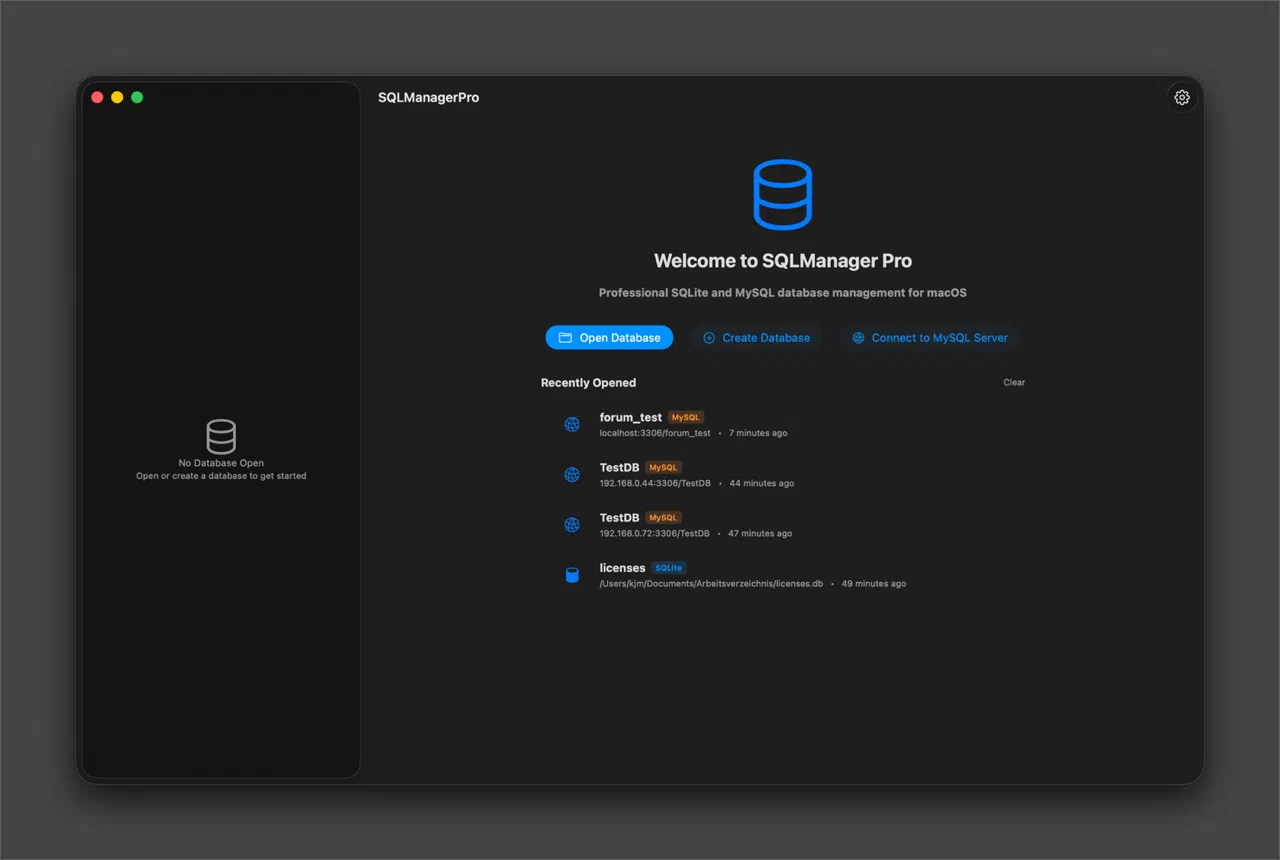
起動すると、SQLManager Pro はウェルカムウインドウを表示します。ここから 3 つの方法があります。
- データベースを開く — 既存の SQLite ファイルを開きます。第 2 章を参照。
- データベースを作成 — 空の SQLite ファイルを新しく作ります。
- MySQL サーバに接続 — サーバー上のデータベースを開きます。第 3 章を参照。
その下の最近開いた項目には、最近使ったデータベースが並びます。クリックするとまた開きます。円柱のアイコンはファイル、ネットワークのアイコンはサーバーを表します。消去で一覧を空にできます。データベース自体には影響しません。
購入しなくても、7 日間すべての機能を試せます。残りの日数はサイドバーのいちばん上に表示されます。フルバージョンにアップグレードでフルバージョンを購入すると、期限はなくなります。試用期間が終わると、起動時に購入ウインドウが表示されます。以前の購入は、そこで購入を復元から取り戻せます。
2 — SQLite データベースを開く・作成する
開く
データベースを開く(⌘O)でファイル選択画面が開きます。データベースファイルを選んでください。拡張子は問いません。
SQLManager Pro がまだアクセスできないフォルダにファイルがある場合、すぐに 2 つ目の選択画面がフォルダへの永続的なアクセスを許可という文とともに表示されます。そこでデータベースのあるフォルダを確認してください。これはフォルダごとに 1 回だけ必要です。作業中、SQLite はデータベースの隣に補助ファイルを作るため、フォルダへの書き込み権限が必要になります。誤って別のフォルダを選ぶと、アプリがそれを知らせ、選び直せます。
サイドバーの上に制限モードと表示されている場合、データベースを WAL モードで開けませんでした。作業は続けられます。ただし、ほかのプログラムが同じファイルを同時に編集すると、問題が起きることがあります。その場合はデータベースを閉じ、データベースを開くで開き直してください。
作成する
新規データベース(⌘N)は、新しいファイルの名前と保存場所をたずね、そのあと開きます。ファイルは空です。テーブルは第 4 章の説明どおりに作成するか、読み込みで追加します。
外部からの変更
開いているファイルをほかのプログラムが変更すると、SQLManager Pro は自動で読み込み直します。そのため、いつも最新の状態が見えます。
閉じる
データベースを閉じる(⌘W)でウェルカムウインドウに戻ります。そのときに補助ファイルも片付けられます。
3 — MySQL サーバーに接続する

MySQL サーバに接続は、ウェルカムウインドウとファイルメニューにあります。ダイアログでは次の項目を入力します。
| 項目 | 意味 |
|---|---|
| ホスト | サーバーの名前またはアドレス。 |
| ポート | 通常は 3306。 |
| データベース | サーバー上のデータベースの名前。空欄のままにすると、接続後に SQLManager Pro がサーバー上の すべてのデータベースを表示します(データベースを選択 を参照)。 |
| ユーザとパスワード | サーバーへのログイン情報。パスワードを表示で入力内容が見えるようになります。 |
| パスワードをキーチェーンに保存 | パスワードは macOS のキーチェーンに保存され、設定には保存されません。次回からは最近開いた項目の一覧をクリックするだけで接続できます。 |
| 暗号化 | オフ、暗号化、証明書の確認なし、または暗号化、証明書の確認あり。 |
接続をテストは、データベースを開かずに入力内容を確認します。接続でデータベースを開きます。その後は SQLite ファイルとまったく同じように作業できます。データ、構造、インデックス、SQL、読み込みと書き出し。
SQLManager Pro は MySQL と、バージョン 10 以降の MariaDB に対応しています。MariaDB 5 などの古いバージョンは別のプロトコルを使うため、アプリはサーバーが古すぎることを知らせます。
データベースを選択

データベース名が分からないときや、新しいデータベースを作成したいときは、 データベース欄を空欄のままにします。
- ホスト、ポート、 ユーザ、パスワードを入力します。 データベース欄は空欄のままにします。
- 接続をクリックします。SQLManager Pro はサーバーにログインするだけで、 まだデータベースは開きません。
- 同じダイアログにデータベースを選択ページが表示されます。 タイトルの下に、ログイン中のユーザが表示されます(例: root@localhost としてログイン中)。
一覧には、このユーザが参照できるすべてのデータベースがアルファベット順に表示されます。
サーバーのシステムデータベース(information_schema、mysql、
performance_schema、sys)はグレーで表示され、右側に
システムと表示されます。ユーザがデータベースをひとつも参照できない場合は、
一覧の代わりにこのユーザにはサーバ上のデータベースが表示されません。
と表示されます。
データベースを開くには、選択して開くをクリックするか、 ダブルクリックします。ほかのサーバー接続と同じように開かれ、 最近開いた項目に追加されます。パスワードを保存しておけば、 次回はそこをクリックするだけで済みます。
戻るで認証情報の入力に戻り、キャンセルで ダイアログを閉じます。どちらの場合も SQLManager Pro はサーバーからログアウトします。 データベース欄が空欄のときの接続をテストは、 サーバーへのログインだけを確認します。
データベースを作成する
- 上記のとおり、データベース欄を空欄にして接続します。
- データベースを選択ページの 新しいデータベースの下にある名前欄に 名前を入力します。
- 作成して開くをクリックするか、Return キーを押します。
サーバーがデータベースを作成し、SQLManager Pro がすぐにそれを開いて 最近開いた項目に追加します。最初は空です。テーブルはいつもどおり作成します (メインウインドウを参照)。
データベースの文字セットは utf8mb4 です。絵文字を含むすべての文字を保存できます。
照合順序はサーバーが自動で決め、MySQL と MariaDB で異なります。
名前の先頭と末尾の空白は SQLManager Pro が取り除きます。同じ名前のデータベースが すでにある場合は、この名前のものはすでに存在します。と表示され、 何も上書きされません。名前が長すぎる(最大 64 文字)などの理由でサーバーが名前を 受け付けない場合は、サーバーのメッセージがダイアログに表示されます。
データベースを削除する
- 上記のとおり、データベース欄を空欄にして接続します。
- データベースを選択ページでデータベースを右クリックし、 データベースを削除…を選びます。またはデータベースを選択して、 下部のデータベースを削除…をクリックします。
- 確認のデータベース「名前」を削除しますか?が表示されます。 名前を確かめて削除をクリックします。 キャンセルを選ぶと何も変わりません。
削除すると、データベースはすべてのテーブルとデータごとサーバーから完全に消えます。 ゴミ箱も取り消しもありません。データがまだ必要な場合は、先に書き出してください (データの書き出しを参照)。
削除後、データベースは一覧から消えます。そのとき SQLManager Pro で開いていた場合は 閉じられます。最近開いた項目のうちそのデータベースを指す項目と、 そのためにキーチェーンに保存されたパスワードも削除されます。
システムデータベースは削除できません。ボタンは無効になり、コンテキストメニューにも 削除は表示されません。
ユーザがデータベースを参照・作成・削除できるかどうかは、SQLManager Pro ではなく
サーバーが決めます。MySQL ではデータベースは特定のユーザのものではなく、各ユーザは
付与された権限を持ちます。権限がない場合、ダイアログに
このユーザには、このデータベースに対する権限(作成など)がありません。
と表示され、その下にサーバーのメッセージが表示されます。権限は root など
管理権限を持つユーザが SQL コマンド GRANT で付与します。
認証情報の変更
最近開いた項目の一覧でサーバー接続を右クリックすると、編集が表示されます。ダイアログは以前の内容で開くので、入力し直すのはパスワードだけです。保存したすべての接続は設定 › 接続で管理します。
サーバーが応答しない場合、SQLManager Pro は 20 秒後にメッセージを出して中止します。
4 — メインウインドウ

サイドバー
いちばん上にデータベースの名前と場所が表示され、ファイルの場合はサイズも表示されます。隣のラベルは SQLite か MySQL かを示します。その下に、すべてのテーブルが行数とともに並びます。
システムテーブルのスイッチで、データベース内部のテーブルを表示します。歯車のマークが付いていて、名前の変更や削除はできません。
テーブルの作成、名前の変更、削除
一覧の下のボタン:
- 作成 — 新しいテーブルを作ります。名前と 1 つ以上の列を入力します。列ごとに型(TEXT、INTEGER、REAL、BLOB、NUMERIC)を選び、必要に応じて PRIMARY KEY、NOT NULL、UNIQUE、デフォルト値を設定します。PRIMARY KEY の INTEGER 列には AUTOINCREMENT を付けられます。下のSQL プレビューに、実行されるコマンドが表示されます。
- 名前を変更 — 選んだテーブルに新しい名前を付けます。
- 削除(⌘⌫)— 確認のうえ、選んだテーブルを削除します。元に戻せません。
名前の変更と削除は、テーブルの右クリックからも行えます。
4 つのタブ
テーブルを選ぶと、右側の上部にデータ、構造、インデックス、SQLの 4 つのタブが表示されます。テーブルを選んでいないときは、SQL エディタがそのまま表示されます。
上部のツールバーには書き出す、読み込む、ファイルメニュー、設定があります。
5 — データの表示と編集
データタブにはテーブルの内容が表示されます。左上に、読み込んだ行数と全体の行数が表示されます。
ページ送り
500 行ずつ読み込み、スクロールするとさらに読み込みます。500 行を超えるテーブルでは、右上の矢印でページを前後に移動できます。
検索と並べ替え
検索欄内容を検索…は、どの列かにその文字列を含む行だけを表示します。大文字と小文字は区別しません。列見出しをクリックするとその列で並べ替え、もう一度クリックすると順序が逆になります。数値は数値として並び、空のフィールドは最後になります。
検索と並べ替えは、読み込み済みの行が対象です。大きなテーブルでは先にスクロールするか、SQL エディタで SELECT … WHERE を使って検索してください。
フィールドの変更
フィールドをダブルクリックすると編集できます。すでに選択されている行のフィールドなら、クリック 1 回でも編集できます。Return キー、Tab キー、またはほかの場所のクリックで保存し、Esc キーで変更を取り消します。
主キー、AUTOINCREMENT 列、BLOB 列、created_at と updated_at の列は、直接は編集できません。
各欄は内容の書字方向に従います。アラビア語のテキストは右揃えで右から左へ、ラテン文字は左揃えで表示され、入力中も同様です。文字を含まない欄(空欄や数字のみ)は、アプリの表示方向に従います。
行の追加、編集、削除
ボタンはテーブルの右上にあります。
- 行を追加は、すべての列を含むフォームを開きます。
- 行を編集は、ちょうど 1 行を選んだときに表示され、その行のすべてのフィールドをフォームに表示します。変更できないフィールドには(編集不可)と表示されます。必須フィールド(NOT NULL)は空にできません。
- 削除は、確認のうえ選んだ行を削除します。⌘ または ⇧ を押しながらクリックすると、複数行を選べます。
フィールドを右クリックすると、同じコマンドがメニューで表示されます。行を編集と削除のほか、フィールドを編集もあります。これは現在の値と新しい値を表示する別ウインドウを開くので、長い文章の編集に便利です。
6 — テーブルの構造

構造タブには、テーブルの列が名前、型、デフォルト値とともに表示されます。PK、NOT NULL、AI、INDEX の各列は、その列が主キーか、入力が必須か、自動で増えるか、インデックスがあるかを示します。
列の追加、変更、削除
- 新しい列 — 名前、データ型、必要ならデフォルト値。
- 編集 — 名前、データ型、NOT NULL、デフォルト値を変更します。ここで主キー(主キーに設定)やインデックス(インデックスとして設定)も設定できます。すでに主キーがある場合、置き換えるかどうかをたずねます。列に重複した値があると、主キーにはなりません。
- 削除 — 確認のうえ列を削除します。主キーの場合は、確認時にテーブルから主キーがなくなることを知らせます。
編集と削除は、列の右クリックからも行えます。
SQLite は多くの列の変更を直接行えません。そのため SQLManager Pro はバックグラウンドでテーブルを作り直し、すべてのデータを引き継ぎます。MySQL では列が直接変更されます。
CREATE 文
列の下に、テーブルの完全な CREATE TABLE 文が表示されます。コピーでクリップボードに入れられます。
7 — インデックス
インデックスは、ある列で検索や並べ替えをするクエリを速くします。インデックスタブには、テーブルのすべてのインデックスが、その列、並び順、UNIQUE かどうか、WHERE フィルタの有無とともに表示されます。
インデックスの作成
インデックスを作成は、名前(たとえば idx_customers_city)と 1 つ以上の列をたずねます。列ごとに方向を決めます。ASC は昇順、DESC は降順です。UNIQUE インデックスは重複した値を防ぎます。列にすでに重複した値があると作成できません。SQL プレビューにコマンドが表示されます。
インデックスの削除
インデックスを 1 つ以上選んで削除します。主キーのインデックスは削除できません。
8 — SQL エディタ

SQL エディタには任意の SQL コマンドを書けます。実行(⌘↩)で実行します。セミコロンで区切った複数のコマンドは、順番に実行されます。
結果
クエリは結果の行を下に表形式で表示し、変更系のコマンドは影響を受けた行数を表示します。複数のクエリが結果を返すと、それぞれ別のタブに表示されます。CSV 書き出しで、表示中の結果を CSV ファイルに保存できます。
テーブルや列を変更するコマンドを実行すると、サイドバーと構造表示は自動で更新されます。
自動補完
入力中に少し手を止めると、エディタが SQL キーワード、関数、テーブル名、列名を候補として表示します。矢印キーで選び、Tab キーかダブルクリックで確定し、Esc キーで一覧を閉じます。
履歴
履歴には、直近に実行した 10 件のコマンドが表示されます。クリックするとエディタに戻せます。履歴を消去で一覧を空にします。
SQL ファイルの読み込み
読み込むは、書き出したファイルやスクリプトなどの SQL ファイルをエディタに読み込みます。非常に大きなファイルではエディタに先頭だけを表示しますが、実行時はファイル全体を処理します。表示する量は設定 › 詳細で決められます。
9 — データの読み込み

ツールバーの読み込むで、ファイルのデータをテーブルに取り込みます。対応形式:
- CSV —
.tsvと.txtも可。 - JSON — オブジェクトの配列。
- XML。
形式を選び、ファイルを選択でファイルを選びます。SQLManager Pro がファイルを読み取り、テーブルの構成を提案します。
テーブル構成の確認
スキーマの設定の段階で、次のものが表示されます。
- テーブル名。変更できます。
- 提案されたインデックス。1 つずつオン・オフできます。
- すべての列。判別された型、それぞれ 2 つのサンプル値、PK と NOT NULL のチェックボックスが表示されます。黄色の警告マークは、型を確実に判別できなかったことを示します。マウスポインタを重ねると、判別の確度が表示されます。
その下のプレビューに、最初の数行が表示されます。
テーブルがすでにある場合
同じ名前のテーブルがすでにある場合、SQLManager Pro は 2 つの構成を比べます。
| 状況 | 選べること |
|---|---|
| 構成が一致する | 既存のテーブルに読み込むか、新しいテーブルを作成します。 |
| テーブルに列が足りない | 列を追加またはフィールドをスキップ。 |
| テーブルに余分な列がある | 続行します。それらの列は変更されません。 |
| 列名が異なる | 列の対応付けで、ファイルの各列をテーブルの列に割り当てるか、新しい列として作成します。型の警告は、変換に失敗するおそれがある箇所を示します。 |
| 構成が合わない | 別の名前で新しいテーブルを作成します。 |
重複した ID
ファイルの行に、テーブルにすでにある ID が含まれる可能性がある場合、アプリは次のようにたずねます。
- 既存のデータを更新(推奨) — 既存の行をファイルの値で上書きします。
- 新しい ID を生成 — すべての行を新しい行として追加します。
- 競合をスキップ — 既存の ID を持つ行は取り込みません。
読み込みは進行状況を示す別ウインドウで行われ、その間も作業を続けられます。失敗した場合は、何も取り込まれません。
10 — データの書き出し

ツールバーの書き出すで、テーブルをファイルに書き出します。形式は 5 種類です。
| 形式 | 結果 |
|---|---|
| CSV | 区切り文字付きのテキストファイル。列見出しを含めることもできます。 |
| JSON | インデント付き(Pretty Print)も選べます。 |
| XML | テーブルごとに 1 つの XML ファイル。 |
| SQLite | SQLite 用の CREATE TABLE と INSERT を含む SQL ファイル。 |
| MySQL | 同じものを MySQL・MariaDB 用に。 |
2 つの SQL 形式を使えば、データベースを SQLite から MySQL へ、またはその逆へ移せます。書き出して、もう一方のデータベースを開き、SQL エディタにファイルを読み込んで実行するだけです。BLOB の内容も含まれます。
テーブルを選びます。すべて選択でまとめて選べます。1 つのテーブルならファイル名を、複数ならフォルダをたずね、テーブルごとに別のファイルになります。書き出し後はFinder で表示で結果を確認できます。
書き出しで最初に表示されるフォルダは、設定 › 書き出しで決められます。設定していない場合は、前回使った場所を覚えています。
11 — 画像とバイナリデータ(BLOB)
BLOB 型の列には、画像や文書などのバイナリデータが入っています。データ表示で行を選ぶとBLOB を表示ボタンが現れ、右クリックではBLOB を表示とBLOB を書き出す…が使えます。
BLOB プレビューは画像をそのまま表示します。ほかのデータではサイズを表示します。書き出す…で内容をファイルに保存します。
行を追加・編集するときは、ファイルを選択…で BLOB フィールドを埋めます。保存するまでは、既存の BLOB を置き換えたり、フィールドを消去で取り除いたり、元に戻すで戻したりできます。プレビューを表示で、フォーム内に内容を表示します。
12 — 設定
言語
SQLManager Pro は、アラビア語、イタリア語、英語、オランダ語、韓国語、スウェーデン語、スペイン語、中国語、デンマーク語、ドイツ語、日本語、ノルウェー語、フランス語、ポルトガル語(ブラジル)、ポルトガル語(ポルトガル)に対応しています。切り替えは再起動なしで、すぐに反映されます。
例外はアラビア語との切り替えです。表示方向が変わり、画面全体が左右反転します。SQLManager Pro は事前に確認し、切り替えて終了で終了します。次回の起動時に、新しい言語が正しい向きで表示されます。
外観
ライト、ダーク、またはシステムに合わせるかを選べます。さらに、ボタンと選択部分に使う 12 色のアクセントカラーから 1 つを選べます。
接続
保存したすべてのサーバー接続です。それぞれに次の操作があります。
- 編集 — 名称と認証情報を変更します。パスワード欄を空にすると、保存したパスワードは削除されます。
- 複製 — 同じ認証情報のコピーを作ります。同じサーバー上の別のデータベースを開くときに便利で、データベース名だけを変えれば済みます。
- リストから削除 — 接続がこの一覧から消えます。最近開いたデータベースには残り、パスワードも保存されたままです。
書き出し
デフォルトの書き出し先については第 10 章を参照。保存先をリセットで解除します。
詳細
SQL エディタの表示上限:読み込んだ SQL ファイルのうち、エディタに表示する量(5〜50 MB、初期値 10 MB)。実行時は常にファイル全体を処理します。
ログ
ログファイルを書き込むで、アプリの動作を記録します。初期設定はオフです。問題が起きたときに役立ちます。
- 詳細度 — ERROR がもっとも少なく、DEBUG がもっとも多く記録します。選んだレベル以上の内容がすべて記録されます。
- 実行した SQL コマンドを記録 — 原因調査にとても役立ちます。注意:コマンドにはデータの値が含まれます。
- ファイル用の表示、Finder で表示、空にする。表示ウインドウでは追従がファイルの末尾を表示し続けます。
バージョンと購入
フルバージョンが有効かどうか、または試用期間の残り日数を表示します。ここでフルバージョンにアップグレードからフルバージョンを購入したり、購入を復元で以前の購入を復元したりできます。
情報
バージョン、機能の概要、このバージョンの新機能、使用しているライブラリ、そしてこのマニュアルへのリンク。
13 — キーボードショートカット
| 操作 | キー |
|---|---|
| 新規データベース | ⌘N |
| データベースを開く | ⌘O |
| データベースを閉じる | ⌘W |
| 選んだテーブルを削除 | ⌘⌫ |
| SQL を実行 | ⌘↩ |
| 候補を確定(SQL エディタ) | ⇥ |
| フィールドの編集を取り消す | Esc |
| 設定 | ⌘, |
14 — よくある質問
開くときにフォルダをたずねられます。なぜですか?
SQLite には、ファイルだけでなく、データベースのあるフォルダへの書き込み権限が必要です。ファイルがあるフォルダを確認してください。フォルダごとに 1 回だけ必要です。
サーバーに接続できません。
SQLManager Pro は原因をわかりやすく伝えます。パスワードの誤りやこのコンピュータからのアクセス権がない、データベースが存在しない、サーバーに到達できない、あるいはサーバーが古すぎる、など。技術的なメッセージは下に表示され、選択してコピーできます。ホストとポート、そしてユーザが外部からサーバーにアクセスできるかを確認してください。
テーブルでフィールドを編集できません。
主キー、AUTOINCREMENT 列と BLOB 列、そして created_at と updated_at は直接編集できません。BLOB は行を編集から変更します。
存在するはずの行が検索で見つかりません。
検索は読み込み済みの行が対象です。さらにスクロールするか、SQL エディタで SELECT … WHERE を使って検索してください。
「データベースファイルは現在、別のプログラムで使用中です。」
別のプログラムが同じファイルに書き込んでいます。少し待つか、そのプログラムでデータベースを閉じてください。
「新機能」ウインドウをもう一度開くには?
設定 › 情報から開けます。
アラビア語に切り替えるとアプリが終了するのはなぜですか?
表示方向が変わり、画面全体が左右反転するためです。次回の起動から反映されます。SQLManager Pro をもう一度起動してください。