
SQLManager Pro — 사용 설명서
SQLManager Pro는 SQLite 데이터베이스와 MySQL, MariaDB, PostgreSQL 서버를 앱 하나에서, Mac과 iPad 모두에서 관리합니다. 이 설명서는 앱이 할 수 있는 모든 것을 보통 필요한 순서대로 설명합니다.
1 — 처음 시작하기
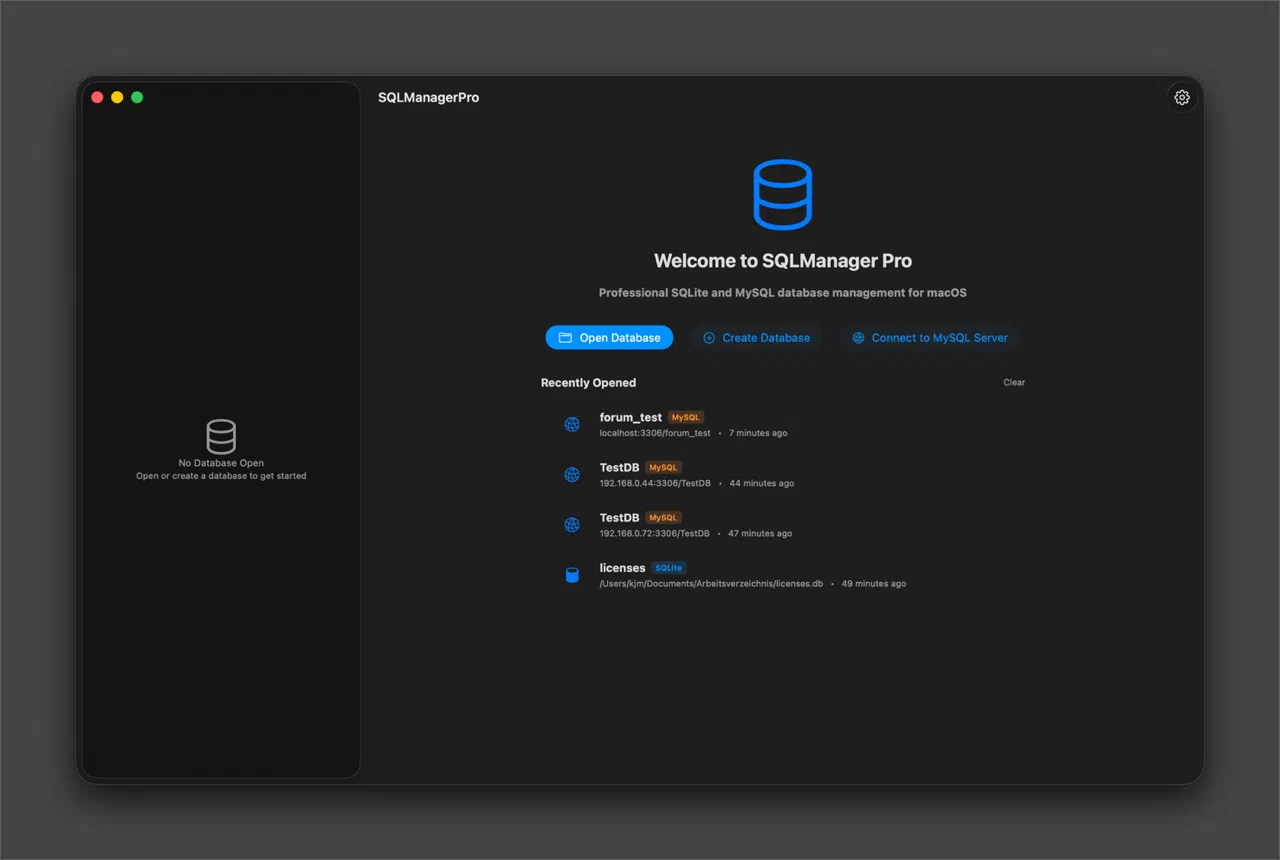
SQLManager Pro를 실행하면 시작 창이 나타납니다. 여기에서 세 가지 방법을 고를 수 있습니다.
- 데이터베이스 열기 — 기존 SQLite 파일을 엽니다. 2장을 참고하세요.
- 데이터베이스 생성 — 비어 있는 새 SQLite 파일을 만듭니다.
- 데이터베이스 서버에 연결 — MySQL, MariaDB 또는 PostgreSQL 서버의 데이터베이스를 엽니다. 3장을 참고하세요.
그 아래 최근에 연 항목에는 최근에 작업한 데이터베이스가 표시됩니다. 클릭하면 다시 열립니다. 원통 아이콘은 파일, 네트워크 아이콘은 서버를 뜻합니다. 지우기는 목록만 비우며, 데이터베이스 자체에는 영향을 주지 않습니다.
구입하지 않아도 7일 동안 모든 기능을 사용해 볼 수 있습니다. 남은 기간은 사이드바 맨 위에 표시됩니다. 정식 버전으로 업그레이드로 정식 버전을 구입하면 기간 제한이 없어집니다. 체험 기간이 끝나면 시작할 때 구입 창이 나타납니다. 이전에 구입했다면 그 창에서 구입 복원으로 되찾을 수 있습니다.
2 — SQLite 데이터베이스 열기와 만들기
열기
데이터베이스 열기(⌘O)를 누르면 파일 선택 창이 나타납니다. 데이터베이스 파일을 선택하세요. 확장자는 상관없습니다.
SQLManager Pro가 아직 접근할 수 없는 폴더에 파일이 있으면, 곧바로 영구 폴더 접근 허용이라는 문구와 함께 두 번째 선택 창이 나타납니다. 그곳에서 데이터베이스가 있는 폴더를 확인하세요. 폴더마다 한 번만 하면 됩니다. 작업하는 동안 SQLite가 데이터베이스 옆에 보조 파일을 만들기 때문에 폴더에 쓰기 권한이 필요합니다. 실수로 다른 폴더를 고르면 프로그램이 알려 주고 다시 고를 수 있게 합니다.
사이드바 위쪽에 제한 모드라고 표시되면 데이터베이스를 WAL 모드로 열지 못한 것입니다. 작업은 계속할 수 있습니다. 하지만 다른 프로그램이 같은 파일을 동시에 편집하면 문제가 생길 수 있습니다. 그럴 때는 데이터베이스를 닫고 데이터베이스 열기로 다시 여세요.
만들기
새 데이터베이스…(⌘N)는 새 파일의 이름과 위치를 묻고 바로 엽니다. 파일은 비어 있습니다. 테이블은 4장에 설명한 대로 만들거나 가져오기로 추가합니다.
외부에서의 변경
다른 프로그램이 열려 있는 파일을 바꾸면 SQLManager Pro가 알아서 다시 불러옵니다. 그래서 언제나 최신 상태를 볼 수 있습니다.
닫기
데이터베이스 닫기(⌘W)를 누르면 시작 창으로 돌아갑니다. 이때 보조 파일도 함께 정리됩니다.
3 — 데이터베이스 서버에 연결하기

데이터베이스 서버에 연결은 시작 창과 파일 메뉴에 있습니다. 대화상자에서 다음을 입력합니다.
| 항목 | 의미 |
|---|---|
| 서버 유형 | MySQL(MariaDB도 이것) 또는 PostgreSQL. |
| 호스트 | 서버의 이름 또는 주소. |
| 포트 | 보통 MySQL은 3306, PostgreSQL은 5432입니다. 서버 유형을 바꾸면, 필드에 기본값이 그대로 있는 한 포트도 함께 바뀝니다. |
| 데이터베이스 | 서버에 있는 데이터베이스의 이름. 비워 두면 연결 후 SQLManager Pro가 서버의 모든 데이터베이스를 보여 줍니다(데이터베이스 선택 참조). |
| 사용자와 암호 | 서버 로그인 정보. 암호 표시를 켜면 입력한 내용이 보입니다. |
| 암호를 키체인에 저장 | 암호는 설정이 아니라 기기의 키체인에 저장됩니다. 다음부터는 최근에 연 항목 목록을 클릭하기만 하면 됩니다. |
| 암호화 | 끔, 암호화, 인증서 확인 없음 또는 암호화, 인증서 확인. |
연결 테스트는 데이터베이스를 열지 않고 입력 내용만 확인합니다. 연결을 누르면 데이터베이스가 열립니다. 그다음부터는 SQLite 파일과 똑같이 작업합니다. 데이터, 구조, 인덱스, SQL, 가져오기와 내보내기. 사이드바에는 데이터베이스에 MySQL 또는 PostgreSQL 표시가 붙습니다.
SQLManager Pro는 MySQL, 버전 10 이상의 MariaDB, 버전 11 이상의 PostgreSQL과 함께 작동합니다. 더 오래된 버전이면 앱이 서버가 너무 오래되었다고 알려 줍니다.
데이터베이스 선택

데이터베이스 이름을 모르거나 새 데이터베이스를 만들려면 데이터베이스 필드를 비워 둡니다.
- 호스트, 포트, 사용자, 암호를 입력합니다. 데이터베이스 필드는 비워 둡니다.
- 연결을 클릭합니다. SQLManager Pro는 서버에 로그인만 하고 아직 데이터베이스를 열지 않습니다.
- 같은 대화상자에 데이터베이스 선택 페이지가 나타납니다. 제목 아래에 로그인한 사용자가 표시됩니다(예: root@localhost(으)로 로그인됨).
목록에는 이 사용자가 볼 수 있는 모든 데이터베이스가 알파벳순으로 표시됩니다. PostgreSQL에서는 사용자가 연결할 수 있는 데이터베이스입니다. 서버의 시스템 데이터베이스는 회색으로 표시되고 오른쪽에 시스템 표시가 붙습니다. MySQL에서는 information_schema, mysql, performance_schema, sys, PostgreSQL에서는 postgres와 template1입니다. 사용자에게 보이는 데이터베이스가 하나도 없으면 목록 대신 이 사용자는 서버에서 데이터베이스를 볼 수 없습니다. 안내가 나타납니다.
데이터베이스를 열려면 선택한 다음 열기를 클릭하거나 더블 클릭합니다. 다른 서버 연결과 똑같이 열리고 최근에 연 항목에 추가됩니다. 암호를 저장해 두면 다음에는 거기서 한 번 클릭하면 됩니다.
뒤로는 인증 정보 입력으로 돌아가고, 취소는 대화상자를 닫습니다. 두 경우 모두 SQLManager Pro는 서버에서 로그아웃합니다. 데이터베이스 필드가 비어 있을 때 연결 테스트는 서버 로그인만 확인합니다.
데이터베이스 만들기
- 위에서 설명한 대로 데이터베이스 필드를 비운 채로 연결합니다.
- 데이터베이스 선택 페이지에서 새 데이터베이스 아래의 이름 필드에 이름을 입력합니다.
- 만들고 열기를 클릭하거나 Return 키를 누릅니다.
서버가 데이터베이스를 만들고, SQLManager Pro가 곧바로 열어 최근에 연 항목에 추가합니다. 처음에는 비어 있으며, 테이블은 평소처럼 만듭니다(메인 창 참조).
MySQL과 MariaDB에서는 데이터베이스에 문자 집합 utf8mb4가 지정됩니다. 이모지를 포함한 모든 문자를 저장합니다. 정렬 규칙은 서버가 직접 정하며 MySQL과 MariaDB에서 다릅니다. PostgreSQL에서는 새 데이터베이스가 서버 템플릿의 인코딩과 정렬 규칙을 이어받으며, 보통 UTF-8입니다.
이름 앞뒤의 공백은 SQLManager Pro가 제거합니다. 같은 이름의 데이터베이스가 이미 있으면 이 이름을 가진 항목이 이미 있습니다.라는 메시지가 나타나며 아무것도 덮어쓰지 않습니다. 이름이 너무 길다(최대 64자)는 등의 이유로 서버가 이름을 거부하면 서버의 메시지가 대화상자에 표시됩니다.
데이터베이스 삭제
- 위에서 설명한 대로 데이터베이스 필드를 비운 채로 연결합니다.
- 데이터베이스 선택 페이지에서 데이터베이스를 오른쪽 클릭하고 데이터베이스 삭제…를 선택합니다. 또는 데이터베이스를 선택하고 아래쪽의 데이터베이스 삭제…를 클릭합니다.
- 확인 질문 데이터베이스 ‘이름’을(를) 삭제하시겠습니까?가 나타납니다. 이름을 확인하고 삭제를 클릭합니다. 취소를 누르면 아무것도 바뀌지 않습니다.
삭제하면 데이터베이스가 모든 테이블 및 데이터와 함께 서버에서 영구적으로 사라집니다. 휴지통도 실행 취소도 없습니다. 데이터가 아직 필요하면 먼저 내보내세요 (데이터 내보내기 참조).
PostgreSQL은 누군가 아직 데이터베이스에 연결되어 있는 동안에는 삭제를 거부합니다. 그 이유는 대화상자에 표시됩니다.
삭제한 뒤 데이터베이스는 목록에서 사라집니다. 그때 SQLManager Pro에서 열려 있었다면 닫힙니다. 최근에 연 항목에서 그 데이터베이스를 가리키는 항목과, 이를 위해 키체인에 저장된 암호도 함께 제거됩니다.
시스템 데이터베이스는 삭제할 수 없습니다. 버튼은 비활성화되고 컨텍스트 메뉴에도 삭제가 나타나지 않습니다.
사용자가 데이터베이스를 보거나 만들거나 삭제할 수 있는지는 SQLManager Pro가 아니라 서버가 정합니다. 권한이 없으면 대화상자에 이 사용자에게는 이 데이터베이스에 대한 권한(예: 생성)이 없습니다.가 표시되고 그 아래에 서버의 메시지가 나옵니다. MySQL에서 데이터베이스는 어느 사용자의 것도 아니며, 각 사용자는 부여받은 권한을 가집니다. 권한은 root 같은 관리자 권한을 가진 사용자가 SQL 명령 GRANT로 부여합니다. PostgreSQL에서는 데이터베이스를 만들려면 CREATEDB 권한이 필요합니다(ALTER ROLE … CREATEDB). 데이터베이스를 삭제할 수 있는 것은 소유자나 슈퍼유저뿐입니다.
인증 정보 변경
최근에 연 항목 목록에서 서버 연결을 오른쪽 클릭하면 편집이 나타납니다. 대화상자는 기존 정보로 열리며, 다시 입력할 것은 암호뿐입니다. 저장된 모든 연결은 설정 › 연결에서 관리합니다.
서버가 응답하지 않으면 SQLManager Pro는 20초 후 메시지를 표시하고 중단합니다.
연결이 끊겼을 때
네트워크가 끊기거나 서버가 다시 시작되어 열려 있는 서버와의 연결이 끊기면, SQLManager Pro가 스스로 다시 연결합니다. 이때 사이드바 맨 위에는 예를 들어 연결 끊김 – 시도 1/3 …이 표시됩니다. 앱은 약 15초 간격으로 최대 세 번 시도합니다.
어느 시도도 성공하지 못하면 서버에 연결되어 있지 않음과 다시 연결 버튼이 표시됩니다. 이 버튼이나 사이드바의 테이블을 클릭하면 다시 시도합니다. 그다음에는 하던 곳에서 계속 작업합니다.
4 — 메인 창

사이드바
맨 위에는 데이터베이스의 이름과 위치가, 파일이면 크기도 표시됩니다. 옆의 표시로 SQLite, MySQL, PostgreSQL 중 무엇인지 알 수 있습니다. 그 아래에 모든 테이블이 행 수와 함께 나열됩니다.
PostgreSQL에서는 public 스키마의 테이블은 이름만, 다른 스키마의 테이블은 schema.table 형태(예: stock.items)로 표시됩니다.
시스템 테이블 스위치를 켜면 데이터베이스 내부 테이블이 보입니다. 톱니바퀴 표시가 붙어 있으며, 이름을 바꾸거나 삭제할 수 없습니다.
테이블 만들기, 이름 변경, 삭제
목록 아래의 버튼:
- 생성 — 새 테이블을 만듭니다. 이름과 하나 이상의 열을 입력합니다. 열마다 유형(TEXT, INTEGER, REAL, BLOB, NUMERIC)을 고르고, 필요하면 PRIMARY KEY, NOT NULL, UNIQUE, 기본값을 지정합니다. PRIMARY KEY인 INTEGER 열에는 AUTOINCREMENT를 붙일 수 있습니다. 아래의 SQL 미리보기에 실행될 명령이 표시됩니다.
- 이름 변경 — 선택한 테이블에 새 이름을 붙입니다.
- 삭제(⌘⌫) — 확인 후 선택한 테이블을 삭제합니다. 되돌릴 수 없습니다.
이름 변경과 삭제는 테이블을 오른쪽 클릭해도 할 수 있습니다.
네 개의 탭
테이블을 선택하면 오른쪽 위에 데이터, 구조, 인덱스, SQL의 네 탭이 나타납니다. 테이블을 선택하지 않았으면 SQL 편집기가 바로 표시됩니다.
위쪽 도구 막대에는 내보내기, 가져오기, 파일 메뉴, 설정이 있습니다.
메시지
안내, 경고, 오류, 확인 질문은 앱 창이나 열려 있는 대화상자 위에 별도의 창으로 나타납니다. 색깔 있는 테두리로 메시지 종류를 알 수 있습니다. 텍스트는 마우스로 선택해 복사할 수 있어, 오류 메시지를 전달할 때 편리합니다.
5 — 데이터 보기와 편집
데이터 탭에는 테이블의 내용이 표시됩니다. 왼쪽 위에 불러온 행 수와 전체 행 수가 나옵니다.
페이지 넘기기
한 번에 500행씩 불러오고, 스크롤하면 더 불러옵니다. 500행이 넘는 테이블은 오른쪽 위의 화살표로 페이지를 앞뒤로 넘길 수 있습니다.
검색과 정렬
내용 검색… 검색란은 어느 열에든 그 텍스트가 들어 있는 행만 보여 줍니다. 대소문자는 구분하지 않습니다. 열 머리글을 클릭하면 그 열로 정렬되고, 다시 클릭하면 순서가 반대로 바뀝니다.
검색과 정렬은 불러온 행뿐 아니라 데이터베이스에 있는 테이블의 모든 행을 대상으로 합니다.
필드 변경
필드를 두 번 클릭하면 편집할 수 있습니다. 이미 선택된 행의 필드는 한 번만 클릭해도 됩니다. Return 키, Tab 키 또는 다른 곳을 클릭하면 저장되고, Esc 키를 누르면 변경이 취소됩니다.
테이블에서 직접 편집할 수 없는 것은 BLOB 열과 created_at, updated_at 열입니다. BLOB은 행 편집에서 변경합니다.
기본 키도 바꿀 수 있습니다. 테이블에서 직접, 필드 편집, 행 편집에서 모두 가능합니다. 다른 테이블에서 이 행을 가리키는 참조는 조정되지 않기 때문에, 저장하기 전에 SQLManager Pro가 기본 키를 변경하시겠습니까?라고 묻습니다.
각 필드는 내용의 쓰기 방향을 따릅니다. 아랍어 텍스트는 오른쪽 정렬되어 오른쪽에서 왼쪽으로, 라틴 문자는 왼쪽 정렬로 표시되며 입력하는 동안에도 마찬가지입니다. 글자가 없는 필드(비어 있거나 숫자만 있는 필드)는 앱의 읽기 방향을 따릅니다.
행 추가, 편집, 삭제
버튼은 테이블 오른쪽 위에 있습니다.
- 행 추가를 누르면 모든 열이 있는 양식이 열립니다. 값이 자동으로 정해지는 열에는 자동으로 할당 또는 AUTO_INCREMENT가 표시됩니다. 비워 두면 데이터베이스가 값을 정하고, 직접 번호를 입력할 수도 있습니다. 저장하면 데이터 보기가 새 행으로 이동해 선택합니다.
- 행 편집은 정확히 한 행을 선택했을 때 나타나며, 그 행의 모든 필드를 양식에 보여 줍니다. 바꿀 수 없는 필드에는 (편집 불가)가 표시됩니다. 필수 필드(NOT NULL)는 비워 둘 수 없습니다.
- 삭제는 확인 후 선택한 행을 삭제합니다. ⌘ 또는 ⇧를 누른 채 클릭하면 여러 행을 선택할 수 있습니다.
필드를 오른쪽 클릭하면 같은 명령이 메뉴로 나타납니다. 행 편집과 삭제, 그리고 필드 편집이 있습니다. 필드 편집은 현재 값과 새 값을 보여 주는 별도 창을 열어 긴 글을 고칠 때 편리합니다.
덮어쓰기 방지
서버에서는 여러 사람이나 프로그램이 같은 데이터로 작업하는 일이 많습니다. 행을 변경하면 SQLManager Pro는 쓰기 전에 사용자가 본 값이 서버에 아직 그대로 있는지 확인합니다. 그사이 누군가 값을 바꿨다면 다른 곳에서 행이 변경됨 메시지가 나타납니다. 메시지에는 지금 서버에 있는 값이 표시됩니다. 이때까지 입력한 내용은 아직 저장되지 않았습니다.
- 서버 값 사용은 입력을 버리고 현재 상태를 보여 줍니다.
- 그래도 덮어쓰기는 입력을 저장하고 서버의 값을 바꿉니다.
이는 MySQL, MariaDB, PostgreSQL 모두와, 테이블에서 직접, 필드 편집, 행 편집 등 모든 변경 방법에 적용됩니다.
6 — 테이블 구조

구조 탭에는 테이블의 열이 이름, 유형, 기본값과 함께 나열됩니다. PK, NOT NULL, AI, INDEX 열은 해당 열이 기본 키인지, 반드시 채워야 하는지, 자동으로 증가하는지, 인덱스가 있는지를 보여 줍니다.
열 추가, 변경, 삭제
- 새 열 — 이름, 데이터 유형, 필요하면 기본값.
- 편집 — 이름, 데이터 유형, NOT NULL, 기본값을 바꿉니다. 여기에서 기본 키(기본 키로 설정)나 인덱스(인덱스로 지정)도 지정합니다. 이미 기본 키가 있으면 교체할지 묻습니다. 열에 중복 값이 있으면 기본 키가 되지 않습니다.
- 삭제 — 확인 후 열을 제거합니다. 기본 키라면, 이후 테이블에 기본 키가 없다는 점을 확인 창에서 알려 줍니다.
편집과 삭제는 열을 오른쪽 클릭해도 할 수 있습니다.
SQLite는 많은 열 변경을 직접 실행할 수 없습니다. 그래서 SQLManager Pro가 백그라운드에서 테이블을 다시 만들고 모든 데이터를 옮깁니다. MySQL과 PostgreSQL에서는 열을 직접 변경합니다.
CREATE 명령
열 아래에 테이블의 전체 CREATE TABLE 명령이 표시됩니다. 복사로 클립보드에 넣을 수 있습니다.
7 — 인덱스
인덱스는 어떤 열로 검색하거나 정렬하는 쿼리를 빠르게 합니다. 인덱스 탭에는 테이블의 모든 인덱스가 그 열, 정렬 방식, UNIQUE 여부, WHERE 필터와 함께 표시됩니다.
인덱스 만들기
인덱스 생성은 이름(예: idx_customers_city)과 하나 이상의 열을 묻습니다. 열마다 방향을 정합니다. ASC는 오름차순, DESC는 내림차순입니다. UNIQUE 인덱스는 중복 값을 막습니다. 열에 이미 중복 값이 있으면 만들 수 없습니다. SQL 미리보기에 명령이 표시됩니다.
인덱스 삭제
인덱스를 하나 이상 선택해 삭제합니다. 기본 키의 인덱스는 삭제할 수 없습니다.
8 — SQL 편집기

SQL 편집기에는 어떤 SQL 명령이든 쓸 수 있습니다. 실행(⌘↩)을 누르면 실행됩니다. 세미콜론으로 구분한 여러 명령은 차례로 실행됩니다.
결과
쿼리는 결과 행을 아래에 표로 보여 주고, 변경 명령은 영향을 받은 행 수를 보여 줍니다. 여러 쿼리가 결과를 돌려주면 각각 별도의 탭에 표시됩니다. CSV 내보내기로 표시된 결과를 CSV 파일로 저장합니다.
명령이 테이블이나 열을 바꾸면 사이드바와 구조 보기가 자동으로 업데이트됩니다.
자동 완성
입력하다가 잠깐 멈추면 편집기가 알맞은 SQL 키워드, 함수, 테이블 이름과 열 이름을 제안합니다. 함수는 열려 있는 데이터베이스에 맞춰지며, 예를 들어 MySQL에서는 NOW(), PostgreSQL에서는 STRING_AGG()입니다. 화살표 키로 고르고, Tab 키나 이중 클릭으로 적용하며, Esc 키로 목록을 닫습니다.
기록
기록에는 최근에 실행한 명령 10개가 표시됩니다. 클릭하면 편집기로 다시 가져옵니다. 기록 지우기로 목록을 비웁니다.
SQL 파일 불러오기
불러오기는 내보낸 파일이나 스크립트 같은 SQL 파일을 편집기로 읽어 들입니다. 아주 큰 파일은 편집기에 앞부분만 보이지만, 실행할 때는 파일 전체가 처리됩니다. 표시할 양은 설정 › 고급에서 정합니다.
9 — 데이터 가져오기

도구 막대의 가져오기로 파일의 데이터를 테이블에 넣습니다. 지원 형식:
- CSV —
.tsv와.txt도 가능. - JSON — 객체의 배열.
- XML.
형식을 고른 다음 파일 선택으로 파일을 고릅니다. SQLManager Pro가 파일을 읽고 테이블 구성을 제안합니다.
테이블 구성 확인
스키마 구성 단계에서 다음을 볼 수 있습니다.
- 테이블 이름 — 바꿀 수 있습니다.
- 제안된 인덱스 — 하나씩 켜고 끌 수 있습니다.
- 모든 열과 인식된 유형, 각 두 개의 예시 값, PK와 NOT NULL 확인란. 노란 경고 표시는 유형을 확실히 인식하지 못했다는 뜻입니다. 마우스 포인터를 올리면 인식이 얼마나 확실했는지 보입니다.
그 아래 미리보기에 처음 몇 행이 표시됩니다.
테이블이 이미 있을 때
같은 이름의 테이블이 이미 있으면 SQLManager Pro가 두 구성을 비교합니다.
| 경우 | 고를 수 있는 것 |
|---|---|
| 구성이 일치함 | 기존 테이블로 가져오거나 새 테이블을 만듭니다. |
| 테이블에 열이 부족함 | 열 추가 또는 필드 건너뛰기. |
| 테이블에 추가 열이 있음 | 계속합니다. 그 열들은 바뀌지 않습니다. |
| 열 이름이 다름 | 열 매핑에서 파일의 각 열을 테이블의 열에 지정하거나 새 열로 만듭니다. 유형 경고는 변환이 실패할 수 있는 곳을 알려 줍니다. |
| 구성이 맞지 않음 | 다른 이름으로 새 테이블을 만듭니다. |
중복된 ID
파일의 행에 테이블에 이미 있는 ID가 들어 있을 수 있으면 프로그램이 묻습니다.
- 기존 데이터 업데이트(권장) — 기존 행을 파일의 값으로 덮어씁니다.
- 새 ID 생성 — 모든 행을 새 행으로 추가합니다.
- 충돌 건너뛰기 — 이미 있는 ID의 행은 빼고 가져옵니다.
가져오기는 진행 표시가 있는 별도 창에서 이루어지며, 그동안 다른 작업을 계속할 수 있습니다. 실패하면 아무것도 가져오지 않습니다.
진행 창의 취소로 진행 중인 가져오기를 멈출 수 있습니다. 가져오기는 모두 되돌려지며, 가져오기가 취소됨 메시지로 아무것도 반영되지 않았음을 확인할 수 있습니다.
10 — 데이터 내보내기

도구 막대의 내보내기는 테이블을 파일로 씁니다. 형식은 여섯 가지 중에서 고를 수 있습니다.
| 형식 | 결과 |
|---|---|
| CSV | 구분 문자가 있는 텍스트 파일. 원하면 열 머리글도 포함합니다. |
| JSON | 원하면 들여쓰기(Pretty Print)를 적용합니다. |
| XML | 테이블마다 XML 파일 하나. |
| SQLite | SQLite용 CREATE TABLE과 INSERT가 담긴 SQL 파일. |
| MySQL | 같은 내용을 MySQL과 MariaDB용으로. |
| PostgreSQL | PostgreSQL용으로 같은 내용. |
세 가지 SQL 형식으로 데이터베이스를 한 시스템에서 다른 시스템으로 옮길 수 있습니다. 예를 들어 SQLite에서 PostgreSQL로, MySQL에서 SQLite로. 내보내고, 다른 데이터베이스를 연 다음 SQL 편집기에서 파일을 불러와 실행합니다. 모든 형식은 어떤 데이터베이스에서든 사용할 수 있습니다. 열 유형, 기본 키, 인덱스는 대상 시스템의 문법으로 변환되며 BLOB 내용도 함께 기록됩니다.
테이블을 선택합니다. 모두 선택으로 한꺼번에 고를 수 있습니다. 테이블이 하나면 파일 이름을, 여러 개면 폴더를 묻고, 테이블마다 별도의 파일이 됩니다. 내보낸 뒤 Finder에서 보기로 결과를 확인할 수 있습니다.
내보낼 때 처음 제안되는 폴더는 설정 › 내보내기에서 정합니다. 정하지 않으면 마지막으로 사용한 위치를 기억합니다.
11 — 이미지와 바이너리 데이터(BLOB)
BLOB 유형의 열에는 이미지나 문서 같은 바이너리 데이터가 들어 있습니다. 데이터 보기에서 행을 선택하면 BLOB 표시 버튼이 나타나고, 오른쪽 클릭 메뉴에는 BLOB 보기와 BLOB 내보내기…가 있습니다.
BLOB 미리보기는 이미지를 바로 보여 줍니다. 다른 데이터는 크기를 알려 줍니다. 내보내기…로 내용을 파일로 저장합니다.
행을 추가하거나 편집할 때는 파일 선택…으로 BLOB 필드를 채웁니다. 저장하기 전까지는 기존 BLOB을 바꾸거나, 필드 지우기로 없애거나, 원래대로로 되돌릴 수 있습니다. 미리보기 표시는 양식 안에 내용을 보여 줍니다.
12 — 설정
언어
SQLManager Pro는 네덜란드어, 노르웨이어, 덴마크어, 독일어, 스웨덴어, 스페인어, 아랍어, 영어, 이탈리아어, 일본어, 중국어, 포르투갈어(브라질), 포르투갈어(포르투갈), 프랑스어, 한국어를 지원합니다. 다시 시작하지 않아도 바로 바뀝니다.
예외는 아랍어로 또는 아랍어에서 전환할 때입니다. 읽기 방향이 바뀌고 화면 전체가 좌우로 반전됩니다. SQLManager Pro는 먼저 확인한 뒤 전환 후 종료로 종료됩니다. 다음에 실행하면 새 언어가 올바른 방향으로 표시됩니다.
화면 모드
라이트, 다크 또는 시스템 설정을 따를 수 있으며, 버튼과 선택에 쓸 강조 색상을 12가지 중에서 고를 수 있습니다.
연결
저장된 모든 서버 연결입니다. 연결마다 다음 기능이 있습니다.
- 편집 — 이름과 인증 정보를 바꿉니다. 암호 필드를 비우면 저장된 암호가 삭제됩니다.
- 복제 — 같은 인증 정보로 사본을 만듭니다. 같은 서버의 다른 데이터베이스를 열 때 편리하며, 데이터베이스 이름만 바꾸면 됩니다.
- 목록에서 제거 — 연결이 이 목록에서 사라집니다. 최근에 연 데이터베이스에는 남아 있고, 암호도 그대로 저장됩니다.
내보내기
기본 내보내기 경로는 10장을 참고하세요. 경로 재설정으로 다시 지웁니다.
고급
SQL 편집기 표시 한도: 불러온 SQL 파일 중 편집기에 표시할 크기(5~50MB, 기본값 10MB). 실행할 때는 언제나 파일 전체가 처리됩니다.
로그
로그 파일 기록을 켜면 프로그램의 동작을 기록합니다. 기본값은 꺼짐입니다. 문제가 생겼을 때 도움이 됩니다.
- 상세 수준 — ERROR가 가장 적게, DEBUG가 가장 많이 기록합니다. 선택한 수준 이상의 내용이 모두 기록됩니다.
- 실행한 SQL 명령 기록 — 문제 원인을 찾을 때 아주 유용합니다. 참고: 명령에는 데이터의 값이 들어 있습니다.
- 파일에 대한 보기, Finder에서 보기, 비우기. 보기 창에서 따라가기를 켜면 파일의 끝을 계속 보여 줍니다.
버전 및 구입
정식 버전이 활성화되었는지, 또는 체험 기간이 며칠 남았는지 보여 줍니다. 여기에서 정식 버전으로 업그레이드로 정식 버전을 구입하거나 구입 복원으로 이전 구입을 복원할 수 있습니다.
정보
버전, 기능 개요, 이번 버전의 새로운 기능, 사용한 라이브러리, 이 설명서로 가는 링크. 설명서는 도움말 메뉴(⌘?)에서도 열 수 있으며, 항상 설정한 언어로 표시됩니다.
13 — iPad에서

SQLManager Pro는 iPadOS 18 이상의 iPad에서도 실행되며 Mac과 같은 일을 할 수 있습니다. SQLite 데이터베이스를 열고 만들고, MySQL, MariaDB, PostgreSQL 서버에 연결하고, 데이터와 구조를 편집하고, 인덱스를 만들고, SQL을 실행하고, 가져오고 내보낼 수 있습니다. 그래서 다른 장의 내용도 iPad에 그대로 적용됩니다. iPad에서 다른 점은 여기에서 설명합니다.
Mac과 iPad가 같은 Apple 계정으로 로그인되어 있으면 정식 버전은 두 기기에서 모두 유효합니다. 한쪽 기기에서 이미 구입했다면 다른 기기에서 구입 복원로 구입을 되찾으세요.
클릭 대신 탭
- 데이터 보기에서 필드를 편집하려면 필드를 탭합니다. 열 머리글을 탭하면 정렬됩니다.
- 오른쪽 클릭 대신 항목을 길게 누릅니다. 그러면 같은 명령이 메뉴로 나타납니다. 데이터 보기에서는 예를 들어 필드 편집, 행 편집, 행 삭제입니다.
- 여러 행을 선택하려면 테이블 위의 선택를 사용합니다. 그 후에는 탭할 때마다 행이 선택되고, 완료으로 선택을 마칩니다.
- 오른쪽 위에는 내보내기, 가져오기, 파일 메뉴, 설정 톱니바퀴가 있습니다. 메뉴와 톱니바퀴는 시작 화면에도 있습니다.
데이터베이스 열기와 만들기
처음 데이터베이스 열기를 사용하면 SQLManager Pro가 데이터베이스가 있는 폴더를 선택하라고 요청합니다. 접근 권한은 기억되며, 그다음 파일을 선택합니다. 나중에 다른 폴더에 있는 파일을 열면 “…” 폴더에 대한 접근을 허용하시겠습니까?라고 묻습니다. 이유는 Mac과 같습니다. SQLite는 데이터베이스 폴더에 쓰기 권한이 필요합니다. 2장을 참고하세요.
데이터베이스 생성는 먼저 이름을 묻습니다. 그다음 새 데이터베이스를 둘 폴더를 선택합니다.
최근에 연 항목 목록에서 항목을 길게 누르면 열기, 서버 연결 편집, 목록에서 제거를 선택할 수 있습니다. 데이터베이스 자체는 바뀌지 않습니다.
다른 앱으로 전환할 때
다른 앱으로 전환하면 SQLManager Pro는 열려 있던 파일을 닫고, 돌아오면 다시 엽니다. 서버 연결은 그대로 유지되고, 실행 중인 명령은 끝까지 실행됩니다. 그래도 시스템이 연결을 끊었다면, 돌아왔을 때 SQLManager Pro가 다시 연결합니다. 이를 위해 암호를 키체인에 저장할 필요는 없습니다. 앱이 현재 세션 동안 메모리에 보관합니다.
내보내기

iPad에서는 내보내기 전에 모든 것을 정합니다. 테이블이 하나일 때는 파일 이름 필드에 이름을 입력합니다. 테이블 이름과 형식의 확장자가 제안됩니다. 그다음 폴더로 내보내기…로 폴더 선택이 열립니다. 그 폴더에 같은 파일이 이미 있으면 파일을 대체하시겠습니까?라고 묻습니다. 테이블이 여러 개이면 선택한 폴더에 테이블마다 파일이 하나씩 만들어집니다.
폴더 선택에서 실수로 파일을 탭하면 앱이 알려 주고 폴더를 선택하라고 요청합니다.
설정
오른쪽 위의 톱니바퀴를 누르면 Mac과 같은 항목의 설정이 열립니다(12장 참고). 로그 항목에는 Finder에서 보기 대신 공유 버튼이 있습니다. 이 버튼으로 로그 파일을 메일 등으로 보낼 수 있습니다.
키보드
키보드를 연결하면 iPad에서도 14장의 ⌘N, ⌘O, ⌘↩, ⌘⌫, ⌘,, ⌘?를 사용할 수 있습니다.
14 — 키보드 단축키
| 기능 | 키 |
|---|---|
| 새 데이터베이스 | ⌘N |
| 데이터베이스 열기 | ⌘O |
| 데이터베이스 닫기 | ⌘W |
| 선택한 테이블 삭제 | ⌘⌫ |
| SQL 실행 | ⌘↩ |
| 제안 받아들이기(SQL 편집기) | ⇥ |
| 필드 편집 취소 | Esc |
| 설정 | ⌘, |
| 사용 설명서 | ⌘? |
15 — 자주 묻는 질문
열 때 폴더를 묻습니다. 왜 그런가요?
SQLite는 파일뿐 아니라 데이터베이스가 있는 폴더에도 쓰기 권한이 필요합니다. 파일이 있는 폴더를 확인하세요. 폴더마다 한 번만 하면 됩니다.
서버에 연결되지 않습니다.
SQLManager Pro는 무엇이 문제인지 알기 쉽게 알려 줍니다. 잘못된 암호나 이 컴퓨터에서의 접근 권한 없음, 알 수 없는 데이터베이스, 서버에 연결할 수 없거나 너무 오래된 서버 등입니다. 기술 메시지는 그 아래에 표시되며 선택해 복사할 수 있습니다. 서버 유형, 호스트, 포트를 확인하고, 사용자가 외부에서 서버에 접근할 수 있는지 확인하세요. PostgreSQL에서는 서버가 pg_hba.conf 파일에서 이를 정합니다.
테이블에서 필드를 편집할 수 없습니다.
BLOB 열과 created_at, updated_at는 직접 편집할 수 없습니다. BLOB은 행 편집에서 변경합니다.
“다른 곳에서 행이 변경됨”은 무슨 뜻인가요?
편집하는 동안 누군가 서버에서 같은 행을 변경했습니다. 어떤 값을 쓸지는 사용자가 정합니다. 덮어쓰기 방지를 참고하세요.
PostgreSQL에서 일부 테이블 이름이 “schema.table”입니다.
이 테이블들은 public 스키마에 있지 않습니다. 점 앞의 이름이 스키마입니다. SQL 편집기에서도 같은 방식으로 씁니다.
“데이터베이스 파일을 현재 다른 프로그램에서 사용하고 있습니다.”
다른 프로그램이 같은 파일에 쓰고 있습니다. 잠시 기다리거나, 그 프로그램에서 데이터베이스를 닫으세요.
“새로운 기능” 창을 다시 열려면?
설정 › 정보에서 열 수 있습니다.
아랍어로 전환하면 앱이 종료되는 이유는?
읽기 방향이 바뀌고 화면 전체가 좌우로 반전되기 때문입니다. 다음 실행부터 적용됩니다. SQLManager Pro를 다시 실행하면 됩니다.