
SQLManager Pro — Brukerveiledning
SQLManager Pro administrerer SQLite-databaser samt MySQL-, MariaDB- og PostgreSQL-servere i ett program, på Mac og på iPad. Denne veiledningen beskriver alt programmet kan, i den rekkefølgen man vanligvis trenger det.
1 — Første oppstart
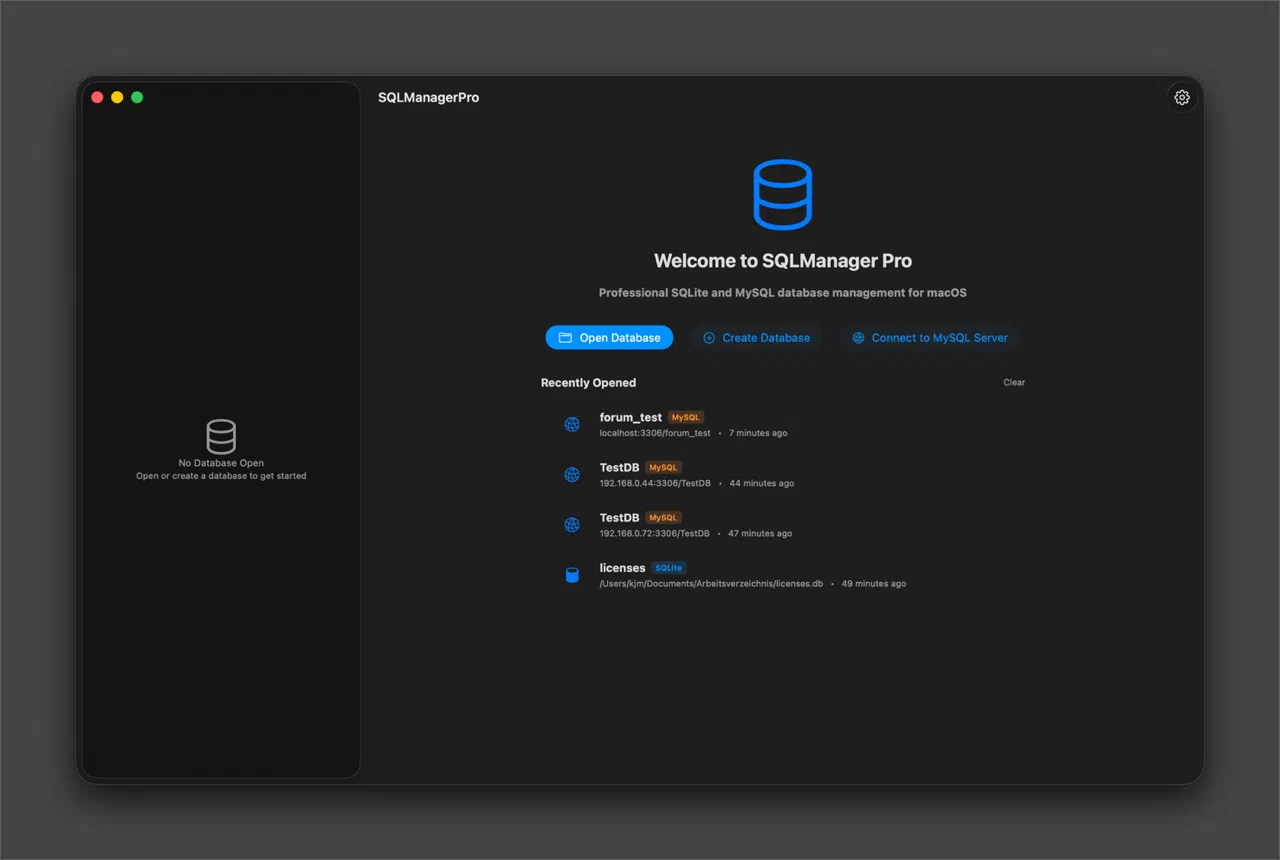
Etter oppstart viser SQLManager Pro velkomstvinduet. Herfra er det tre veier:
- Åpne database — åpne en eksisterende SQLite-fil, se kapittel 2;
- Opprett database — lag en ny, tom SQLite-fil;
- Koble til databaseserver — åpne en database på en MySQL-, MariaDB- eller PostgreSQL-server, se kapittel 3.
Under Nylig åpnet står databasene du sist har jobbet med. Et klikk åpner dem igjen. En sylinder viser en fil, et nettverkssymbol en server. Tøm tømmer listen; selve databasene blir ikke berørt.
Uten kjøp kan du prøve SQLManager Pro i sju dager med alle funksjoner. Hvor mange dager som er igjen, ser du øverst i sidepanelet. Med Oppgrader til fullversjon kjøper du fullversjonen; da er det ingen tidsbegrensning. Når prøveperioden er over, vises kjøpsvinduet ved oppstart. Et tidligere kjøp henter du tilbake der med Gjenopprett kjøp.
2 — Åpne og opprette SQLite-databaser
Åpne
Åpne database (⌘O) viser filvelgeren. Velg databasefilen. Filtypen spiller ingen rolle.
Ligger filen i en mappe som SQLManager Pro ennå ikke har tilgang til, vises straks en ny velger med teksten Gi varig tilgang til mappen. Bekreft der mappen databasen ligger i. Det er nødvendig én gang per mappe: SQLite oppretter hjelpefiler ved siden av databasen mens du jobber, og trenger derfor skrivetilgang til mappen. Velger du en annen mappe ved en feil, sier programmet fra og lar deg velge på nytt.
Står det Begrenset modus øverst i sidepanelet, kunne ikke databasen åpnes i WAL-modus. Du kan fortsatt jobbe. Men redigerer andre programmer den samme filen samtidig, kan det oppstå problemer. Lukk da databasen, og åpne den på nytt med Åpne database.
Opprette
Ny database … (⌘N) spør om navn og plassering for den nye filen og åpner den deretter. Den er tom; tabeller oppretter du som beskrevet i kapittel 4, eller du importerer dem.
Endringer utenfra
Endrer et annet program den åpne filen, laster SQLManager Pro den inn på nytt av seg selv. Du ser altså alltid det nyeste.
Lukke
Lukk database (⌘W) fører tilbake til velkomstvinduet. Samtidig ryddes hjelpefilene bort.
3 — Koble til en databaseserver

Koble til databaseserver finner du i startvinduet og i menyen Fil. Dialogen spør etter:
| Felt | Betydning |
|---|---|
| Servertype | MySQL (også for MariaDB) eller PostgreSQL. |
| Vert | Navnet eller adressen til serveren. |
| Port | Vanligvis 3306 for MySQL og 5432 for PostgreSQL. Bytter du servertype, følger porten med så lenge feltet fortsatt har den vanlige verdien. |
| Database | Navnet på databasen på serveren. Lar du feltet stå tomt, viser SQLManager Pro alle databasene på serveren etter tilkoblingen — se Velg database. |
| Bruker og Passord | Påloggingen på serveren. Vis passordet gjør det du skriver synlig. |
| Lagre passordet i nøkkelringen | Passordet lagres i enhetens nøkkelring, aldri i innstillingene. Neste gang holder det med et klikk i listen Nylig åpnet. |
| Kryptering | Av, Kryptert, uten sertifikatkontroll eller Kryptert med sertifikatkontroll. |
Test tilkoblingen kontrollerer opplysningene uten å åpne databasen. Koble til åpner den. Deretter jobber du akkurat som med en SQLite-fil: data, struktur, indekser, SQL, import og eksport. Sidepanelet merker databasen med MySQL eller PostgreSQL.
SQLManager Pro fungerer med MySQL, med MariaDB fra versjon 10 og med PostgreSQL fra versjon 11. Ved eldre versjoner melder programmet at serveren er for gammel.
Velg database

Kjenner du ikke navnet på databasen, eller vil du opprette en ny, lar du feltet Database stå tomt:
- Fyll ut Vert, Port, Bruker og Passord. Feltet Database forblir tomt.
- Klikk på Koble til. SQLManager Pro logger bare på serveren og åpner ennå ingen database.
- I samme dialog vises siden Velg database. Under tittelen står det hvilken bruker du er pålogget som, for eksempel Pålogget som root@localhost.
Listen viser alle databaser denne brukeren har lov til å se, i alfabetisk rekkefølge. Med PostgreSQL er det databasene brukeren har lov til å koble seg til. Serverens systemdatabaser står i grått med merket System til høyre: i MySQL information_schema, mysql, performance_schema og sys, i PostgreSQL postgres og template1. Ser brukeren ingen database i det hele tatt, står meldingen Denne brukeren ser ingen database på serveren. i stedet for listen.
For å åpne en database merker du den og klikker på Åpne, eller du dobbeltklikker på den. Den åpnes som enhver annen servertilkobling og legges til i Nylig åpnet. Med lagret passord holder det med ett klikk der neste gang.
Tilbake fører tilbake til påloggingsinformasjonen, Avbryt lukker dialogen. I begge tilfeller logger SQLManager Pro av serveren igjen. Test tilkoblingen med tomt felt Database kontrollerer bare påloggingen på serveren.
Opprette en database
- Koble til som beskrevet ovenfor, med tomt felt Database.
- Skriv navnet i feltet Navn under Ny database på siden Velg database.
- Klikk på Opprett og åpne, eller trykk på returtasten.
Serveren oppretter databasen, SQLManager Pro åpner den med en gang og legger den til i Nylig åpnet. Den er tom i begynnelsen; tabeller oppretter du som vanlig, se Hovedvinduet.
I MySQL og MariaDB får databasen tegnsettet utf8mb4. Det lagrer alle skrifttegn, også emojier. Sorteringsrekkefølgen velger serveren selv; den er forskjellig i MySQL og MariaDB. I PostgreSQL overtar den nye databasen tegnkoding og sorteringsrekkefølge fra serverens mal, som regel UTF-8.
SQLManager Pro fjerner mellomrom i begynnelsen og slutten av navnet. Finnes det allerede en database med dette navnet, vises meldingen Det finnes allerede noe med dette navnet. Ingenting blir overskrevet. Avviser serveren navnet, for eksempel fordi det er for langt (høyst 64 tegn), vises meldingen dens i dialogen.
Slette en database
- Koble til som beskrevet ovenfor, med tomt felt Database.
- Høyreklikk på databasen på siden Velg database, og velg Slett database …. Eller merk databasen og klikk nederst på Slett database ….
- Sikkerhetsspørsmålet Slette databasen «navn»? vises. Kontroller navnet, og klikk på Slett. Avbryt lar alt være uendret.
Slettingen fjerner databasen med alle tabeller og data permanent fra serveren. Det finnes ingen papirkurv og ingen angring. Trenger du fortsatt dataene, eksporterer du dem først, se Eksportere data.
PostgreSQL avviser slettingen så lenge noen fortsatt er koblet til databasen; årsaken står da i dialogen.
Etter slettingen forsvinner databasen fra listen. Er den åpen i SQLManager Pro akkurat da, lukkes den. Oppføringer i Nylig åpnet som peker på den, fjernes, og det samme gjør et passord som er lagret for den i nøkkelringen.
Systemdatabaser kan ikke slettes. For dem er knappen grå, og hurtigmenyen tilbyr ikke sletting.
Om en bruker kan se, opprette eller slette databaser, bestemmer serveren, ikke SQLManager Pro. Mangler rettigheten, viser dialogen Brukeren mangler
rettigheten for denne databasen … og under den serverens melding. I MySQL tilhører en database ingen bruker; hver har de rettighetene som er gitt. En bruker med administratorrettigheter, for eksempel root, gir dem med SQL-kommandoen GRANT. I PostgreSQL trenger en bruker rettigheten CREATEDB for å opprette databaser (ALTER ROLE … CREATEDB); bare eieren eller en superbruker kan slette en database.
Endre påloggingsinformasjon
Et høyreklikk på en servertilkobling i listen Nylig åpnet gir Rediger. Dialogen åpnes med de tidligere opplysningene; bare passordet må skrives inn på nytt. Alle lagrede tilkoblinger administrerer du under Innstillinger › Tilkoblinger.
Svarer ikke en server, avbryter SQLManager Pro etter tjue sekunder med en melding.
Når forbindelsen brytes
Brytes forbindelsen til en åpen server, for eksempel fordi nettet forsvinner eller serveren starter på nytt, kobler SQLManager Pro seg til igjen av seg selv. Øverst i sidepanelet står det da for eksempel Forbindelsen er brutt – forsøk 1 av 3 …. Programmet prøver opptil tre ganger med omtrent 15 sekunders mellomrom.
Lykkes ingen av forsøkene, står det Ingen forbindelse til serveren med knappen Koble til på nytt. Et klikk på den eller på en tabell i sidepanelet prøver igjen. Deretter arbeider du videre på samme sted.
4 — Hovedvinduet

Sidepanelet
Øverst står databasens navn og plassering, for en fil også størrelsen. Et merke ved siden av viser om det er SQLite, MySQL eller PostgreSQL. Under følger alle tabeller med antall rader.
Med PostgreSQL står tabellene fra skjemaet public med navnet sitt, tabeller fra andre skjemaer som skjema.tabell, for eksempel lager.varer.
Bryteren Systemtabeller viser databasens interne tabeller. De er merket med et tannhjul og kan ikke få nytt navn eller slettes.
Opprette, gi nytt navn til og slette tabeller
Knappene under listen:
- Opprett — oppretter en ny tabell. Skriv inn et navn og minst én kolonne. For hver kolonne velger du type (TEXT, INTEGER, REAL, BLOB, NUMERIC) og angir ved behov PRIMARY KEY, NOT NULL, UNIQUE og en standardverdi. En INTEGER-kolonne med PRIMARY KEY kan få AUTOINCREMENT. Nederst viser SQL-forhåndsvisning kommandoen som blir kjørt.
- Gi nytt navn — gir den valgte tabellen et nytt navn.
- Slett (⌘⌫) — sletter den valgte tabellen etter en bekreftelse. Det kan ikke angres.
Gi nytt navn og slett finnes også ved høyreklikk på en tabell.
De fire fanene
Er en tabell valgt, viser området til høyre fire faner øverst: Data, Struktur, Indekser og SQL. Er ingen tabell valgt, står SQL-redigeringen der med en gang.
I verktøylinjen øverst finner du Eksporter, Importer, Fil-menyen og Innstillinger.
Meldinger
Merknader, advarsler, feil og spørsmål vises i et eget vindu over programvinduet eller over dialogen som er åpen. En farget ramme viser hva slags melding det er. Teksten kan markeres og kopieres med musen, for eksempel for å sende en feilmelding videre.
5 — Vise og redigere data
Fanen Data viser innholdet i tabellen. Øverst til venstre står hvor mange rader som er lastet inn, og hvor mange det er totalt.
Bla
Det lastes inn 500 rader om gangen, flere når du ruller videre. Har en tabell mer enn 500 rader, blar du side for side fram og tilbake med pilene øverst til høyre.
Søke og sortere
Søkefeltet Søk i innhold … viser bare radene der teksten forekommer i en eller annen kolonne. Store og små bokstaver spiller ingen rolle. Et klikk på en kolonneoverskrift sorterer etter den kolonnen, et nytt klikk snur retningen.
Søk og sortering gjelder alle radene i tabellen i databasen, ikke bare de som er lastet inn.
Endre et felt
Et dobbeltklikk på et felt åpner det for redigering. Det samme skjer med et enkeltklikk på et felt i en rad som allerede er markert. Retur, tabulatortasten eller et klikk ved siden av lagrer, Esc forkaster endringen.
Ikke direkte redigerbare i tabellen er BLOB-kolonner og kolonnene created_at og updated_at. BLOB-er endrer du med Rediger rad.
Også primærnøkkelen kan endres: direkte i tabellen, med Rediger felt og med Rediger rad. Før lagring spør SQLManager Pro Endre primærnøkkel?, fordi henvisninger fra andre tabeller til denne raden ikke blir tilpasset.
Hvert felt følger skriveretningen i innholdet: Arabisk tekst er høyrejustert og går fra høyre mot venstre, latinsk tekst er venstrejustert – også mens du skriver. Felt uten bokstaver, tomme eller bare med sifre, følger appens leseretning.
Legge til, redigere og slette rader
Knappene står øverst til høyre over tabellen:
- Legg til rad åpner et skjema med alle kolonnene. I kolonner med automatisk verdi står tildeles automatisk eller AUTO_INCREMENT: La feltet stå tomt, så tildeler databasen verdien, eller skriv inn ditt eget nummer. Etter lagring hopper datavisningen til den nye raden og markerer den.
- Rediger rad vises når nøyaktig én rad er markert, og viser alle feltene i raden i et skjema. Felt som ikke kan endres, er merket med (kan ikke redigeres). Obligatoriske felt (NOT NULL) kan ikke være tomme.
- Slett fjerner de markerte radene etter en bekreftelse. Med ⌘-klikk eller ⇧-klikk markerer du flere.
Et høyreklikk på et felt gir de samme kommandoene som meny: Rediger rad og Slett, og i tillegg Rediger felt. Det åpner et eget vindu med nåværende og ny verdi, praktisk for lange tekster.
Beskyttelse mot overskriving
På en server jobber ofte flere personer eller programmer med de samme dataene. Når du endrer en rad, sjekker SQLManager Pro før skrivingen om serveren fortsatt har verdien du så. Har noen endret den i mellomtiden, vises meldingen Raden er endret et annet sted. Den viser hva som står på serveren nå. Det du skrev, er ikke lagret ennå.
- Bruk verdien fra serveren forkaster det du skrev og viser gjeldende stand.
- Overskriv likevel lagrer det du skrev og erstatter verdien på serveren.
Dette gjelder MySQL, MariaDB og PostgreSQL og alle måter å endre på: direkte i tabellen, med Rediger felt og med Rediger rad.
6 — Strukturen til en tabell

Fanen Struktur viser kolonnene i tabellen med navn, type og standardverdi. Kolonnene PK, NOT NULL, AI og INDEX viser om en kolonne er primærnøkkel, må fylles ut, telles opp automatisk eller har en indeks.
Legge til, endre og slette kolonner
- Ny kolonne — navn, datatype og eventuelt en standardverdi.
- Rediger — endrer navn, datatype, NOT NULL og standardverdi. Her angir du også en primærnøkkel (Angi som primærnøkkel) eller en indeks (Merk som indeks). Finnes det allerede en primærnøkkel, spør programmet om den skal erstattes. Inneholder kolonnen dupliserte verdier, blir den ikke primærnøkkel.
- Slett — fjerner en kolonne etter bekreftelse. Er det primærnøkkelen, sier bekreftelsen fra om at tabellen deretter ikke har noen.
Rediger og slett finnes også ved høyreklikk på en kolonne.
SQLite kan ikke utføre mange kolonneendringer direkte. SQLManager Pro bygger derfor tabellen opp på nytt i bakgrunnen og tar med alle data. I MySQL og PostgreSQL endres kolonnen direkte.
CREATE-kommandoen
Under kolonnene står hele CREATE TABLE-kommandoen for tabellen. Kopier legger den på utklippstavlen.
7 — Indekser
En indeks gjør spørringer raskere som søker eller sorterer etter en kolonne. Fanen Indekser viser alle indeksene til tabellen med kolonnene deres, sorteringen, om de er UNIQUE, og et eventuelt WHERE-filter.
Opprette en indeks
Opprett indeks spør om et navn, for eksempel idx_kunder_by, og om én eller flere kolonner. For hver kolonne bestemmer du retningen: ASC stigende, DESC synkende. En UNIQUE-indeks hindrer dupliserte verdier; inneholder kolonnen allerede dupliserte verdier, kan den ikke opprettes. SQL-forhåndsvisning viser kommandoen.
Slette indekser
Marker én eller flere indekser, og slett dem. Indeksene til primærnøkkelen kan ikke slettes.
8 — SQL-redigeringen

I SQL-redigeringen skriver du hvilke SQL-kommandoer du vil. Kjør (⌘↩) kjører dem. Flere kommandoer, skilt med semikolon, kjøres etter hverandre.
Resultatet
En spørring viser radene sine nederst som tabell, en endrende kommando antallet berørte rader. Gir flere spørringer resultater, får hvert sin egen fane. CSV-eksport lagrer det viste resultatet som CSV-fil.
Endrer en kommando tabeller eller kolonner, oppdateres sidepanelet og strukturvisningen av seg selv.
Autofullføring
Tar du en kort pause mens du skriver, foreslår redigeringen passende SQL-nøkkelord, funksjoner, tabell- og kolonnenavn. Funksjonene passer til den åpne databasen, for eksempel NOW() i MySQL eller STRING_AGG() i PostgreSQL. Med piltastene velger du, tabulatortasten eller et dobbeltklikk tar forslaget, Escape lukker listen.
Historikk
Historikk viser de ti sist kjørte kommandoene. Et klikk henter en av dem tilbake til redigeringen. Tøm historikk tømmer listen.
Laste inn SQL-filer
Last inn leser en SQL-fil inn i redigeringen, for eksempel en eksport eller et skript. Ved svært store filer viser redigeringen bare begynnelsen; hele filen kjøres likevel. Hvor mye som vises, bestemmer du under Innstillinger › Avansert.
9 — Importere data

Importer i verktøylinjen henter data fra en fil inn i en tabell. Støttet er:
- CSV — også
.tsvog.txt; - JSON — en matrise av objekter;
- XML.
Velg formatet og deretter filen med Velg fil. SQLManager Pro leser den og foreslår en tabelloppbygging.
Kontrollere tabelloppbyggingen
I trinnet Skjemakonfigurasjon ser du:
- Tabellnavn, som du kan endre;
- foreslåtte Indekser, som du slår av og på hver for seg;
- alle kolonnene med gjenkjent type, to eksempelverdier hver og avkrysningene PK og NOT NULL. Et gult varseltegn betyr at typen ikke ble gjenkjent sikkert. Holder du musepekeren over det, ser du hvor sikker gjenkjenningen var.
Under viser en Forhåndsvisning de første radene.
Når tabellen allerede finnes
Har tabellen et navn som allerede finnes, sammenligner SQLManager Pro de to oppbyggingene:
| Tilfelle | Dette kan du velge |
|---|---|
| Oppbyggingen stemmer | Importere til den eksisterende tabellen eller opprette en ny. |
| Tabellen mangler kolonner | Legg til kolonner eller Hopp over felt. |
| Tabellen har ekstra kolonner | Fortsette; disse kolonnene forblir uendret. |
| Kolonnenavnene er forskjellige | I Kolonnetilordning tilordne hver kolonne i filen en kolonne i tabellen eller opprette den som ny kolonne. En typeadvarsel viser hvor konverteringen kan mislykkes. |
| Oppbyggingene passer ikke sammen | Opprette en ny tabell med et annet navn. |
Dupliserte ID-er
Kan rader i filen ha ID-er som allerede finnes i tabellen, spør programmet:
- Oppdater eksisterende data (anbefales) — eksisterende rader overskrives med verdiene fra filen;
- Lag nye ID-er — alle rader legges til som nye;
- Hopp over konflikter — rader med en eksisterende ID blir utelatt.
Importen kjører i et eget vindu med fremdriftsvisning; du kan jobbe videre i mellomtiden. Mislykkes den, blir ingenting tatt med.
Med Avbryt i fremdriftsvinduet stopper du en pågående import. Den rulles fullstendig tilbake; meldingen Import avbrutt bekrefter at ingenting er tatt med.
10 — Eksportere data

Eksporter i verktøylinjen skriver tabeller til filer. Det er seks formater å velge mellom:
| Format | Resultat |
|---|---|
| CSV | Tekstfil med skilletegn, eventuelt med kolonneoverskrifter. |
| JSON | Eventuelt med innrykk (Pretty Print). |
| XML | Én XML-fil per tabell. |
| SQLite | SQL-fil med CREATE TABLE og INSERT for SQLite. |
| MySQL | Det samme for MySQL og MariaDB. |
| PostgreSQL | Det samme for PostgreSQL. |
Med de tre SQL-formatene flytter du en database fra ett system til et annet, for eksempel fra SQLite til PostgreSQL eller fra MySQL til SQLite: eksporter, åpne den andre databasen, og last inn og kjør filen i SQL-redigeringen. Hvert format kan brukes fra hvilken som helst database. Kolonnetyper, primærnøkler og indekser overføres til målsystemets språk, og BLOB-innhold skrives med.
Velg tabellene, alle på en gang med Velg alle. Ved én tabell spør programmet om et filnavn, ved flere om en mappe; hver tabell havner da i sin egen fil. Etter eksporten viser Vis i Finder resultatet.
Mappen som foreslås først ved eksport, bestemmer du under Innstillinger › Eksport. Uten standard husker programmet det sist brukte stedet.
11 — Bilder og binærdata (BLOB)
Kolonner av typen BLOB inneholder binærdata, ofte bilder eller dokumenter. I datavisningen vises da knappen Vis BLOB når en rad er markert; ved høyreklikk finnes Vis BLOB og Eksporter BLOB ….
BLOB-forhåndsvisning viser bilder direkte. For andre data oppgir den størrelsen. Eksporter … lagrer innholdet som fil.
Når du legger til eller redigerer en rad, fyller du et BLOB-felt med Velg fil …. En eksisterende BLOB kan erstattes, fjernes med Tøm feltet og hentes tilbake med Tilbake til originalen, så lenge du ikke har lagret. Vis forhåndsvisning viser innholdet i skjemaet.
12 — Innstillinger
Språk
SQLManager Pro snakker arabisk, dansk, engelsk, fransk, italiensk, japansk, kinesisk, koreansk, nederlandsk, norsk, portugisisk (Brasil), portugisisk (Portugal), spansk, svensk og tysk. Byttet virker med en gang, uten omstart.
Unntaket er bytte fra eller til arabisk: Da endres leseretningen, og hele grensesnittet speilvendes. SQLManager Pro spør først og avslutter med Bytt og avslutt. Ved neste start vises det nye språket i riktig retning.
Utseende
Lyst, mørkt eller som systemet, i tillegg én av tolv uthevingsfarger for knapper og markering.
Tilkoblinger
Alle lagrede servertilkoblinger. For hver tilkobling finnes:
- Rediger — endre betegnelse og påloggingsinformasjon. Et tomt passordfelt fjerner det lagrede passordet.
- Dupliser — en kopi med samme påloggingsinformasjon. Praktisk når du vil åpne en annen database på samme server: endre bare databasenavnet.
- Fjern fra listen — tilkoblingen forsvinner fra denne listen. Den blir stående blant de nylig åpnede databasene, og passordet forblir lagret.
Eksport
Standard eksportsti, se kapittel 10. Tilbakestill sti fjerner den igjen.
Avansert
Visningsgrense for SQL-redigering: hvor mange megabyte av en innlastet SQL-fil redigeringen viser, mellom 5 og 50, forhåndsinnstilt 10. Hele filen kjøres alltid.
Logg
Skriv loggfil registrerer hva programmet gjør; som standard er det av. Det hjelper når noe går galt.
- Detaljnivå — ERROR skriver minst, DEBUG mest. Alt fra det valgte nivået og oppover skrives.
- Registrer kjørte SQL-kommandoer — svært nyttig ved feilsøking. Merk: kommandoene inneholder verdier fra dataene dine.
- Vis, Vis i Finder og Tøm for filen. I visningsvinduet holder Følg slutten av filen i syne.
Versjon og kjøp
Viser om fullversjonen er aktiv, eller hvor mange dager av prøveperioden som gjenstår. Her kjøper du fullversjonen med Oppgrader til fullversjon eller henter tilbake et tidligere kjøp med Gjenopprett kjøp.
Om
Versjon, oversikt over funksjonene, versjonens Nyheter, programbibliotekene som brukes, og en lenke til denne veiledningen. Veiledningen åpner du også via menyen Hjelp (⌘?), alltid på språket du har valgt.
13 — På iPad

SQLManager Pro kjører også på iPad, fra iPadOS 18, og kan det samme som på Mac: åpne og opprette SQLite-databaser, koble til MySQL-, MariaDB- og PostgreSQL-servere, redigere data og struktur, opprette indekser, kjøre SQL, importere og eksportere. De andre kapitlene gjelder derfor også for iPad. Det som fungerer annerledes, står her.
Fullversjonen gjelder på Mac og på iPad, så lenge begge er logget på med samme Apple-ID. Har du allerede kjøpt på den ene enheten, henter du kjøpet på den andre med Gjenopprett kjøp.
Trykk i stedet for klikk
- Et felt i datavisningen redigerer du ved å trykke på det. Et trykk på en kolonneoverskrift sorterer.
- I stedet for høyreklikk holder du fingeren på et element. Da får du de samme kommandoene som meny, i datavisningen for eksempel Rediger felt, Rediger rad og Slett rad.
- Flere rader markerer du med Velg over tabellen. Deretter markerer hvert trykk en rad; Ferdig avslutter markeringen.
- Øverst til høyre står Eksporter, Importer, menyen Fil og tannhjulet for Innstillinger. Menyen og tannhjulet finnes også i startvinduet.
Åpne og opprette databaser
Første gang du bruker Åpne database, ber SQLManager Pro deg velge mappen databasene dine ligger i. Tilgangen huskes; deretter velger du filen. Ligger en fil senere i en annen mappe, spør programmet Vil du gi tilgang til mappen «…»?. Grunnen er den samme som på Mac: SQLite trenger skrivetilgang til databasens mappe, se kapittel 2.
Opprett database spør først om navnet. Deretter velger du mappen den nye databasen skal ligge i.
Holder du fingeren på et element i listen Nylig åpnet, kan du åpne det, Rediger en servertilkobling eller ta det ut med Fjern fra listen. Selve databasen berøres ikke.
Bytte til en annen app
Bytter du til en annen app, lukker SQLManager Pro en åpen fil og åpner den igjen når du kommer tilbake. En serverforbindelse forblir åpen, og en kommando som kjører, fullføres. Har systemet likevel brutt forbindelsen, kobler SQLManager Pro seg til igjen når du kommer tilbake. Passordet trenger ikke være lagret i nøkkelringen: appen holder det i minnet i den gjeldende økten.
Eksportere

På iPad bestemmer du alt før eksporten. For én tabell skriver du navnet i feltet Filnavn; tabellnavnet og formatets filendelse foreslås. Deretter åpner Eksporter til mappe… mappevalget. Finnes filen der allerede, spør programmet Erstatte filen?. Med flere tabeller havner hver i sin egen fil i den valgte mappen.
Trykker du på en fil i mappevalget ved en feil, sier programmet fra og ber deg velge en mappe.
Innstillinger
Tannhjulet øverst til høyre åpner innstillingene med de samme områdene som på Mac, se kapittel 12. I området Logg står knappen Del i stedet for Vis i Finder. Med den sender du loggfilen, for eksempel på e-post.
Tastatur
Med et tilkoblet tastatur virker ⌘N, ⌘O, ⌘↩, ⌘⌫, ⌘, og ⌘? fra kapittel 14 også på iPad.
14 — Hurtigtaster
| For | Taster |
|---|---|
| Ny database | ⌘N |
| Åpne database | ⌘O |
| Lukk database | ⌘W |
| Slett valgt tabell | ⌘⌫ |
| Kjør SQL | ⌘↩ |
| Ta forslag (SQL-redigering) | ⇥ |
| Forkast redigering av et felt | Esc |
| Innstillinger | ⌘, |
| Brukerveiledning | ⌘? |
15 — Vanlige spørsmål
Jeg blir spurt om en mappe når jeg åpner. Hvorfor?
SQLite trenger skrivetilgang til databasens mappe, ikke bare til filen. Bekreft mappen filen ligger i. Det er bare nødvendig én gang per mappe.
Tilkoblingen til serveren virker ikke.
SQLManager Pro sier i klartekst hva som er galt: feil passord eller manglende tilgang fra denne maskinen, ukjent database, serveren kan ikke nås eller er for gammel. Den tekniske meldingen står under og kan markeres og kopieres. Sjekk servertype, vert og port, og om brukeren har lov til å koble seg til serveren utenfra. I PostgreSQL styrer serveren dette i filen pg_hba.conf.
Et felt kan ikke redigeres i tabellen.
BLOB-kolonner samt created_at og updated_at er unntatt fra direkte redigering. BLOB-er endrer du med Rediger rad.
«Raden er endret et annet sted» — hva betyr det?
Noen har endret den samme raden på serveren mens du redigerte den. Du bestemmer hvilken verdi som gjelder, se Beskyttelse mot overskriving.
I PostgreSQL heter noen tabeller «skjema.tabell».
Disse tabellene ligger ikke i skjemaet public. Navnet foran punktumet er skjemaet deres. I SQL-redigeringen skriver du dem på samme måte.
«Databasefilen er i bruk av et annet program akkurat nå.»
Et annet program skriver i den samme filen. Vent et øyeblikk, eller lukk databasen i det andre programmet.
Hvordan får jeg fram vinduet «Nyheter» igjen?
Under Innstillinger › Om.
Hvorfor avsluttes appen når jeg bytter til arabisk?
Fordi leseretningen endres og hele grensesnittet speilvendes. Det gjelder fra neste start. Start SQLManager Pro på nytt.