
SQLManager Pro — Manual do utilizador
O SQLManager Pro gere bases de dados SQLite e servidores MySQL ou MariaDB num só programa. Este manual descreve tudo o que o programa faz, pela ordem em que normalmente precisará disso.
1 — O primeiro arranque
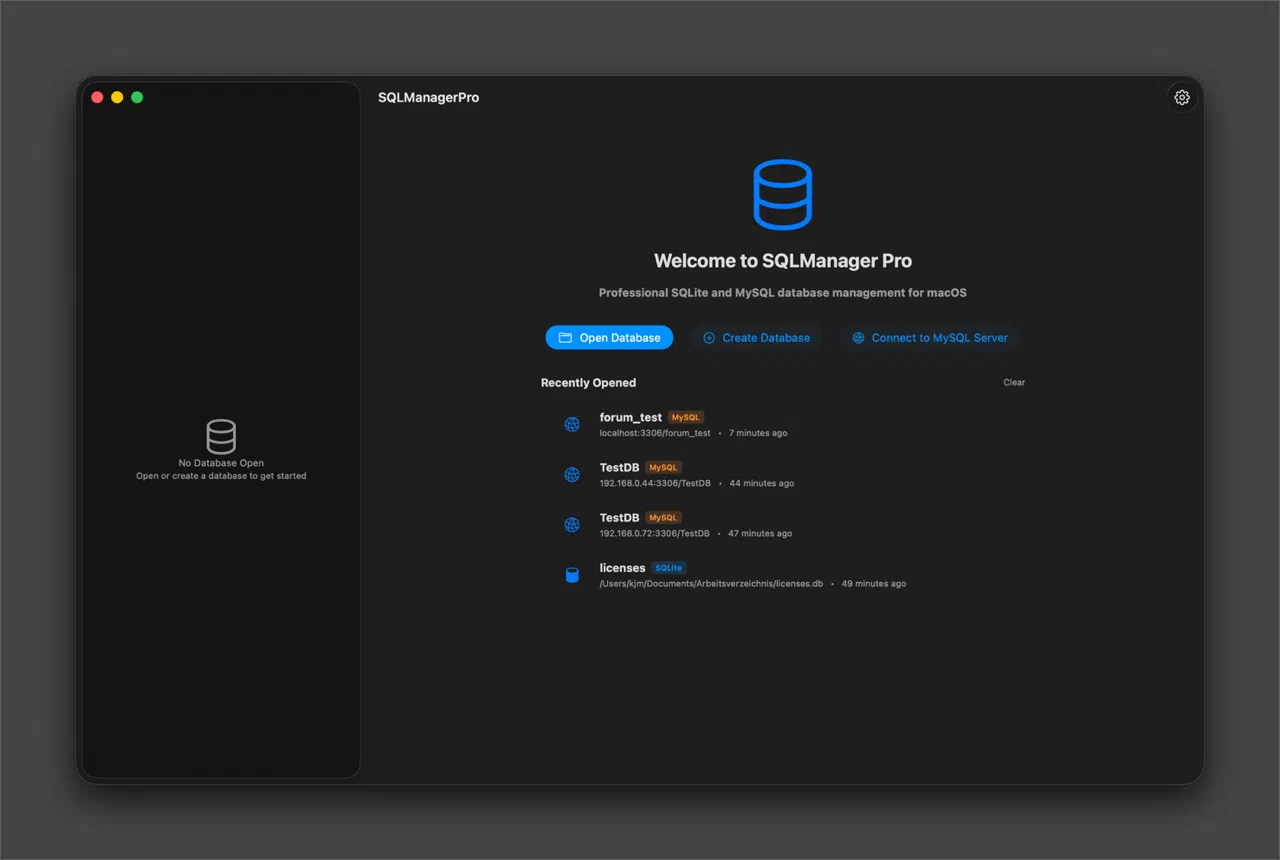
Ao arrancar, o SQLManager Pro mostra a janela de boas-vindas. A partir daqui há três caminhos:
- Abrir base de dados — abre um ficheiro SQLite existente, ver o capítulo 2;
- Criar base de dados — cria um ficheiro SQLite novo e vazio;
- Ligar a um servidor MySQL — abre uma base de dados num servidor, ver o capítulo 3.
Mais abaixo, em Abertas recentemente, aparecem as bases de dados com que trabalhou há pouco. Um clique volta a abri-las. Um cilindro indica um ficheiro; um símbolo de rede, um servidor. Limpar esvazia esta lista; as bases de dados em si não são afetadas.
Sem comprar, pode experimentar o SQLManager Pro durante sete dias com todas as funções. Quantos dias faltam vê-se no topo da barra lateral. Com Passar para a versão completa compra a versão completa; a partir daí deixa de haver limite de tempo. Quando o período experimental termina, a janela de compra aparece ao arrancar. Uma compra anterior recupera-se aí com Restaurar compra.
2 — Abrir e criar bases de dados SQLite
Abrir
Abrir base de dados (⌘O) mostra o seletor de ficheiros. Escolha o ficheiro da base de dados. A extensão não importa.
Se o ficheiro estiver numa pasta a que o SQLManager Pro ainda não tem acesso, aparece logo a seguir um segundo seletor com o texto Permitir acesso permanente à pasta. Confirme aí a pasta onde está a base de dados. Isto é necessário uma vez por pasta: enquanto trabalha, o SQLite cria ficheiros auxiliares ao lado da base de dados e precisa por isso de permissão de escrita na pasta. Se escolher outra pasta por engano, o programa avisa e deixa-o escolher de novo.
Se no topo da barra lateral aparecer Modo restrito, não foi possível abrir a base de dados no modo WAL. Pode continuar a trabalhar. Mas, se outros programas editarem o mesmo ficheiro ao mesmo tempo, podem surgir problemas. Nesse caso, feche a base de dados e volte a abri-la com Abrir base de dados.
Criar
Nova base de dados… (⌘N) pergunta o nome e a localização do novo ficheiro e abre-o de seguida. Está vazio; as tabelas cria-as como descrito no capítulo 4 ou importa-as.
Alterações externas
Se outro programa alterar o ficheiro aberto, o SQLManager Pro volta a carregá-lo sozinho. Assim vê sempre o estado atual.
Fechar
Fechar base de dados (⌘W) volta à janela de boas-vindas. Ao mesmo tempo, os ficheiros auxiliares são arrumados.
3 — Ligar a um servidor MySQL

Ligar a um servidor MySQL está na janela de boas-vindas e no menu Ficheiro. A caixa de diálogo pede:
| Campo | Significado |
|---|---|
| Anfitrião | Nome ou endereço do servidor. |
| Porta | Normalmente 3306. |
| Base de dados | O nome da base de dados no servidor. Se deixar o campo vazio, o SQLManager Pro mostra todas as bases de dados do servidor depois de ligar — ver Escolher base de dados. |
| Utilizador e Palavra-passe | O início de sessão no servidor. Mostrar a palavra-passe torna visível o que escreve. |
| Guardar a palavra-passe no Porta-chaves | A palavra-passe fica no Porta-chaves do macOS, nunca nas definições. Da próxima vez, basta um clique na lista Abertas recentemente. |
| Encriptação | Desativada, Encriptada, sem verificação do certificado ou Encriptada com verificação do certificado. |
Testar ligação verifica os dados sem abrir a base de dados. Ligar abre-a. Depois trabalha exatamente como com um ficheiro SQLite: dados, estrutura, índices, SQL, importação e exportação.
O SQLManager Pro funciona com MySQL e com MariaDB a partir da versão 10. Versões mais antigas, como o MariaDB 5, usam outro protocolo; o programa avisa então que o servidor é demasiado antigo.
Escolher base de dados

Se não souber o nome da base de dados ou quiser criar uma nova, deixe vazio o campo Base de dados:
- Preencha Anfitrião, Porta, Utilizador e Palavra-passe. O campo Base de dados fica vazio.
- Clique em Ligar. O SQLManager Pro apenas inicia sessão no servidor e ainda não abre nenhuma base de dados.
- No mesmo diálogo aparece a página Escolher base de dados. Por baixo do título aparece o utilizador com que iniciou sessão, por exemplo Sessão iniciada como root@localhost.
A lista mostra todas as bases de dados que este utilizador pode ver, por
ordem alfabética. As bases de dados de sistema do servidor
(information_schema, mysql,
performance_schema e sys) aparecem a cinzento com a
indicação Sistema à direita. Se o utilizador não vir
nenhuma base de dados, em vez da lista aparece o aviso
Este utilizador não vê nenhuma base de dados no
servidor.
Para abrir uma base de dados, selecione-a e clique em Abrir, ou faça duplo clique sobre ela. Abre como qualquer outra ligação a servidor e é acrescentada a Abertas recentemente. Com a palavra-passe guardada, da próxima vez basta um clique aí.
Voltar regressa às credenciais, Cancelar fecha o diálogo. Em ambos os casos o SQLManager Pro termina a sessão no servidor. Testar ligação com o campo Base de dados vazio verifica apenas o início de sessão no servidor.
Criar uma base de dados
- Ligue-se como descrito acima, com o campo Base de dados vazio.
- Na página Escolher base de dados, escreva o nome no campo Nome por baixo de Nova base de dados.
- Clique em Criar e abrir ou prima a tecla Return.
O servidor cria a base de dados, o SQLManager Pro abre-a de imediato e acrescenta-a a Abertas recentemente. Ao início está vazia; as tabelas criam-se como habitualmente, ver A janela principal.
A base de dados recebe o conjunto de caracteres utf8mb4.
Guarda todas as escritas, incluindo emojis. A ordenação (collation) é
escolhida pelo próprio servidor; difere entre MySQL e MariaDB.
O SQLManager Pro remove os espaços no início e no fim do nome. Se já existir uma base de dados com esse nome, aparece a mensagem Já existe algo com este nome. Nada é substituído. Se o servidor recusar o nome, por exemplo por ser demasiado longo (no máximo 64 caracteres), a mensagem dele aparece no diálogo.
Eliminar uma base de dados
- Ligue-se como descrito acima, com o campo Base de dados vazio.
- Na página Escolher base de dados, clique com o botão direito na base de dados e escolha Eliminar base de dados…. Ou selecione a base de dados e clique em baixo em Eliminar base de dados….
- Aparece a pergunta de segurança Eliminar a base de dados «nome»? Verifique o nome e clique em Eliminar. Cancelar deixa tudo como estava.
A eliminação remove definitivamente do servidor a base de dados com todas as tabelas e dados. Não há lixo nem anular. Se ainda precisar dos dados, exporte-os primeiro, ver Exportar dados.
Depois de eliminada, a base de dados desaparece da lista. Se estiver aberta no SQLManager Pro nesse momento, é fechada. As entradas em Abertas recentemente que apontam para ela são removidas, tal como a palavra-passe guardada para ela no Porta-chaves.
As bases de dados de sistema não podem ser eliminadas. Para elas o botão fica desativado e o menu de contexto não oferece a eliminação.
Se um utilizador pode ver, criar ou eliminar bases de dados é decidido
pelo servidor, não pelo SQLManager Pro. No MySQL uma base de dados não
pertence a nenhum utilizador; cada um tem as permissões que lhe foram
atribuídas. Se faltar a permissão, o diálogo mostra O
utilizador não tem permissão para esta base de dados … e por
baixo a mensagem do servidor. As permissões são atribuídas por um
utilizador com direitos de administração, como o root, com
o comando SQL GRANT.
Alterar as credenciais
Um clique com o botão direito numa ligação a servidor na lista Abertas recentemente oferece Editar. A caixa de diálogo abre com os dados anteriores; só a palavra-passe tem de ser introduzida de novo. Todas as ligações guardadas são geridas em Definições › Ligações.
Se um servidor não responder, o SQLManager Pro desiste ao fim de vinte segundos com uma mensagem.
4 — A janela principal

A barra lateral
No topo aparecem o nome e a localização da base de dados e, num ficheiro, também o tamanho. Uma etiqueta ao lado indica se é SQLite ou MySQL. Por baixo seguem-se todas as tabelas com o respetivo número de linhas.
O interruptor Tabelas de sistema mostra as tabelas internas da base de dados. Estão marcadas com uma roda dentada e não podem mudar de nome nem ser eliminadas.
Criar, mudar o nome e eliminar tabelas
Os botões por baixo da lista:
- Criar — cria uma tabela nova. Introduza um nome e pelo menos uma coluna. Para cada coluna escolhe o tipo (TEXT, INTEGER, REAL, BLOB, NUMERIC) e define, se necessário, PRIMARY KEY, NOT NULL, UNIQUE e um valor predefinido. Uma coluna INTEGER com PRIMARY KEY pode ter AUTOINCREMENT. Em baixo, a Pré-visualização SQL mostra o comando que será executado.
- Mudar o nome — dá um novo nome à tabela escolhida.
- Eliminar (⌘⌫) — elimina a tabela escolhida depois de uma confirmação. Não pode ser anulado.
Mudar o nome e eliminar também estão disponíveis com o botão direito sobre uma tabela.
Os quatro separadores
Com uma tabela escolhida, a área da direita mostra no topo quatro separadores: Dados, Estrutura, Índices e SQL. Sem tabela escolhida, aparece logo o editor SQL.
Na barra de ferramentas, em cima, estão Exportar, Importar, o menu Ficheiro e as Definições.
5 — Ver e editar dados
O separador Dados mostra o conteúdo da tabela. No canto superior esquerdo indica quantas linhas estão carregadas e quantas há no total.
Percorrer páginas
São carregadas 500 linhas de cada vez, e mais quando continua a percorrer. Se uma tabela tiver mais de 500 linhas, avança e recua página a página com as setas no canto superior direito.
Pesquisar e ordenar
O campo Pesquisar conteúdo… mostra apenas as linhas em que o texto aparece em qualquer coluna. Maiúsculas e minúsculas não importam. Um clique no cabeçalho de uma coluna ordena por essa coluna; um segundo clique inverte o sentido. Os números são ordenados como números e os campos vazios vão para o fim.
A pesquisa e a ordenação aplicam-se às linhas carregadas. Em tabelas grandes, percorra primeiro mais linhas ou pesquise com SELECT … WHERE no editor SQL.
Alterar um campo
Um duplo clique num campo abre-o para edição. O mesmo acontece com um clique simples num campo de uma linha já selecionada. Return, a tecla Tab ou um clique ao lado guardam; Esc rejeita a alteração.
Não são editáveis diretamente a chave primária, as colunas AUTOINCREMENT, as colunas BLOB e as colunas created_at e updated_at.
Cada campo segue a direção de escrita do seu conteúdo: o texto árabe fica alinhado à direita e corre da direita para a esquerda, o texto latino fica alinhado à esquerda, também durante a escrita. Os campos sem letras, vazios ou só com algarismos, seguem a direção de leitura da app.
Adicionar, editar e eliminar linhas
Os botões estão no canto superior direito, por cima da tabela:
- Adicionar linha abre um formulário com todas as colunas.
- Editar linha aparece quando está selecionada exatamente uma linha e mostra todos os campos dessa linha num formulário. Os campos que não podem ser alterados têm a indicação (não editável). Os campos obrigatórios (NOT NULL) não podem ficar vazios.
- Eliminar remove as linhas selecionadas depois de uma confirmação. Com ⌘-clique ou ⇧-clique seleciona várias.
Um clique com o botão direito num campo oferece os mesmos comandos num menu: Editar linha e Eliminar, além de Editar campo. Este abre uma janela própria com o valor atual e o novo, prática para textos longos.
6 — A estrutura de uma tabela

O separador Estrutura lista as colunas da tabela com nome, tipo e valor predefinido. As colunas PK, NOT NULL, AI e INDEX indicam se uma coluna é chave primária, tem de ser preenchida, é incrementada automaticamente ou tem um índice.
Adicionar, alterar e eliminar colunas
- Nova coluna — nome, tipo de dados e, se quiser, um valor predefinido.
- Editar — altera o nome, o tipo de dados, NOT NULL e o valor predefinido. Aqui também define uma chave primária (Definir como chave primária) ou um índice (Marcar como índice). Se já existir uma chave primária, o programa pergunta se deve ser substituída. Se a coluna tiver valores repetidos, não se torna chave primária.
- Eliminar — remove uma coluna depois de uma confirmação. Se for a chave primária, a confirmação avisa que a tabela ficará sem ela.
Editar e eliminar também estão disponíveis com o botão direito sobre uma coluna.
O SQLite não consegue executar diretamente muitas alterações de colunas. Por isso, o SQLManager Pro reconstrói a tabela em segundo plano e mantém todos os dados. No MySQL, a coluna é alterada diretamente.
O comando CREATE
Por baixo das colunas aparece o comando CREATE TABLE completo da tabela. Copiar coloca-o na área de transferência.
7 — Índices
Um índice acelera as consultas que pesquisam ou ordenam por uma coluna. O separador Índices mostra todos os índices da tabela com as suas colunas, a ordenação, se são UNIQUE e um eventual filtro WHERE.
Criar um índice
Criar índice pede um nome, por exemplo idx_clientes_cidade, e uma ou mais colunas. Para cada coluna define o sentido: ASC crescente, DESC decrescente. Um Índice UNIQUE impede valores repetidos; se a coluna já os tiver, não pode ser criado. A Pré-visualização SQL mostra o comando.
Eliminar índices
Selecione um ou mais índices e elimine-os. Os índices da chave primária não podem ser eliminados.
8 — O editor SQL

No editor SQL escreve qualquer comando SQL. Executar (⌘↩) executa-o. Vários comandos, separados por ponto e vírgula, são executados um após o outro.
O resultado
Uma consulta mostra as suas linhas em baixo, em forma de tabela; um comando que altera dados mostra o número de linhas afetadas. Se várias consultas devolverem resultados, cada um tem o seu separador. Exportar CSV guarda o resultado apresentado como ficheiro CSV.
Se um comando alterar tabelas ou colunas, a barra lateral e a vista de estrutura atualizam-se sozinhas.
Preenchimento automático
Se fizer uma pequena pausa enquanto escreve, o editor sugere palavras-chave SQL, funções, nomes de tabelas e de colunas. Escolhe com as setas; a tecla Tab ou um duplo clique aceitam a sugestão; Esc fecha a lista.
Histórico
Histórico mostra os últimos dez comandos executados. Um clique devolve um deles ao editor. Limpar histórico esvazia a lista.
Carregar ficheiros SQL
Carregar lê um ficheiro SQL para o editor, por exemplo uma exportação ou um script. Com ficheiros muito grandes, o editor mostra só o início; ainda assim, é executado o ficheiro inteiro. Quanto é apresentado define-se em Definições › Avançado.
9 — Importar dados

Importar na barra de ferramentas passa dados de um ficheiro para uma tabela. São suportados:
- CSV — também
.tsve.txt; - JSON — uma matriz de objetos;
- XML.
Escolha o formato e depois o ficheiro com Selecionar ficheiro. O SQLManager Pro lê-o e propõe uma estrutura de tabela.
Verificar a estrutura da tabela
No passo Configuração do esquema vê:
- o Nome da tabela, que pode alterar;
- os Índices propostos, que ativa e desativa um a um;
- todas as colunas com o tipo detetado, dois valores de exemplo cada e as caixas PK e NOT NULL. Um sinal de aviso amarelo significa que o tipo não foi detetado com segurança. Se passar o ponteiro do rato por cima, vê o grau de certeza da deteção.
Por baixo, uma Pré-visualização mostra as primeiras linhas.
Se a tabela já existir
Se a tabela tiver um nome que já existe, o SQLManager Pro compara as duas estruturas:
| Caso | O que pode escolher |
|---|---|
| A estrutura coincide | Importar para a tabela existente ou criar uma nova. |
| Faltam colunas na tabela | Adicionar colunas ou Ignorar campos. |
| A tabela tem colunas a mais | Continuar; essas colunas ficam inalteradas. |
| Os nomes das colunas são diferentes | Na Associação de colunas, atribuir a cada coluna do ficheiro uma coluna da tabela ou criá-la como coluna nova. Um aviso de tipo indica onde a conversão pode falhar. |
| As estruturas não combinam | Criar uma tabela nova com outro nome. |
IDs repetidos
Se as linhas do ficheiro puderem ter IDs que já existem na tabela, o programa pergunta:
- Atualizar os dados existentes (recomendado) — as linhas existentes são substituídas pelos valores do ficheiro;
- Gerar novos IDs — todas as linhas são acrescentadas como novas;
- Ignorar conflitos — as linhas com um ID existente são deixadas de fora.
A importação decorre numa janela própria com indicador de progresso; entretanto pode continuar a trabalhar. Se falhar, nada é importado.
10 — Exportar dados

Exportar na barra de ferramentas escreve tabelas em ficheiros. Há cinco formatos à escolha:
| Formato | Resultado |
|---|---|
| CSV | Ficheiro de texto com separador, opcionalmente com cabeçalhos de coluna. |
| JSON | Opcionalmente com indentação (Pretty Print). |
| XML | Um ficheiro XML por tabela. |
| SQLite | Ficheiro SQL com CREATE TABLE e INSERT para SQLite. |
| MySQL | O mesmo para MySQL e MariaDB. |
Com os dois formatos SQL passa uma base de dados de SQLite para MySQL ou ao contrário: exportar, abrir a outra base de dados, carregar o ficheiro no editor SQL e executá-lo. O conteúdo BLOB também é escrito.
Escolha as tabelas, todas de uma vez com Selecionar tudo. Com uma tabela, o programa pede um nome de ficheiro; com várias, uma pasta, e cada tabela fica no seu próprio ficheiro. Depois da exportação, Mostrar no Finder mostra o resultado.
A pasta proposta primeiro na exportação define-se em Definições › Exportação. Sem caminho predefinido, o programa lembra-se do último local usado.
11 — Imagens e dados binários (BLOB)
As colunas do tipo BLOB contêm dados binários, muitas vezes imagens ou documentos. Na vista de dados aparece então o botão Mostrar BLOB quando há uma linha selecionada; com o botão direito estão disponíveis Ver BLOB e Exportar BLOB….
A Pré-visualização do BLOB mostra as imagens diretamente. Para outros dados indica o tamanho. Exportar… guarda o conteúdo como ficheiro.
Ao adicionar ou editar uma linha, preenche um campo BLOB com Selecionar ficheiro…. Um BLOB existente pode ser substituído, removido com Limpar campo e recuperado com Repor o original, enquanto não guardar. Mostrar pré-visualização mostra o conteúdo no formulário.
12 — Definições
Idioma
O SQLManager Pro fala alemão, árabe, chinês, coreano, dinamarquês, espanhol, francês, inglês, italiano, japonês, neerlandês, norueguês, português (Brasil), português (Portugal) e sueco. A mudança tem efeito imediato, sem reiniciar.
A exceção é mudar de ou para árabe: a direção de leitura muda e toda a interface é espelhada. O SQLManager Pro pergunta primeiro e termina com Mudar e sair. No arranque seguinte, o novo idioma aparece na direção certa.
Aparência
Claro, escuro ou como o sistema, além de uma de doze cores de destaque para botões e seleção.
Ligações
Todas as ligações a servidores guardadas. Para cada uma há:
- Editar — alterar a designação e as credenciais. Um campo de palavra-passe vazio remove a palavra-passe guardada.
- Duplicar — uma cópia com as mesmas credenciais. Prático quando quer abrir outra base de dados no mesmo servidor: basta mudar o nome da base de dados.
- Remover da lista — a ligação desaparece desta lista. Continua entre as bases de dados abertas recentemente, e a palavra-passe continua guardada.
Exportação
O Caminho de exportação predefinido, ver o capítulo 10. Repor caminho volta a removê-lo.
Avançado
Limite de apresentação do editor SQL: quantos megabytes de um ficheiro SQL carregado o editor mostra, entre 5 e 50, por predefinição 10. O ficheiro inteiro é sempre executado.
Registo
Escrever ficheiro de registo regista o que o programa faz; por predefinição está desativado. Ajuda quando algo corre mal.
- Detalhe — ERROR escreve o mínimo, DEBUG o máximo. É escrito tudo a partir do nível escolhido.
- Registar comandos SQL executados — muito útil para procurar erros. Atenção: os comandos contêm valores dos seus dados.
- Mostrar, Mostrar no Finder e Esvaziar para o ficheiro. Na janela de visualização, Acompanhar mantém à vista o fim do ficheiro.
Versão e compra
Mostra se a versão completa está ativa ou quantos dias de experimentação restam. Aqui compra-se a versão completa com Passar para a versão completa ou recupera-se uma compra anterior com Restaurar compra.
Acerca de
Versão, resumo das funções, as Novidades desta versão, as bibliotecas utilizadas e uma ligação para este manual.
13 — Atalhos de teclado
| Para | Teclas |
|---|---|
| Nova base de dados | ⌘N |
| Abrir base de dados | ⌘O |
| Fechar base de dados | ⌘W |
| Eliminar a tabela escolhida | ⌘⌫ |
| Executar SQL | ⌘↩ |
| Aceitar sugestão (editor SQL) | ⇥ |
| Rejeitar a edição de um campo | Esc |
| Definições | ⌘, |
14 — Perguntas frequentes
Ao abrir, é-me pedida uma pasta. Porquê?
O SQLite precisa de permissão de escrita na pasta da base de dados, não apenas no ficheiro. Confirme a pasta onde está o ficheiro. Só é necessário uma vez por pasta.
A ligação ao servidor não funciona.
O SQLManager Pro diz claramente qual é o problema: palavra-passe errada ou falta de permissão para este computador, base de dados desconhecida, servidor inacessível ou demasiado antigo. A mensagem técnica aparece por baixo e pode ser selecionada e copiada. Verifique o anfitrião e a porta, e se o utilizador pode aceder ao servidor a partir do exterior.
Um campo não pode ser editado na tabela.
As chaves primárias, as colunas AUTOINCREMENT e BLOB, bem como created_at e updated_at, estão excluídas da edição direta. Os BLOB alteram-se com Editar linha.
A pesquisa não encontra uma linha que existe.
A pesquisa aplica-se às linhas carregadas. Percorra mais linhas ou pesquise no editor SQL com SELECT … WHERE.
«O ficheiro da base de dados está a ser usado por outro programa.»
Outro programa está a escrever no mesmo ficheiro. Aguarde um momento ou feche a base de dados no outro programa.
Como volto a abrir a janela «Novidades»?
Em Definições › Acerca de.
Porque é que a app termina ao mudar para árabe?
Porque a direção de leitura muda e toda a interface é espelhada. Isto aplica-se a partir do arranque seguinte. Basta abrir novamente o SQLManager Pro.