
SQLManager Pro — Bruksanvisning
SQLManager Pro hanterar SQLite-databaser och MySQL- eller MariaDB-servrar i ett och samma program. Den här bruksanvisningen beskriver allt programmet kan, i den ordning man oftast behöver det.
1 — Första starten
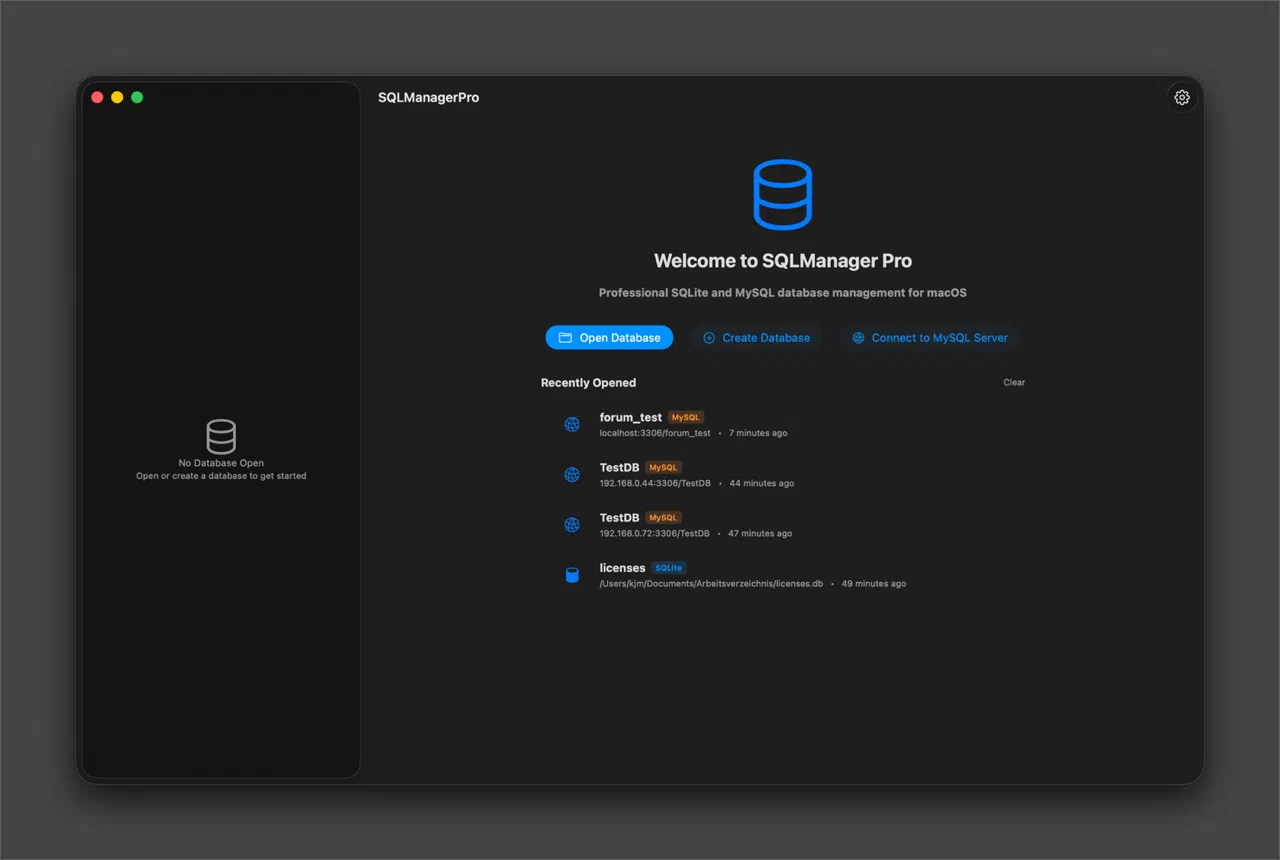
När SQLManager Pro startar visas välkomstfönstret. Härifrån finns tre vägar:
- Öppna databas — öppna en befintlig SQLite-fil, se kapitel 2;
- Skapa databas — skapa en ny, tom SQLite-fil;
- Anslut till MySQL-server — öppna en databas på en server, se kapitel 3.
Under Nyligen öppnade står de databaser du senast har arbetat med. Ett klick öppnar dem igen. En cylinder visar en fil, en nätverkssymbol en server. Rensa tömmer listan; själva databaserna påverkas inte.
Utan köp kan du prova SQLManager Pro i sju dagar med alla funktioner. Hur många dagar som är kvar ser du högst upp i sidofältet. Med Uppgradera till fullversion köper du fullversionen; sedan finns ingen tidsgräns. När provperioden är slut visas köpfönstret vid start. Ett tidigare köp hämtar du tillbaka där med Återställ köp.
2 — Öppna och skapa SQLite-databaser
Öppna
Öppna databas (⌘O) visar filväljaren. Välj databasfilen. Filändelsen spelar ingen roll.
Ligger filen i en mapp som SQLManager Pro ännu inte har åtkomst till, visas direkt en andra väljare med texten Tillåt permanent åtkomst till mappen. Bekräfta där mappen som databasen ligger i. Det behövs en gång per mapp: medan du arbetar skapar SQLite hjälpfiler bredvid databasen och behöver därför skrivbehörighet i mappen. Väljer du fel mapp av misstag säger programmet till och låter dig välja igen.
Står det Begränsat läge högst upp i sidofältet kunde databasen inte öppnas i WAL-läge. Du kan fortfarande arbeta. Men om andra program redigerar samma fil samtidigt kan problem uppstå. Stäng då databasen och öppna den igen med Öppna databas.
Skapa
Ny databas … (⌘N) frågar efter namn och plats för den nya filen och öppnar den sedan. Den är tom; tabeller skapar du så som beskrivs i kapitel 4, eller så importerar du dem.
Ändringar utifrån
Ändrar ett annat program den öppna filen läser SQLManager Pro in den igen på egen hand. Du ser alltså alltid det aktuella läget.
Stänga
Stäng databas (⌘W) leder tillbaka till välkomstfönstret. Samtidigt städas hjälpfilerna bort.
3 — Ansluta till en MySQL-server

Anslut till MySQL-server finns i välkomstfönstret och i menyn Arkiv. Dialogen frågar efter:
| Fält | Betydelse |
|---|---|
| Värd | Serverns namn eller adress. |
| Port | Vanligtvis 3306. |
| Databas | Namnet på databasen på servern. Lämnar du fältet tomt visar SQLManager Pro alla databaser på servern efter anslutningen — se Välj databas. |
| Användare och Lösenord | Inloggningen på servern. Visa lösenordet gör det du skriver synligt. |
| Spara lösenordet i nyckelringen | Lösenordet sparas i nyckelringen i macOS, aldrig i inställningarna. Nästa gång räcker det med ett klick i listan Nyligen öppnade. |
| Kryptering | Av, Krypterad, utan certifikatkontroll eller Krypterad med certifikatkontroll. |
Testa anslutningen kontrollerar uppgifterna utan att öppna databasen. Anslut öppnar den. Sedan arbetar du precis som med en SQLite-fil: data, struktur, index, SQL, import och export.
SQLManager Pro fungerar med MySQL och med MariaDB från version 10. Äldre versioner som MariaDB 5 använder ett annat protokoll; programmet säger då till att servern är för gammal.
Välj databas

Om du inte känner till databasens namn, eller vill skapa en ny, lämnar du fältet Databas tomt:
- Fyll i Värd, Port, Användare och Lösenord. Fältet Databas förblir tomt.
- Klicka på Anslut. SQLManager Pro loggar bara in på servern och öppnar ännu ingen databas.
- I samma dialog visas sidan Välj databas. Under rubriken står vilken användare du är inloggad som, till exempel Inloggad som root@localhost.
Listan visar alla databaser som den här användaren får se, sorterade i
bokstavsordning. Serverns systemdatabaser (information_schema,
mysql, performance_schema och sys)
visas i grått med märkningen System till höger. Ser
användaren ingen databas står i stället för listan
Den här användaren ser ingen databas på servern.
För att öppna en databas markerar du den och klickar på Öppna, eller dubbelklickar på den. Den öppnas som vilken annan serveranslutning som helst och läggs till i Nyligen öppnade. Med sparat lösenord räcker det med ett klick där nästa gång.
Tillbaka leder tillbaka till inloggningsuppgifterna, Avbryt stänger dialogen. I båda fallen loggar SQLManager Pro ut från servern igen. Testa anslutningen med tomt fält Databas kontrollerar bara inloggningen på servern.
Skapa en databas
- Anslut som beskrivet ovan, med tomt fält Databas.
- Skriv namnet i fältet Namn under Ny databas på sidan Välj databas.
- Klicka på Skapa och öppna eller tryck på returtangenten.
Servern skapar databasen, SQLManager Pro öppnar den direkt och lägger till den i Nyligen öppnade. Den är tom från början; tabeller skapar du som vanligt, se Huvudfönstret.
Databasen får teckenuppsättningen utf8mb4. Den lagrar alla
skriftsystem, även emojier. Sorteringsordningen väljer servern själv; den
skiljer sig mellan MySQL och MariaDB.
SQLManager Pro tar bort mellanslag i början och slutet av namnet. Finns det redan en databas med det namnet visas meddelandet Det finns redan något med det här namnet. Ingenting skrivs över. Avvisar servern namnet, till exempel för att det är för långt (högst 64 tecken), visas dess meddelande i dialogen.
Radera en databas
- Anslut som beskrivet ovan, med tomt fält Databas.
- Högerklicka på databasen på sidan Välj databas och välj Radera databas …. Eller markera databasen och klicka längst ned på Radera databas ….
- Säkerhetsfrågan Radera databasen ”namn”? visas. Kontrollera namnet och klicka på Radera. Avbryt lämnar allt oförändrat.
Raderingen tar bort databasen med alla tabeller och data permanent från servern. Det finns ingen papperskorg och inget ångra. Behöver du fortfarande uppgifterna, exportera dem först, se Exportera data.
Efter raderingen försvinner databasen ur listan. Är den öppen i SQLManager Pro just då stängs den. Poster i Nyligen öppnade som pekar på den tas bort, liksom ett lösenord som sparats för den i nyckelringen.
Systemdatabaser kan inte raderas. För dem är knappen grå och snabbmenyn erbjuder inte radering.
Om en användare får se, skapa eller radera databaser bestämmer servern,
inte SQLManager Pro. I MySQL tillhör en databas ingen användare; var och
en har de behörigheter som har getts. Saknas behörigheten visar
dialogen Användaren saknar behörighet för den här
databasen … och serverns meddelande nedanför. Behörigheter ges
av en användare med administratörsrättigheter, till exempel
root, med SQL-kommandot GRANT.
Ändra inloggningsuppgifter
Ett högerklick på en serveranslutning i listan Nyligen öppnade ger Redigera. Dialogen öppnas med de tidigare uppgifterna; bara lösenordet behöver skrivas in igen. Alla sparade anslutningar hanterar du under Inställningar › Anslutningar.
Svarar en server inte avbryter SQLManager Pro efter tjugo sekunder med ett meddelande.
4 — Huvudfönstret

Sidofältet
Högst upp står databasens namn och plats, för en fil även storleken. En etikett bredvid visar om det är SQLite eller MySQL. Därunder följer alla tabeller med antal rader.
Reglaget Systemtabeller visar databasens interna tabeller. De är märkta med ett kugghjul och kan inte byta namn eller raderas.
Skapa, byta namn på och radera tabeller
Knapparna under listan:
- Skapa — skapar en ny tabell. Ange ett namn och minst en kolumn. För varje kolumn väljer du typ (TEXT, INTEGER, REAL, BLOB, NUMERIC) och anger vid behov PRIMARY KEY, NOT NULL, UNIQUE och ett standardvärde. En INTEGER-kolumn med PRIMARY KEY kan få AUTOINCREMENT. Längst ned visar SQL-förhandsvisning kommandot som körs.
- Byt namn — ger den valda tabellen ett nytt namn.
- Radera (⌘⌫) — raderar den valda tabellen efter en bekräftelse. Det går inte att ångra.
Byt namn och radera finns även vid högerklick på en tabell.
De fyra flikarna
När en tabell är vald visar området till höger fyra flikar överst: Data, Struktur, Index och SQL. Är ingen tabell vald visas SQL-redigeraren direkt.
I verktygsfältet överst finns Exportera, Importera, menyn Arkiv och Inställningar.
5 — Visa och redigera data
Fliken Data visar tabellens innehåll. Uppe till vänster står hur många rader som är inlästa och hur många det finns totalt.
Bläddra
500 rader läses in åt gången, fler när du rullar vidare. Har en tabell fler än 500 rader bläddrar du sida för sida fram och tillbaka med pilarna uppe till höger.
Söka och sortera
Sökfältet Sök i innehållet … visar bara de rader där texten finns i någon kolumn. Stora och små bokstäver spelar ingen roll. Ett klick på en kolumnrubrik sorterar efter den kolumnen, ett nytt klick vänder ordningen. Tal sorteras som tal, tomma fält hamnar sist.
Sökning och sortering gäller de inlästa raderna. I stora tabeller rullar du därför vidare först, eller söker med SELECT … WHERE i SQL-redigeraren.
Ändra ett fält
Ett dubbelklick på ett fält öppnar det för redigering. Detsamma gäller ett enkelklick på ett fält i en rad som redan är markerad. Retur, tabbtangenten eller ett klick bredvid sparar, Esc förkastar ändringen.
Inte direkt redigerbara är primärnyckeln, AUTOINCREMENT-kolumner, BLOB-kolumner och kolumnerna created_at och updated_at.
Varje fält följer skrivriktningen i sitt innehåll: Arabisk text högerjusteras och löper från höger till vänster, latinsk text vänsterjusteras – även medan du skriver. Fält utan bokstäver, tomma eller med bara siffror, följer appens läsriktning.
Lägga till, redigera och radera rader
Knapparna finns uppe till höger ovanför tabellen:
- Lägg till rad öppnar ett formulär med alla kolumner.
- Redigera rad visas när exakt en rad är markerad och visar radens alla fält i ett formulär. Fält som inte kan ändras är märkta med (kan inte redigeras). Obligatoriska fält (NOT NULL) får inte vara tomma.
- Radera tar bort de markerade raderna efter en bekräftelse. Med ⌘-klick eller ⇧-klick markerar du flera.
Ett högerklick på ett fält ger samma kommandon som meny: Redigera rad och Radera, och dessutom Redigera fält. Det öppnar ett eget fönster med nuvarande och nytt värde, praktiskt för långa texter.
6 — En tabells struktur

Fliken Struktur visar tabellens kolumner med namn, typ och standardvärde. Kolumnerna PK, NOT NULL, AI och INDEX visar om en kolumn är primärnyckel, måste fyllas i, räknas upp automatiskt eller har ett index.
Lägga till, ändra och radera kolumner
- Ny kolumn — namn, datatyp och eventuellt ett standardvärde.
- Redigera — ändrar namn, datatyp, NOT NULL och standardvärde. Här anger du också en primärnyckel (Ange som primärnyckel) eller ett index (Markera som index). Finns det redan en primärnyckel frågar programmet om den ska ersättas. Innehåller kolumnen dubbletter blir den inte primärnyckel.
- Radera — tar bort en kolumn efter bekräftelse. Är det primärnyckeln påpekar bekräftelsen att tabellen sedan inte har någon.
Redigera och radera finns även vid högerklick på en kolumn.
SQLite kan inte göra många kolumnändringar direkt. SQLManager Pro bygger därför upp tabellen på nytt i bakgrunden och tar med alla data. I MySQL ändras kolumnen direkt.
CREATE-kommandot
Under kolumnerna står tabellens fullständiga CREATE TABLE-kommando. Kopiera lägger det i urklippet.
7 — Index
Ett index gör frågor snabbare som söker eller sorterar efter en kolumn. Fliken Index visar alla tabellens index med deras kolumner, sorteringen, om de är UNIQUE och ett eventuellt WHERE-filter.
Skapa ett index
Skapa index frågar efter ett namn, till exempel idx_kunder_stad, och en eller flera kolumner. För varje kolumn bestämmer du riktningen: ASC stigande, DESC fallande. Ett UNIQUE-index förhindrar dubbletter; innehåller kolumnen redan dubbletter kan det inte skapas. SQL-förhandsvisning visar kommandot.
Radera index
Markera ett eller flera index och radera dem. Primärnyckelns index kan inte raderas.
8 — SQL-redigeraren

I SQL-redigeraren skriver du valfria SQL-kommandon. Kör (⌘↩) kör dem. Flera kommandon, åtskilda med semikolon, körs efter varandra.
Resultatet
En fråga visar sina rader nederst som tabell, ett ändrande kommando antalet påverkade rader. Ger flera frågor resultat får vart och ett en egen flik. CSV-export sparar det visade resultatet som CSV-fil.
Ändrar ett kommando tabeller eller kolumner uppdateras sidofältet och strukturvyn av sig själva.
Autokomplettering
Gör du en kort paus när du skriver föreslår redigeraren passande SQL-nyckelord, funktioner, tabell- och kolumnnamn. Med piltangenterna väljer du, tabbtangenten eller ett dubbelklick tar förslaget, Esc stänger listan.
Historik
Historik visar de tio senast körda kommandona. Ett klick hämtar tillbaka ett av dem till redigeraren. Rensa historik tömmer listan.
Läsa in SQL-filer
Läs in läser in en SQL-fil i redigeraren, till exempel en export eller ett skript. Vid mycket stora filer visar redigeraren bara början; hela filen körs ändå. Hur mycket som visas bestämmer du under Inställningar › Avancerat.
9 — Importera data

Importera i verktygsfältet hämtar data från en fil till en tabell. Det här stöds:
- CSV — även
.tsvoch.txt; - JSON — en array av objekt;
- XML.
Välj formatet och sedan filen med Välj fil. SQLManager Pro läser den och föreslår en tabellstruktur.
Kontrollera tabellstrukturen
I steget Schemakonfiguration ser du:
- Tabellnamn, som du kan ändra;
- föreslagna Index, som du slår på och av vart för sig;
- alla kolumner med igenkänd typ, två exempelvärden var och kryssrutorna PK och NOT NULL. En gul varningssymbol betyder att typen inte kändes igen säkert. Håller du muspekaren över den ser du hur säker igenkänningen var.
Därunder visar en Förhandsvisning de första raderna.
När tabellen redan finns
Har tabellen ett namn som redan finns jämför SQLManager Pro de två strukturerna:
| Fall | Det här kan du välja |
|---|---|
| Strukturen stämmer | Importera till den befintliga tabellen eller skapa en ny. |
| Tabellen saknar kolumner | Lägg till kolumner eller Hoppa över fält. |
| Tabellen har extra kolumner | Fortsätta; de kolumnerna förblir oförändrade. |
| Kolumnnamnen skiljer sig | I Kolumnmatchning koppla varje kolumn i filen till en kolumn i tabellen eller skapa den som ny kolumn. En typvarning visar var konverteringen kan misslyckas. |
| Strukturerna passar inte ihop | Skapa en ny tabell med ett annat namn. |
Dubbla id
Kan rader i filen ha id som redan finns i tabellen frågar programmet:
- Uppdatera befintliga data (rekommenderas) — befintliga rader skrivs över med värdena från filen;
- Skapa nya id — alla rader läggs till som nya;
- Hoppa över konflikter — rader med ett befintligt id utelämnas.
Importen körs i ett eget fönster med förloppsindikator; du kan arbeta vidare under tiden. Misslyckas den tas ingenting med.
10 — Exportera data

Exportera i verktygsfältet skriver tabeller till filer. Det finns fem format att välja mellan:
| Format | Resultat |
|---|---|
| CSV | Textfil med avgränsare, eventuellt med kolumnrubriker. |
| JSON | Eventuellt med indrag (Pretty Print). |
| XML | En XML-fil per tabell. |
| SQLite | SQL-fil med CREATE TABLE och INSERT för SQLite. |
| MySQL | Samma sak för MySQL och MariaDB. |
Med de två SQL-formaten flyttar du en databas från SQLite till MySQL eller tvärtom: exportera, öppna den andra databasen, läs in filen i SQL-redigeraren och kör den. BLOB-innehåll följer med.
Välj tabellerna, alla på en gång med Markera alla. Vid en tabell frågar programmet efter ett filnamn, vid flera efter en mapp; varje tabell hamnar då i en egen fil. Efter exporten visar Visa i Finder resultatet.
Mappen som föreslås först vid export bestämmer du under Inställningar › Export. Utan standard minns programmet den senast använda platsen.
11 — Bilder och binärdata (BLOB)
Kolumner av typen BLOB innehåller binärdata, ofta bilder eller dokument. I datavyn visas då knappen Visa BLOB när en rad är markerad; vid högerklick finns Visa BLOB och Exportera BLOB ….
BLOB-förhandsvisning visar bilder direkt. För andra data anges storleken. Exportera … sparar innehållet som fil.
När du lägger till eller redigerar en rad fyller du ett BLOB-fält med Välj fil …. En befintlig BLOB kan ersättas, tas bort med Töm fältet och hämtas tillbaka med Tillbaka till originalet, så länge du inte har sparat. Visa förhandsvisning visar innehållet i formuläret.
12 — Inställningar
Språk
SQLManager Pro talar arabiska, danska, engelska, franska, italienska, japanska, kinesiska, koreanska, nederländska, norska, portugisiska (Brasilien), portugisiska (Portugal), spanska, svenska och tyska. Bytet gäller direkt, utan omstart.
Undantaget är byte från eller till arabiska: Då ändras läsriktningen och hela gränssnittet spegelvänds. SQLManager Pro frågar först och avslutas med Byt och avsluta. Vid nästa start visas det nya språket i rätt riktning.
Utseende
Ljust, mörkt eller som systemet, dessutom en av tolv accentfärger för knappar och markering.
Anslutningar
Alla sparade serveranslutningar. För varje anslutning finns:
- Redigera — ändra benämning och inloggningsuppgifter. Ett tomt lösenordsfält tar bort det sparade lösenordet.
- Duplicera — en kopia med samma inloggningsuppgifter. Praktiskt när du vill öppna en annan databas på samma server: ändra bara databasnamnet.
- Ta bort från listan — anslutningen försvinner från den här listan. Den finns kvar bland de nyligen öppnade databaserna och lösenordet förblir sparat.
Export
Standardsökväg för export, se kapitel 10. Återställ sökväg tar bort den igen.
Avancerat
Visningsgräns för SQL-redigeraren: hur många megabyte av en inläst SQL-fil redigeraren visar, mellan 5 och 50, förinställt 10. Hela filen körs alltid.
Logg
Skriv loggfil registrerar vad programmet gör; som standard är det avstängt. Det hjälper när något går fel.
- Detaljnivå — ERROR skriver minst, DEBUG mest. Allt från den valda nivån och uppåt skrivs.
- Registrera körda SQL-kommandon — mycket användbart vid felsökning. Obs! Kommandona innehåller värden från dina data.
- Visa, Visa i Finder och Töm för filen. I visningsfönstret håller Följ slutet av filen i sikte.
Version och köp
Visar om fullversionen är aktiv eller hur många dagar av provperioden som återstår. Här köper du fullversionen med Uppgradera till fullversion eller hämtar tillbaka ett tidigare köp med Återställ köp.
Om
Version, översikt över funktionerna, Nyheter i den här versionen, de använda programbiblioteken och en länk till den här bruksanvisningen.
13 — Kortkommandon
| För | Tangenter |
|---|---|
| Ny databas | ⌘N |
| Öppna databas | ⌘O |
| Stäng databas | ⌘W |
| Radera vald tabell | ⌘⌫ |
| Kör SQL | ⌘↩ |
| Ta förslag (SQL-redigerare) | ⇥ |
| Förkasta redigering av ett fält | Esc |
| Inställningar | ⌘, |
14 — Vanliga frågor
Jag får frågan om en mapp när jag öppnar. Varför?
SQLite behöver skrivbehörighet i databasens mapp, inte bara till filen. Bekräfta mappen som filen ligger i. Det behövs bara en gång per mapp.
Anslutningen till servern fungerar inte.
SQLManager Pro säger i klartext vad som är fel: fel lösenord eller saknad åtkomst för den här datorn, okänd databas, servern går inte att nå eller är för gammal. Det tekniska meddelandet står under och kan markeras och kopieras. Kontrollera värd och port, och om användaren får ansluta till servern utifrån.
Ett fält kan inte redigeras i tabellen.
Primärnycklar, AUTOINCREMENT- och BLOB-kolumner samt created_at och updated_at är undantagna från direkt redigering. BLOB:ar ändrar du via Redigera rad.
Sökningen hittar inte en rad som finns.
Sökningen gäller de inlästa raderna. Rulla vidare, eller sök i SQL-redigeraren med SELECT … WHERE.
”Databasfilen används just nu av ett annat program.”
Ett annat program skriver just nu i samma fil. Vänta en stund, eller stäng databasen i det andra programmet.
Hur får jag fram fönstret ”Nyheter” igen?
Under Inställningar › Om.
Varför avslutas appen när jag byter till arabiska?
Eftersom läsriktningen ändras och hela gränssnittet spegelvänds. Det gäller från nästa start. Starta bara SQLManager Pro igen.