
SQLManager Pro — 使用手册
SQLManager Pro 在一款 App 中管理 SQLite 数据库以及 MySQL、MariaDB 和 PostgreSQL 服务器,支持 Mac 和 iPad。本手册按通常的使用顺序介绍 App 的全部功能。
1 — 首次启动
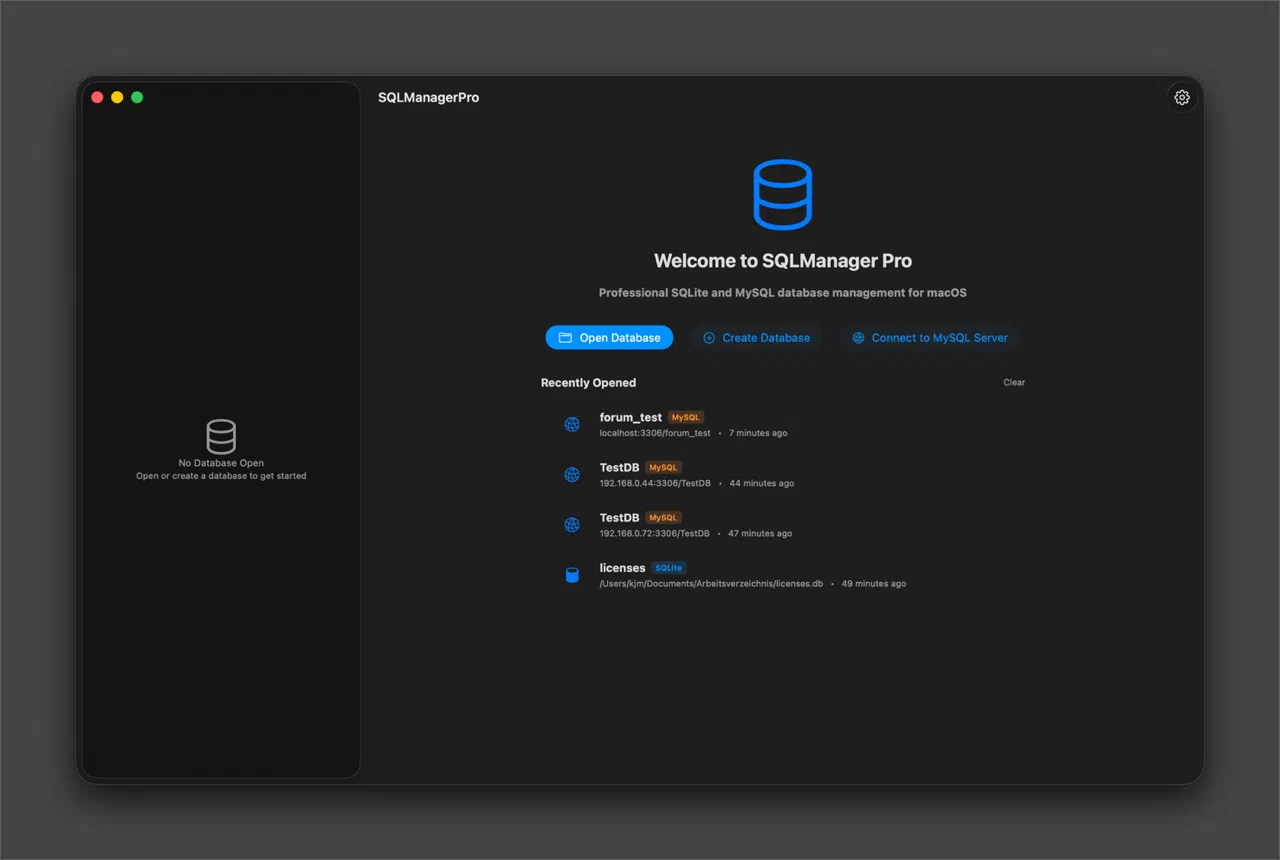
启动后,SQLManager Pro 显示欢迎窗口。从这里有三条路:
- 打开数据库——打开已有的 SQLite 文件,见第 2 章;
- 创建数据库——新建一个空的 SQLite 文件;
- 连接到数据库服务器 — 打开 MySQL、MariaDB 或 PostgreSQL 服务器上的数据库,参见第 3 章。
下方的最近打开列出您最近使用过的数据库。单击即可再次打开。圆柱图标表示文件,网络图标表示服务器。清除会清空此列表,数据库本身不受影响。
未购买时,可以在七天内试用 SQLManager Pro 的全部功能。剩余天数显示在侧边栏的最上方。通过升级到完整版购买完整版,之后不再有时间限制。试用期结束后,启动时会出现购买窗口。之前的购买可在那里通过恢复购买找回。
2 — 打开和创建 SQLite 数据库
打开
打开数据库(⌘O)会显示文件选择窗口。选择数据库文件即可,文件扩展名无关紧要。
如果文件所在的文件夹 SQLManager Pro 尚无访问权限,随后会出现第二个选择窗口,文字为允许永久文件夹访问。请在那里确认数据库所在的文件夹。每个文件夹只需一次:SQLite 在工作时会在数据库旁边创建辅助文件,因此需要该文件夹的写入权限。如果误选了其他文件夹,程序会提示并让您重新选择。
如果侧边栏顶部显示受限模式,说明数据库无法以 WAL 模式打开。您仍然可以继续工作。但如果其他程序同时编辑同一文件,可能会出现问题。此时请关闭数据库,并通过打开数据库重新打开。
新建
新建数据库(⌘N)会询问新文件的名称和位置,随后将其打开。新文件是空的;表可以按第 4 章所述创建,也可以导入。
来自外部的更改
如果其他程序修改了已打开的文件,SQLManager Pro 会自动重新加载。因此您看到的始终是最新状态。
关闭
关闭数据库(⌘W)会返回欢迎窗口,同时清理辅助文件。
3 — 连接到数据库服务器

连接到数据库服务器位于欢迎窗口和文件菜单中。对话框需要填写:
| 字段 | 含义 |
|---|---|
| 服务器类型 | MySQL(MariaDB 也选它)或 PostgreSQL。 |
| 主机 | 服务器的名称或地址。 |
| 端口 | MySQL 通常为 3306,PostgreSQL 通常为 5432。切换服务器类型时,只要栏中仍是默认值,端口会随之改变。 |
| 数据库 | 服务器上数据库的名称。留空时,SQLManager Pro 会在连接后显示服务器上的所有数据库 (参见选择数据库)。 |
| 用户和密码 | 服务器登录信息。显示密码可让输入内容可见。 |
| 将密码保存到钥匙串 | 密码保存在设备的钥匙串中,绝不会写入设置。下次只需在最近打开列表中单击即可。 |
| 加密 | 关闭、加密,不验证证书或加密并验证证书。 |
测试连接会检查填写的信息,但不打开数据库。连接则会打开数据库。之后的操作与 SQLite 文件完全相同:数据、结构、索引、SQL、导入和导出。 边栏会用 MySQL 或 PostgreSQL 标记数据库。
SQLManager Pro 支持 MySQL、MariaDB 10 及以上版本以及 PostgreSQL 11 及以上版本。版本较旧时,App 会提示服务器版本过旧。
选择数据库

如果不知道数据库的名称,或者想新建一个数据库,请将数据库字段留空:
- 填写主机、端口、 用户和密码。 数据库字段保持为空。
- 点按连接。SQLManager Pro 只登录服务器,暂不打开任何数据库。
- 同一对话框中会出现选择数据库页面。标题下方显示当前登录的用户, 例如已登录为 root@localhost。
列表按字母顺序显示该用户可以看到的所有数据库。使用 PostgreSQL 时,显示的是该用户可以连接的数据库。服务器的系统数据库显示为灰色,右侧标有系统:MySQL 为 information_schema、mysql、performance_schema 和 sys,PostgreSQL 为 postgres 和 template1。如果用户看不到任何数据库,列表处会显示提示该用户在服务器上看不到任何数据库。。
要打开数据库,请选中它并点按打开,或者双击它。它会像其他服务器连接一样打开, 并添加到最近打开。如果保存了密码,下次在那里点一下即可。
返回回到访问信息页面,取消关闭对话框。两种情况下, SQLManager Pro 都会退出服务器登录。数据库字段为空时, 测试连接只检查服务器登录。
新建数据库
- 按上文所述,在数据库字段为空的情况下连接。
- 在选择数据库页面中,于新建数据库下方的 名称字段中输入名称。
- 点按创建并打开,或按下回车键。
服务器创建数据库后,SQLManager Pro 会立即打开它并将其添加到最近打开。 新数据库最初是空的;表的创建方式与平时相同,参见主窗口。
在 MySQL 和 MariaDB 中,数据库使用字符集 utf8mb4,可存储包括表情符号在内的所有文字。排序规则由服务器自行选择,MySQL 和 MariaDB 各不相同。在 PostgreSQL 中,新数据库沿用服务器模板的编码和排序规则,通常为 UTF-8。
SQLManager Pro 会去掉名称开头和结尾的空格。如果已存在同名数据库,会显示 已存在同名项目。,不会覆盖任何内容。如果服务器拒绝该名称,例如名称过长 (最多 64 个字符),对话框中会显示服务器的消息。
删除数据库
- 按上文所述,在数据库字段为空的情况下连接。
- 在选择数据库页面中右键点按数据库,选择 删除数据库…。或者选中数据库,然后点按底部的 删除数据库…。
- 会出现确认提问删除数据库“名称”?请核对名称,然后点按 删除。点按取消则不做任何更改。
删除会将数据库及其中的所有表和数据从服务器上永久移除。没有废纸篓,也无法撤销。 如果还需要这些数据,请先导出,参见导出数据。
只要还有人连接着该数据库,PostgreSQL 就会拒绝删除;原因会显示在对话框中。
删除后,该数据库会从列表中消失。如果它当时正在 SQLManager Pro 中打开,会被关闭。 最近打开中指向它的条目会被移除,为它保存在钥匙串中的密码也会一并删除。
系统数据库不能删除。对它们而言,按钮呈灰色不可用,右键菜单中也没有删除选项。
用户能否查看、创建或删除数据库由服务器决定,而不是 SQLManager Pro。缺少权限时,对话框会显示该用户没有此数据库的权限(例如创建权限)。,下面是服务器的消息。在 MySQL 中,数据库不属于任何用户,每个用户拥有被授予的权限。权限由具有管理权限的用户(例如 root)用 SQL 命令 GRANT 授予。在 PostgreSQL 中,用户需要 CREATEDB 权限才能创建数据库(ALTER ROLE … CREATEDB);只有所有者或超级用户才能删除数据库。
更改访问信息
在最近打开列表中右键单击某个服务器连接,可选择编辑。对话框会带着原有信息打开,只需重新输入密码。所有已保存的连接可在设置 › 连接中管理。
如果服务器无响应,SQLManager Pro 会在二十秒后中止并给出提示。
连接中断时
如果与已打开服务器的连接中断,例如网络断开或服务器重启,SQLManager Pro 会自动重新连接。此时边栏顶部会显示例如连接已断开 – 第 1 次尝试,共 3 次 …。App 最多尝试三次,每次间隔约 15 秒。
如果所有尝试都失败,会显示未连接到服务器和重新连接按钮。点按该按钮或边栏中的某个表即可再次尝试。之后可在原处继续工作。
4 — 主窗口

侧边栏
顶部显示数据库的名称和位置,若是文件还会显示大小。旁边的标记表明它是 SQLite、MySQL 还是 PostgreSQL。下面列出所有表及其行数。
使用 PostgreSQL 时,public 架构中的表只显示名称,其他架构中的表显示为 schema.table,例如 stock.items。
系统表开关会显示数据库的内部表。它们带有齿轮标记,不能重命名或删除。
创建、重命名和删除表
列表下方的按钮:
- 创建——新建一个表。输入名称以及至少一列。为每一列选择类型(TEXT、INTEGER、REAL、BLOB、NUMERIC),并根据需要设置 PRIMARY KEY、NOT NULL、UNIQUE 和默认值。带 PRIMARY KEY 的 INTEGER 列可以设置 AUTOINCREMENT。下方的SQL 预览显示将要执行的命令。
- 重命名——为所选表设置新名称。
- 删除(⌘⌫)——确认后删除所选表。此操作无法撤销。
右键单击表也可以重命名和删除。
四个标签页
选中一个表后,右侧区域顶部显示四个标签页:数据、结构、索引和SQL。未选中表时,直接显示 SQL 编辑器。
顶部工具栏中有导出、导入、文件菜单以及设置。
消息
提示、警告、错误和询问会在 App 窗口或当前打开的对话框上方以独立窗口显示。彩色边框表示消息的类型。文字可以用鼠标选中并复制,例如用于转发错误消息。
5 — 查看和编辑数据
数据标签页显示表的内容。左上方显示已加载的行数以及总行数。
翻页
每次加载 500 行,继续滚动时加载更多。如果表的行数超过 500,可以用右上方的箭头逐页前后翻动。
搜索和排序
搜索栏搜索内容只显示任意一列中包含该文字的行,不区分大小写。点按列标题即按该列排序,再点按一次则反转顺序。
搜索和排序针对数据库中该表的所有行,而不仅仅是已加载的行。
修改字段
双击字段即可编辑。在已选中的行中单击字段也可以。按回车键、Tab 键或在旁边单击即保存,按 Esc 键放弃更改。
不能在表中直接编辑的有 BLOB 列以及 created_at 和 updated_at 列。BLOB 可通过编辑行修改。
主键也可以修改:可以直接在表中修改,也可以通过编辑字段和编辑行修改。由于其他表中指向该行的引用不会随之调整,保存前 SQLManager Pro 会询问更改主键?。
每个字段都遵循其内容的书写方向:阿拉伯语文本右对齐,从右向左书写;拉丁文本左对齐——输入时也是如此。不含字母的字段(空字段或仅含数字的字段)遵循应用的阅读方向。
添加、编辑和删除行
相关按钮位于表格右上方:
- 添加行会打开包含所有列的表单。值自动生成的列中会显示自动分配或 AUTO_INCREMENT:留空则由数据库分配值,也可以自己输入编号。保存后,数据视图会跳到新行并将其选中。
- 编辑行在恰好选中一行时出现,并在表单中显示该行的所有字段。无法更改的字段标有(不可编辑)。必填字段(NOT NULL)不能留空。
- 删除会在确认后移除选中的行。按住 ⌘ 或 ⇧ 单击可选中多行。
右键单击字段会以菜单形式提供相同的命令:编辑行和删除,另外还有编辑字段。它会打开一个单独的窗口,显示当前值和新值,适合编辑长文本。
防止覆盖
在服务器上,常常有多个人或程序同时处理相同的数据。修改某一行时,SQLManager Pro 会在写入前检查服务器上是否仍是你看到的值。如果在此期间有人修改了它,会显示消息该行已在其他地方被修改,其中列出服务器上现在的值。此时你的输入尚未保存。
- 采用服务器上的值会放弃你的输入并显示当前状态。
- 仍然覆盖会保存你的输入并替换服务器上的值。
这适用于 MySQL、MariaDB 和 PostgreSQL,也适用于所有修改方式:直接在表中、通过编辑字段以及通过编辑行。
6 — 表的结构

结构标签页列出表的所有列,包括名称、类型和默认值。PK、NOT NULL、AI 和 INDEX 列分别表示该列是否为主键、是否必填、是否自动递增以及是否有索引。
添加、修改和删除列
- 新建列——名称、数据类型,以及可选的默认值。
- 编辑——修改名称、数据类型、NOT NULL 和默认值。也可以在这里设置主键(设为主键)或索引(标记为索引)。如果已有主键,程序会询问是否替换。如果该列含有重复值,则不会成为主键。
- 删除——确认后移除一列。如果是主键,确认提示会说明表此后将不再有主键。
右键单击列也可以编辑和删除。
许多列更改 SQLite 无法直接执行。为此,SQLManager Pro 会在后台重建该表并保留所有数据。在 MySQL 和 PostgreSQL 中,列会被直接修改。
CREATE 命令
列的下方显示该表完整的 CREATE TABLE 命令。复制可将其放入剪贴板。
7 — 索引
索引可以加快按某列搜索或排序的查询。索引标签页显示表的所有索引,包括其列、排序方式、是否为 UNIQUE 以及可能存在的 WHERE 过滤条件。
创建索引
创建索引会询问名称,例如 idx_customers_city,以及一列或多列。为每一列指定方向:ASC 升序,DESC 降序。UNIQUE 索引可防止重复值;如果该列已含有重复值,则无法创建。SQL 预览会显示命令。
删除索引
选中一个或多个索引后将其删除。主键的索引不能删除。
8 — SQL 编辑器

在 SQL 编辑器中可以编写任意 SQL 命令。执行(⌘↩)会执行这些命令。以分号分隔的多条命令会依次运行。
结果
查询会在下方以表格形式显示结果行,修改类命令则显示受影响的行数。如果多个查询都返回结果,每个结果都有自己的标签页。CSV 导出会把当前显示的结果保存为 CSV 文件。
如果某条命令更改了表或列,侧边栏和结构视图会自动更新。
自动补全
输入时稍作停顿,编辑器就会推荐合适的 SQL 关键字、函数、表名和列名。函数与当前打开的数据库相匹配,例如 MySQL 的 NOW() 或 PostgreSQL 的 STRING_AGG()。用方向键选择,按 Tab 键或双击采用建议,按 Esc 键关闭列表。
历史记录
历史记录显示最近执行的十条命令。单击即可将其取回编辑器。清除历史记录会清空列表。
加载 SQL 文件
加载会把 SQL 文件读入编辑器,例如导出文件或脚本。对于非常大的文件,编辑器只显示开头部分,但仍会执行整个文件。显示多少内容可在设置 › 高级中设定。
9 — 导入数据

工具栏中的导入可将文件中的数据导入表中。支持以下格式:
- CSV——也包括
.tsv和.txt; - JSON——对象数组;
- XML。
先选择格式,再通过选择文件选择文件。SQLManager Pro 会读取文件并建议一个表结构。
检查表结构
在架构配置步骤中可以看到:
- 表名,可以修改;
- 建议的索引,可以逐个选择或取消;
- 所有列及其识别出的类型、各两个示例值,以及 PK 和 NOT NULL 复选框。黄色警告标志表示类型未能可靠识别。将鼠标指针移到上面,可以看到识别的可靠程度。
下方的预览显示前几行。
表已存在时
如果表名已经存在,SQLManager Pro 会比较两个结构:
| 情况 | 可选操作 |
|---|---|
| 结构一致 | 导入到现有表,或新建一个表。 |
| 表中缺少列 | 添加列或跳过字段。 |
| 表中有额外的列 | 继续;这些列保持不变。 |
| 列名不同 | 在列映射中为文件的每一列指定表中的一列,或将其作为新列创建。类型警告会指出转换可能失败的地方。 |
| 结构不匹配 | 以其他名称新建一个表。 |
重复的 ID
如果文件中的行可能带有表中已存在的 ID,程序会询问:
- 更新现有数据(推荐)——用文件中的值覆盖现有行;
- 生成新 ID——所有行都作为新行添加;
- 跳过冲突——跳过 ID 已存在的行。
导入在单独的窗口中进行,并显示进度;在此期间您可以继续工作。如果导入失败,不会写入任何数据。
在进度窗口中点按取消即可停止正在进行的导入。导入会被完全撤销;消息导入已取消确认没有写入任何内容。
10 — 导出数据

工具栏中的导出会把表写入文件。共有六种格式可选:
| 格式 | 结果 |
|---|---|
| CSV | 带分隔符的文本文件,可选包含列标题。 |
| JSON | 可选缩进格式(Pretty Print)。 |
| XML | 每个表一个 XML 文件。 |
| SQLite | 含 CREATE TABLE 和 INSERT 的 SQLite 用 SQL 文件。 |
| MySQL | 同上,适用于 MySQL 和 MariaDB。 |
| PostgreSQL | 适用于 PostgreSQL 的同类文件。 |
借助三种 SQL 格式,可以把数据库从一个系统迁移到另一个系统,例如从 SQLite 到 PostgreSQL,或从 MySQL 到 SQLite:导出,打开另一个数据库,然后在 SQL 编辑器中载入并执行该文件。每种格式都可以从任何数据库导出。列类型、主键和索引会转换为目标系统的写法,BLOB 内容也会一并写入。
选择要导出的表,全选可一次选中全部。只有一个表时,程序会询问文件名;有多个表时则询问文件夹,每个表各存为一个文件。导出完成后,在访达中显示可查看结果。
导出时首先建议的文件夹可在设置 › 导出中设定。未设定时,程序会记住上次使用的位置。
11 — 图片和二进制数据(BLOB)
BLOB 类型的列包含二进制数据,通常是图片或文档。在数据视图中选中一行时,会出现显示 BLOB按钮;右键菜单中有查看 BLOB和导出 BLOB。
BLOB 预览会直接显示图片;对于其他数据,则显示其大小。导出会将内容保存为文件。
添加或编辑行时,通过选择文件填写 BLOB 字段。在保存之前,已有的 BLOB 可以替换,可以用清除字段移除,也可以用返回原始文件恢复。显示预览会在表单中显示内容。
12 — 设置
语言
SQLManager Pro 支持阿拉伯语、丹麦语、德语、法语、韩语、荷兰语、挪威语、葡萄牙语(巴西)、葡萄牙语(葡萄牙)、日语、瑞典语、西班牙语、意大利语、英语和中文。切换立即生效,无需重新启动。
例外是切换到阿拉伯语或从阿拉伯语切换:此时阅读方向改变,整个界面会左右镜像。SQLManager Pro 会先询问,然后通过切换并退出退出。下次启动时,新语言将以正确的方向显示。
外观
浅色、深色或跟随系统,另外可为按钮和选择项选择十二种强调色之一。
连接
所有已保存的服务器连接。每个连接都有:
- 编辑——更改名称和访问信息。密码字段留空会删除已保存的密码。
- 复制——创建一个访问信息相同的副本。如果想在同一台服务器上打开另一个数据库,只需修改数据库名称即可。
- 从列表中移除——该连接从此列表中消失。它仍保留在最近打开的数据库中,密码也仍然保存。
导出
默认导出路径,见第 10 章。重置路径会将其移除。
高级
SQL 编辑器显示限制:编辑器显示已加载 SQL 文件的多少兆字节,范围为 5 到 50,默认 10。始终执行整个文件。
日志
写入日志文件会记录程序的操作,默认关闭。出现问题时会很有帮助。
- 详细程度——ERROR 记录最少,DEBUG 记录最多。会记录所选级别及以上的所有内容。
- 记录已执行的 SQL 命令——排查错误时非常有用。请注意:这些命令包含您数据中的值。
- 针对日志文件的显示、在访达中显示和清空。在显示窗口中,跟随会始终显示文件末尾。
版本与购买
显示完整版是否已激活,或试用期还剩多少天。在这里可通过升级到完整版购买完整版,或通过恢复购买恢复以前的购买。
关于
版本、功能概览、本版本的新增内容、所用的程序库以及本手册的链接。也可以通过帮助菜单(⌘?)打开本手册,始终使用所设置的语言。
13 — 在 iPad 上

SQLManager Pro 也可在 iPadOS 18 及以上版本的 iPad 上运行,功能与 Mac 相同:打开和新建 SQLite 数据库,连接 MySQL、MariaDB 和 PostgreSQL 服务器,编辑数据和结构,创建索引,执行 SQL,导入和导出。因此其他各章同样适用于 iPad。这里介绍 iPad 上不同的地方。
只要 Mac 和 iPad 登录同一个 Apple 账户,完整版在两台设备上均有效。如果已在一台设备上购买,可在另一台设备上通过恢复购买找回。
轻点代替点按
- 在数据视图中轻点字段即可编辑。轻点列标题可排序。
- 用手指按住某个项目来代替右键点按,即可得到同样的命令菜单,例如在数据视图中的编辑字段、编辑行和删除行。
- 要选择多行,请使用表格上方的选择。之后每次轻点都会选中一行,完成结束选择。
- 右上角有导出、导入、文件菜单和设置齿轮。欢迎屏幕上也有该菜单和齿轮。
打开和创建数据库
第一次使用打开数据库时,SQLManager Pro 会请你选择存放数据库的文件夹。访问权限会被记住,然后再选择文件。如果之后某个文件位于其他文件夹,程序会询问允许访问文件夹“…”?原因与 Mac 相同:SQLite 需要对数据库所在文件夹的写入权限,见第 2 章。
创建数据库会先询问名称,然后选择新数据库所在的文件夹。
在最近打开列表中按住某个项目,可以打开它、对服务器连接进行编辑,或用从列表中移除将其移出。数据库本身不受影响。
切换到其他应用
切换到其他 App 时,SQLManager Pro 会关闭已打开的文件,返回时再重新打开。服务器连接会保持打开,正在执行的命令会执行完毕。如果系统仍然断开了连接,返回时 SQLManager Pro 会重新连接。为此无需把密码存入钥匙串:App 会在本次会话期间把它保存在内存中。
导出

在 iPad 上,导出前先设定好一切。导出单个表时,在文件名字段中输入名称,默认是表名加格式扩展名。然后导出到文件夹…会打开文件夹选择。如果该文件夹中已有同名文件,程序会询问替换文件?导出多个表时,每个表写入所选文件夹中的单独文件。
如果在文件夹选择中误点了一个文件,程序会提示并请你选择文件夹。
设置
右上角的齿轮打开设置,分区与 Mac 相同,见第 12 章。在日志分区中,共享按钮代替了在访达中显示。可以用它发送日志文件,例如通过邮件。
键盘
连接键盘后,iPad 上也可以使用第 14 章中的 ⌘N、⌘O、⌘↩、⌘⌫、⌘, 和 ⌘?。
14 — 键盘快捷键
| 用途 | 按键 |
|---|---|
| 新建数据库 | ⌘N |
| 打开数据库 | ⌘O |
| 关闭数据库 | ⌘W |
| 删除所选表 | ⌘⌫ |
| 执行 SQL | ⌘↩ |
| 接受建议(SQL 编辑器) | ⇥ |
| 放弃字段编辑 | Esc |
| 设置 | ⌘, |
| 使用手册 | ⌘? |
15 — 常见问题
打开时程序要求选择一个文件夹,为什么?
SQLite 需要数据库所在文件夹的写入权限,而不仅仅是文件本身。请确认文件所在的文件夹。每个文件夹只需一次。
无法连接到服务器。
SQLManager Pro 会用通俗的语言说明问题所在:密码错误或此电脑无访问权限、数据库未知、服务器无法访问或版本过旧。技术消息显示在下方,可以选中并复制。请检查服务器类型、主机和端口,以及该用户是否可以从外部访问服务器。在 PostgreSQL 中,这由服务器的 pg_hba.conf 文件控制。
表中某个字段无法编辑。
BLOB 列以及 created_at 和 updated_at 不能直接编辑。BLOB 可通过编辑行修改。
“该行已在其他地方被修改”是什么意思?
在你编辑期间,有人在服务器上修改了同一行。由你决定采用哪个值,参见防止覆盖。
使用 PostgreSQL 时,有些表名为“schema.table”。
这些表不在 public 架构中。点号前面的名称就是它们的架构。在 SQL 编辑器中也以同样方式书写。
“数据库文件正被另一个程序使用。”
另一个程序正在写入同一个文件。请稍等片刻,或在另一个程序中关闭该数据库。
如何再次打开“新增内容”窗口?
在设置 › 关于中。
为什么切换到阿拉伯语时应用会退出?
因为阅读方向改变,整个界面会左右镜像。这在下次启动时生效。只需重新启动 SQLManager Pro 即可。